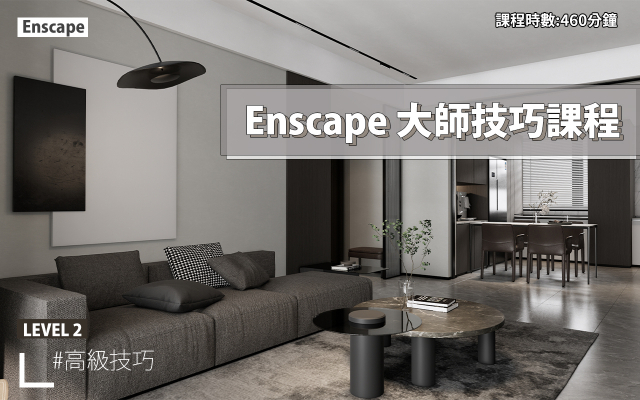


課程介紹
從建模到施工圖,再到擬真渲染,一次把完整工作流程學起來。
這是三堂課的完整組合——SketchUp 負責建模、LayOut 負責彩色施工圖、V-Ray 負責最終的擬真渲染。三堂共 25 小時 51 分,由同一位講師陳力欣從頭教到尾。三堂課的教學邏輯與範例是連續的,你在第一站建好的模型就是後兩站要用的那一份,換課的時候不需要重新適應另一套做法。陳力欣是學閱多創辦人、成大土木系畢業,3D 教學超過 20 年,本身有室內裝修設計公司的實務經歷。第一站是零基礎課程,沒有任何 3D 或製圖背景也可以直接開始。
這個套裝適合你,如果——
- 你要的是完整的交付能力,不只是會操作某一個軟體
- 你的工作要出施工圖,不只是效果圖——這是它和只做渲染的組合最大的差別
- 你在意最終圖面的精緻度與可控程度,而不是出圖的速度
- 你想一次把整條路買齊,不想每學完一段再回來挑下一堂
這個套裝不適合你,如果——
- 你需要在客戶面前即時改圖。V-Ray 是離線算圖,出一張圖要等。要秒級預覽請走 套裝課程|SketchUp.LayOut.Enscape 或 套裝課程|SketchUp.LayOut.D5 Render,同樣的價格帶、同樣含施工圖,只是渲染器換成即時的
- 你不需要施工圖。如果你只要建模加渲染,建模與渲染|SketchUp.D5 Render 或 建模與渲染|SketchUp.Enscape 是兩堂的組合,不用多付 LayOut 那一段
- 你已經會 SketchUp 建模與 LayOut 出圖。那你缺的是渲染,不是入門課。直接看 Vray for SketchUp|擬真渲染完整攻略 單堂
- 你主要處理建築曲面造型或大型場景。那類工作以曲面與參數化為主,建築造型與渲染|Rhino.Twinmotion 更適合你的流程
三堂課怎麼接起來
這不是三堂各自獨立的課,而是一條有順序的路:同一個空間,先建成模型,再變成可以發包的圖,最後變成可以交付的擬真圖。模型是共用的——後面兩站都建立在第一站的成果上,所以改圖的時候不用重做,模型改了,施工圖與渲染的設定都還在。
你會學到的實戰內容
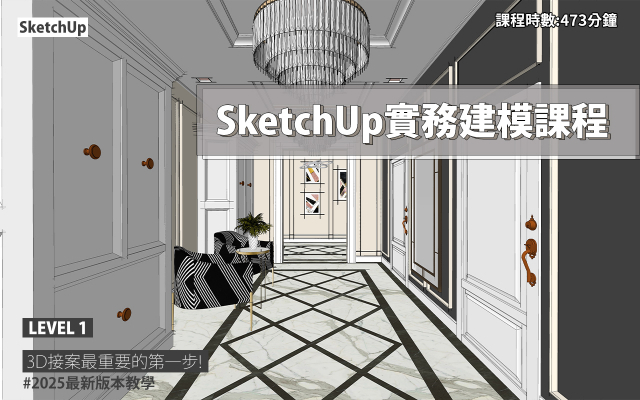
第一站・建模(SketchUp,7 小時 53 分・8 堂)
- 介面設定、範本建立、模型下載與整理
- 元件與群組管理,讓模型結構清楚、修改快速
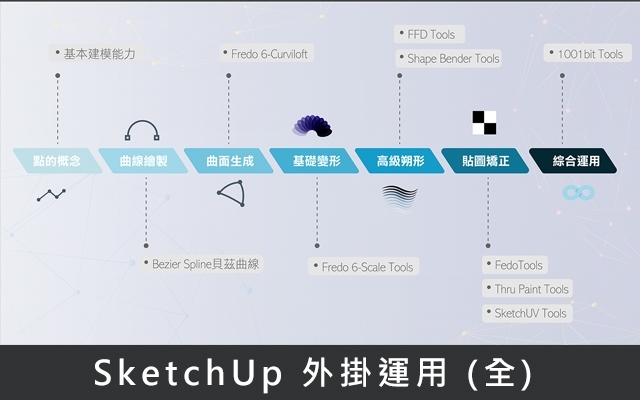
- 布林運算、路徑跟隨、貝茲曲線等進階建模技法
- 材質貼圖、樣式設定、剖面出圖與場景功能
- 實景融入與相片建模、材料尺寸校正與面積估算
- 建立與 LayOut 施工圖的連結、建築表現技法
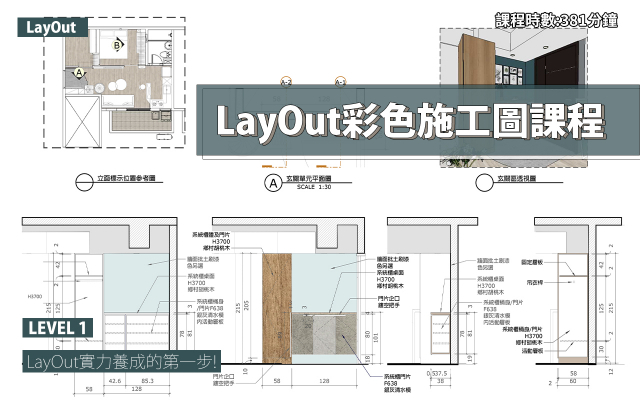
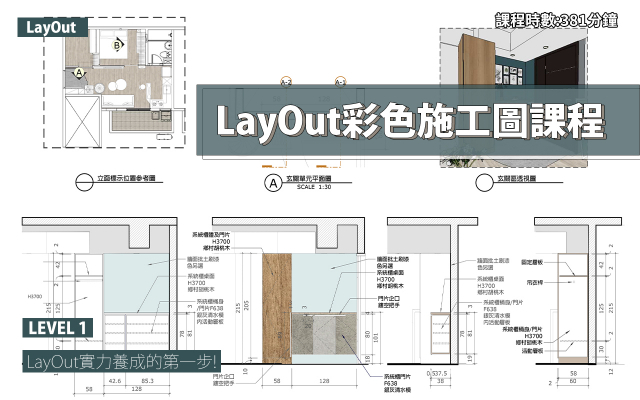
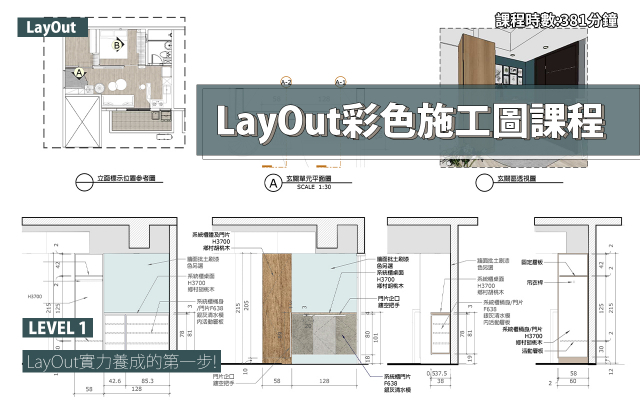
第二站・彩色施工圖(LayOut,6 小時 21 分・4 堂)
- SketchUp 檔案整理與模型瘦身,解決 LayOut 操作卡頓
- 從模型匯入 LayOut 的標準流程、自訂比例與同步更新機制
- 專業標註系統:線寬設定、尺寸與引導文字標籤
- 自建範本與自動圖文集,告別手動修改標題塊
- 剖立面大樣:結合剖面工具與遮罩剪裁繪製精確節點
- 天花燈具、空調水電配置圖,以及與 Excel 連動的設備清單
第三站・擬真渲染(V-Ray,11 小時 37 分・1 堂課前課+6 堂正式課)
- 陽光與燈光的正確操作:理解光量與曝光的關係,而不是抄別人的參數
- 關鍵材質參數解析:水、玻璃、木紋、金屬、發光、塗料,逐一講解參數背後的物理意義
- 完整燈光系統:矩形燈、球燈、IES、網格燈、聚光燈,以及實務上的補光佈局
- LightMix 與 LightGen:渲一張所有燈光全開的圖,之後直接調整各燈亮度與顏色,不需要重新算圖
- 幀緩存後製:在 V-Ray 內完成調色,不必再進 Photoshop
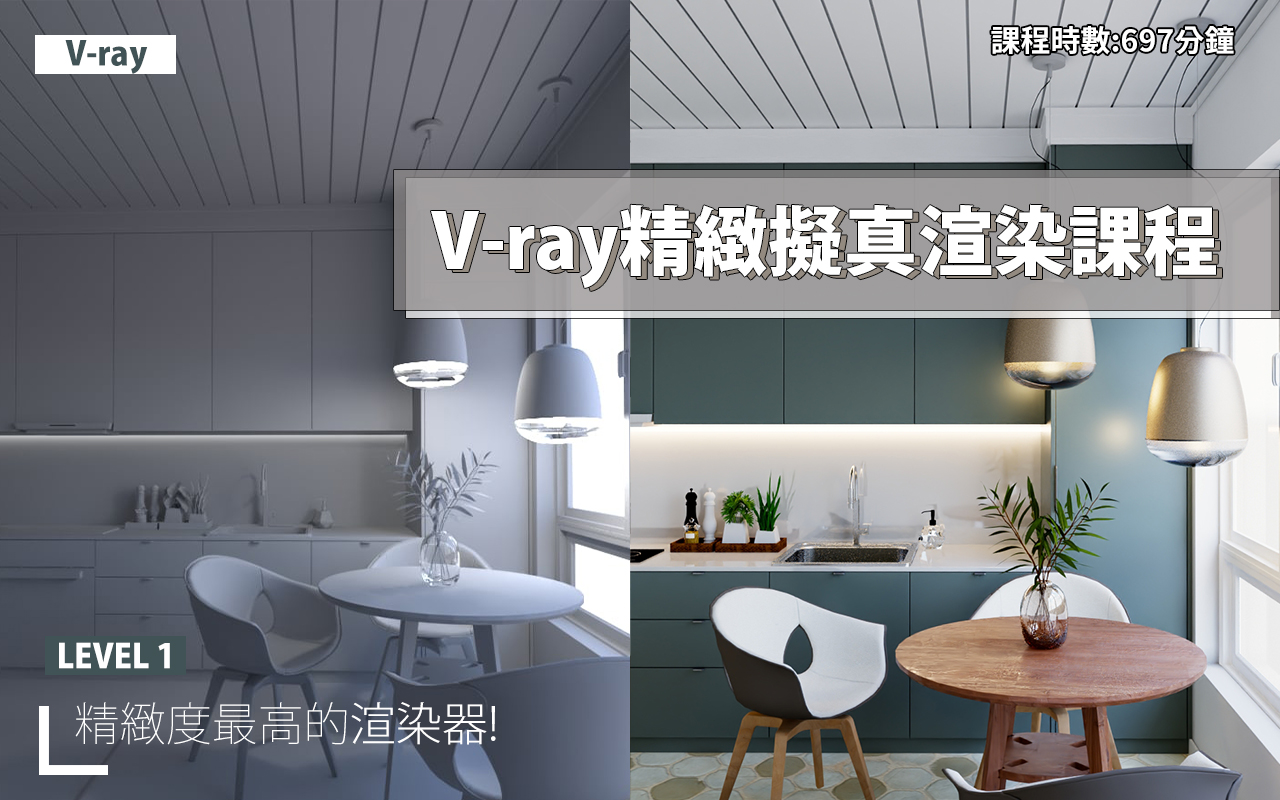
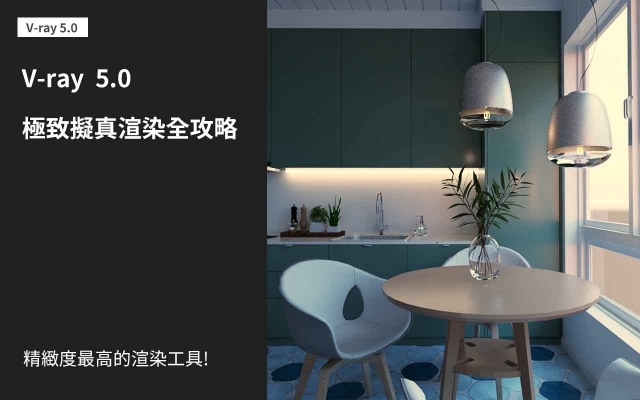
- 四種案例實作:室內日景、室內夜景、建築日景、建築半日景
三堂課都有課後作業,由專任講師個別批改與回覆。第一、二站另附紙本講義與課堂案例檔。
學完之後你能獨立完成
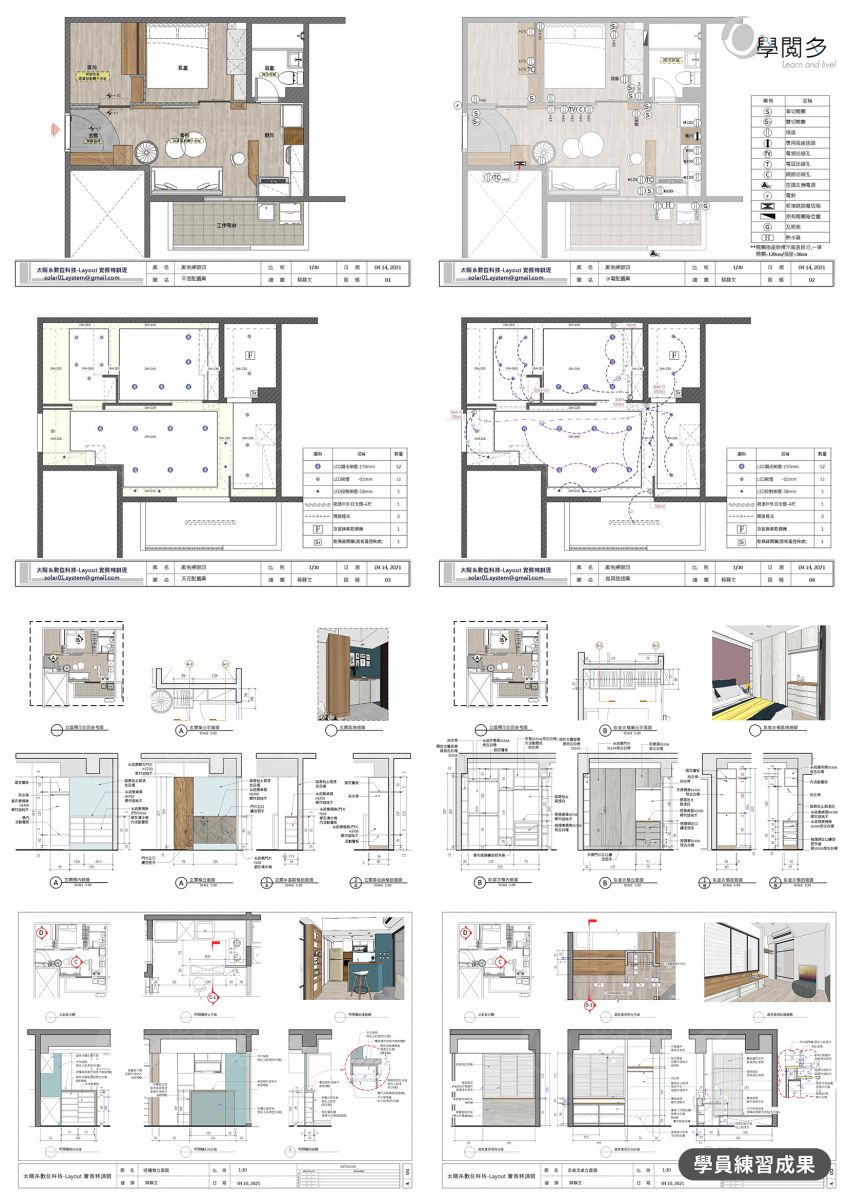
從一份平面圖開始,把空間建成 3D 模型;產出一整套包含平面、立面、剖立面與大樣的彩色施工圖,含尺寸標註、材料標示、天花燈具與空調水電配置;再把同一份模型渲染成室內日景、夜景或建築日景等級的擬真圖,並在 V-Ray 內完成調色後製。而且遇到沒看過的場景,你知道要從哪裡開始調。
為什麼選 V-Ray?三個渲染器的差別
這個套裝和 Enscape 版、D5 版是同一個價格帶、同樣含施工圖,差別只在渲染器。選哪一個不是看畫質排名,是看你要交什麼東西。
| 比較項目 | V-Ray(本頁) | Enscape | D5 Render |
|---|---|---|---|
| 渲染方式 | 離線算圖 | 即時渲染 | 即時渲染 |
| 出一張圖要多久 | 數分鐘至數十分鐘 | 即時預覽,秒級 | 即時預覽,秒級 |
| 可控程度 | 最高,燈光、材質與相機曝光的物理參數逐項可調,可分層輸出後製 | 參數少,換取上手速度 | 中等,介面完整、資產庫豐富 |
| 學習曲線 | 最陡,需要理解原理 | 最平緩 | 中等 |
| 最適合的階段 | 比稿、成品交付、作品集、印刷輸出 | 設計過程中的即時檢視與溝通 | 定案後的成品圖與動畫 |
| 渲染段時數 | 11 小時 37 分(含 4 種案例實作) | 7 小時 53 分 | 9 小時 27 分 |
| 套裝總時數 | 25 小時 51 分 | 22 小時 07 分 | 23 小時 41 分 |
| 套裝價格 | NT$35,200 | NT$35,200 | NT$34,700 |
| 對應的三堂套裝 | 本頁 | SketchUp, Layout, Enscape實力養成 | SketchUp, Layout, D5實力養成 |
一句話判斷:你的瓶頸是速度還是品質?如果是「圖出得不夠快、改一次要等很久」,即時渲染器才是解法;如果是「圖已經出得夠快,但就是差別人一截」,那才輪到 V-Ray。實務上不少設計師兩套並用——設計階段用即時渲染跟客戶比方案,最後定稿與比稿用 V-Ray 精修。若你想兩條線都補齊,全集 是五門的組合。
課程規劃
| 站別 | 課程 | 時數 | 你會做出什麼 |
|---|---|---|---|
| 第一站 建模 |
SketchUp|3D實務建模入門 | 7 小時 53 分 8 堂 |
從平面圖把完整住宅空間建成 3D 模型,含隔間、家具與細部元件,並能匯出剖面正立面圖與材料面積 |
| 第二站 施工圖 |
LayOut|彩色施工圖入門 | 6 小時 21 分 4 堂 |
把模型轉成一整套可發包的彩色施工圖,並建立可重複使用的公司專屬範本;模型改了圖會跟著更新 |
| 第三站 擬真渲染 |
Vray for SketchUp|擬真渲染完整攻略 | 11 小時 37 分 課前課+6 堂 |
室內日景、室內夜景、建築日景、建築半日景四種案例的高精緻度渲染,含燈光系統、關鍵材質與幀緩存後製 |
| 合計 | 三堂・同一位講師 | 25 小時 51 分 | 從平面圖到交付圖的完整流程 |
相關問題
Q1:三堂課一定要照順序上嗎? 建議照順序。第二站的 LayOut 是把第一站的 SketchUp 模型轉成施工圖,第三站的 V-Ray 也是渲染第一站建好的模型——沒有模型,後兩站沒有東西可以操作。如果你已經會 SketchUp 建模,可以直接從第二或第三站開始。
Q2:V-Ray 不是說「不是入門選項」嗎?零基礎買這個套裝會不會太難? 不會,因為你不是從 V-Ray 開始。V-Ray 之所以不建議當第一站,是因為它從已完成的模型出發、參數量也遠多於即時渲染器;這個套裝把前兩站放在它前面,等你走到第三站時,建模與出圖能力已經建立起來了。渲染本身可以是完全新手——第三站的第一堂是渲染概論課前課。你需要準備的是時間,不是背景。
Q3:我已經買過其中一堂課了,買這個套裝會不會重複? 會重複,套裝是三堂完整課程的組合,不提供單堂折抵。如果你已經擁有其中一堂,直接單買尚未擁有的課程比較划算——SketchUp 3D實務建模入門與 LayOut 彩色施工圖入門各為 NT$10,800、Vray for SketchUp 擬真渲染完整攻略為 NT$15,500。既有學員若有專屬優惠,我們會透過 LINE 官方帳號與電子報通知。
Q4:V-Ray 一定要先付費訂閱才能跟課嗎? 不用。Chaos 官方提供 30 天免費試用,功能完整,足夠跟完課程的操作練習——這是本站課程所需軟體中試用期最長的。等你確認要把 V-Ray 用在實際案子上,再決定要不要訂閱。
Q5:這個套裝和 Enscape 版的三堂套裝差在哪? 只差第三站的渲染器,前兩站完全相同,而且兩者同價(NT$35,200)。V-Ray 是離線算圖,燈光、材質與曝光的物理參數逐項可調、可分層輸出,適合定稿、比稿與印刷輸出;Enscape 是即時渲染,秒級預覽,適合在客戶面前直接改圖。V-Ray 版的總時數是 25 小時 51 分、Enscape 版是 22 小時 07 分,差別在渲染那一段的深度。選擇看你要交什麼東西,不是看畫質排名。
Q6:25 小時 51 分大概要多久學完? 影片長度是 25 小時 51 分,實際學習時間會是它的二到三倍,因為你需要暫停、跟著操作、重看不熟的段落,三堂課也都有需要動手的課後作業。以每週投入 5 小時估算,大約三到四個月能完整跑完三站並做出自己的成果。這是線上影音課程,沒有固定進度,觀看無期限。
不確定這條路對不對?
3D 設計的工作流程有固定順序:建模 → 出圖(施工圖)→ 渲染。這個套裝一次涵蓋三站,是完整的一條線。
往下一站:SketchUp|室內設計建模進階(複雜案型與接案級的建模系統)與 LayOut|彩色施工圖進階技巧(四大案型、77 張施工圖示範)。走另一條線:建築造型與渲染|Rhino.Twinmotion(建築曲面與大型場景)。
如果你還在判斷自己該從哪一站開始、或該選哪一個渲染器,建築/室內設計 3D 軟體學習地圖 把每一站的軟體選擇與學習順序完整排出來了。
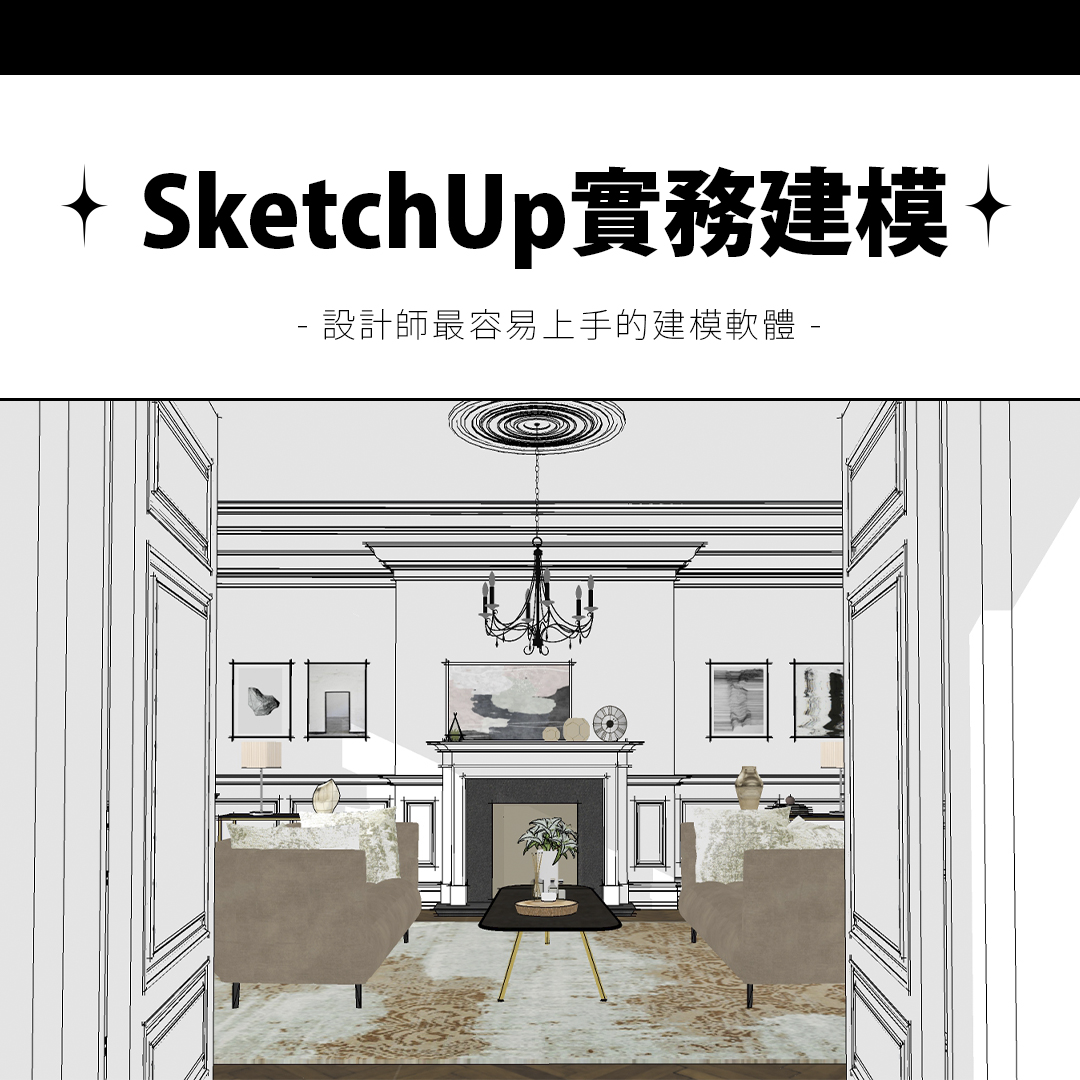
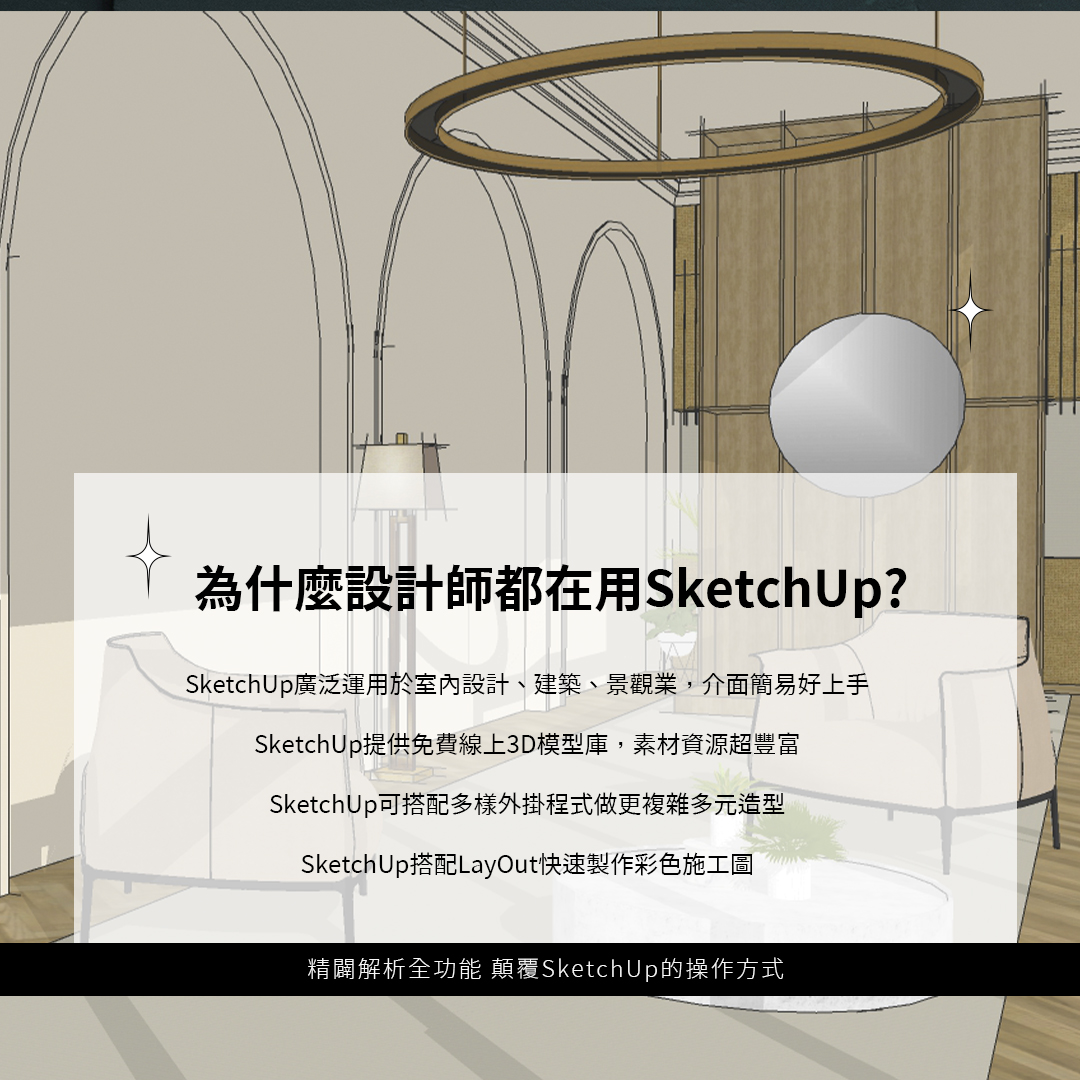
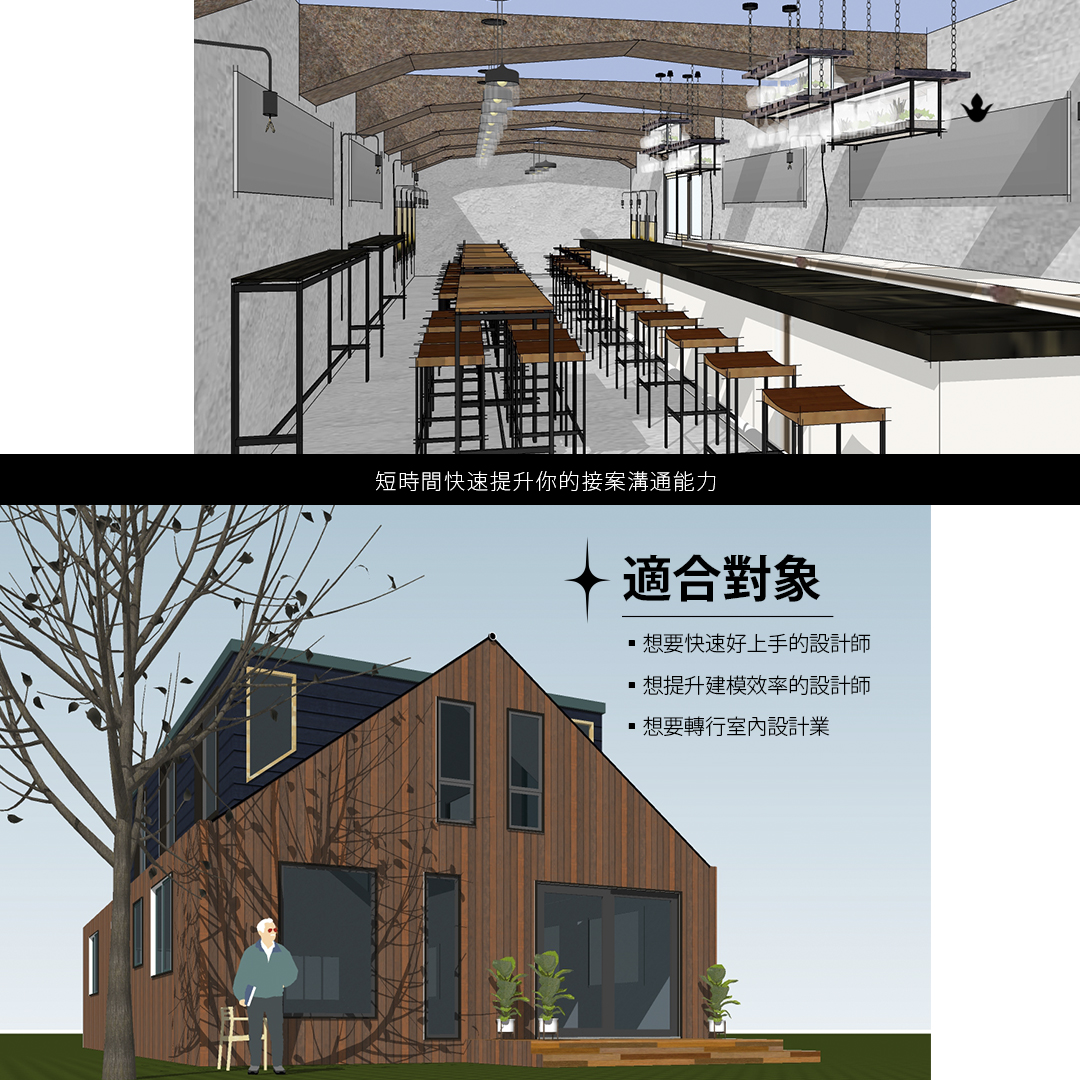
.jpg)
.jpg)
.jpg)
.jpg)
.jpg)
.jpg)
.jpg)
.jpg)
.jpg)
.jpg)
.jpg)
.bmp)
.bmp)
.bmp)
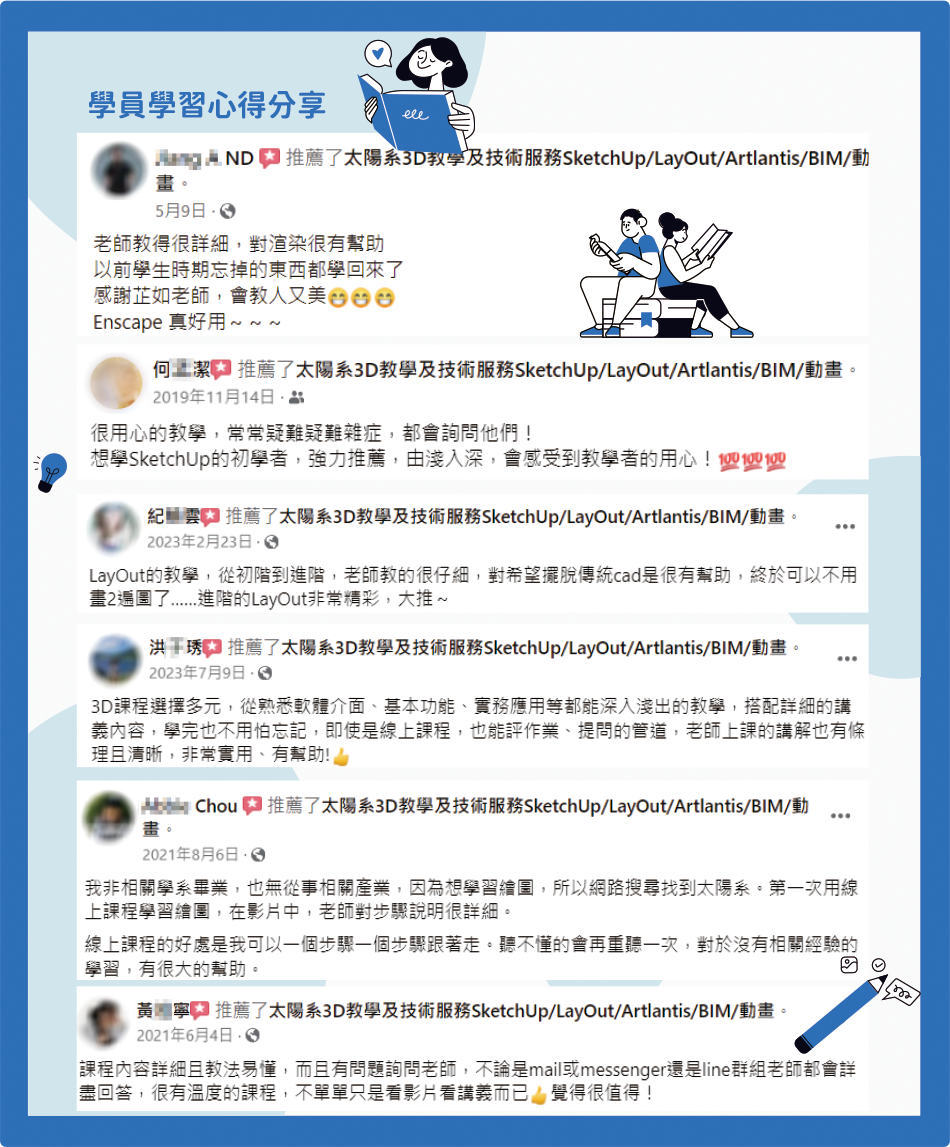
學員學習心得
「這是一個很棒的學習課程,非常推薦。主要可以讓時間上無法配合正規課程的學習者能自主學習。學習是需要反覆練習的,忘記的部分可以自行重複觀看;自行建模遇到障礙可以發訊息,老師真的很有耐心解答細節。」
鄧 O 庭・2020.01
以上為學員在 Facebook 對太陽系3D教學的公開推薦。更多評價請見 學閱多 Facebook 評論。
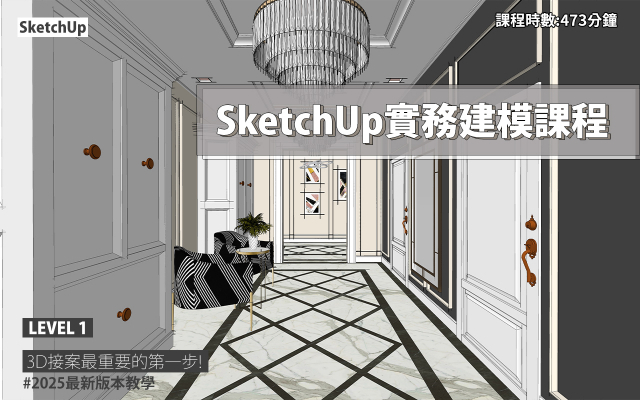
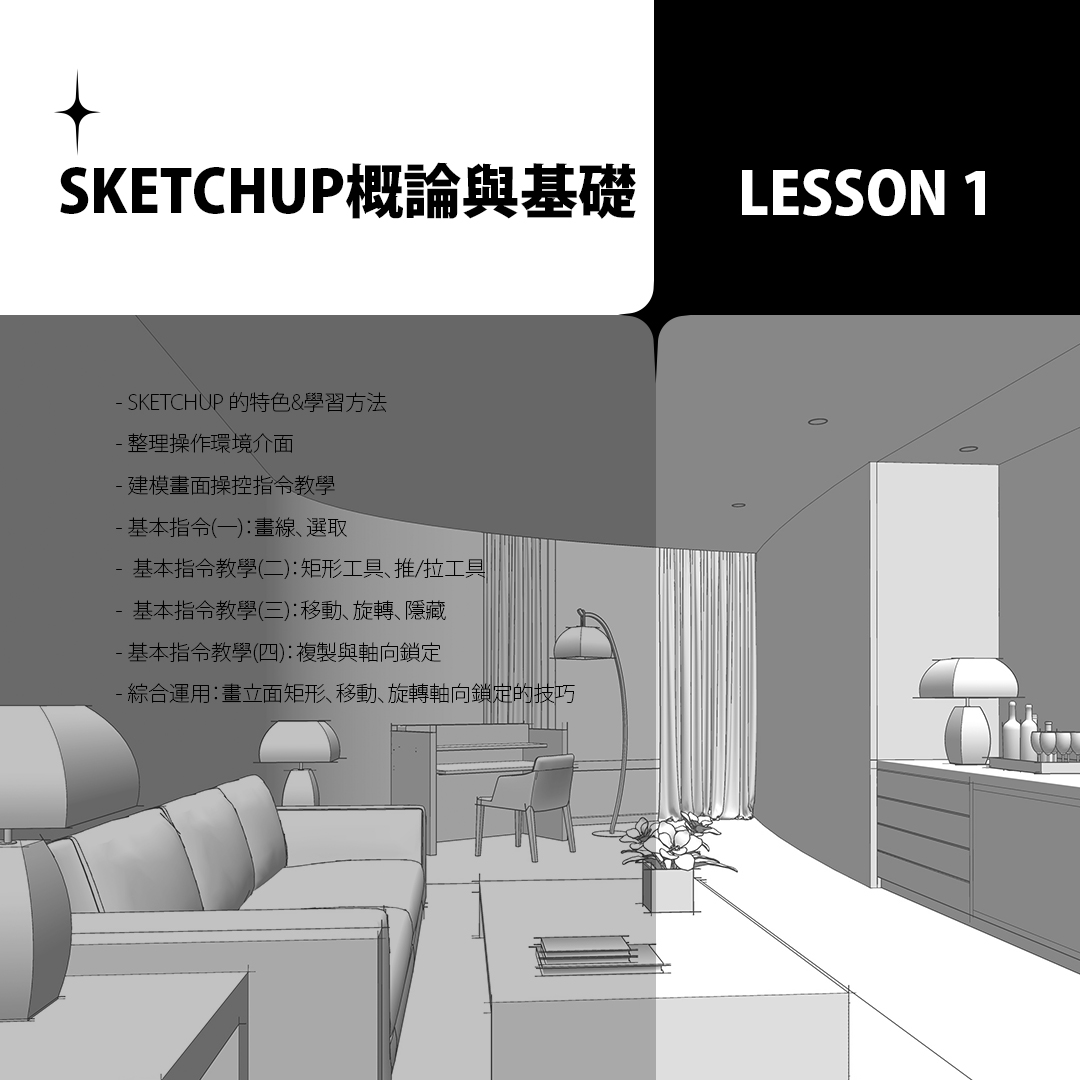
SketchUp2025實務建模課程-第一堂
- 本堂大綱| SketchUp 學習路徑00:00:00
- A.SketchUp 的特色00:02:08
- B.SketchUp 的學習方法00:23:49
- C.整理操作環境00:32:09
- C1-2. 圖面範本的選擇、工具列設定00:32:38
- C3-5. 視窗設定、單位設定、另存為範本00:37:48
- D1-2.下載模型的方法00:40:56
- D3.自動清除未使用的項目00:46:28
- E. 畫面操控工具00:49:19
- F1. 直線工具00:52:41
- F2. 直線工具、捉點練習00:57:44
- F3. 選取工具00:52:41
- G1-2. 矩形工具、面的刪除與重建 推/拉工具01:01:50
- G3. 推/拉工具01:06:50
- H1-2. 移動工具01:10:17
- H3-4. 旋轉工具01:13:20
- H5-6. 隱藏與取消、隱藏的幾何物體與圖形01:16:04
- I. 1.移動複製與循環複製01:18:38
- I. 2.旋轉複製01:20:14
- I. 3.軸向限制與鎖定01:21:20
- J . 綜合運用01:24:09
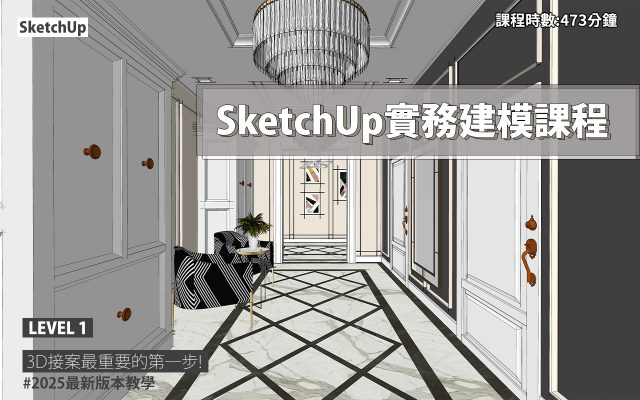
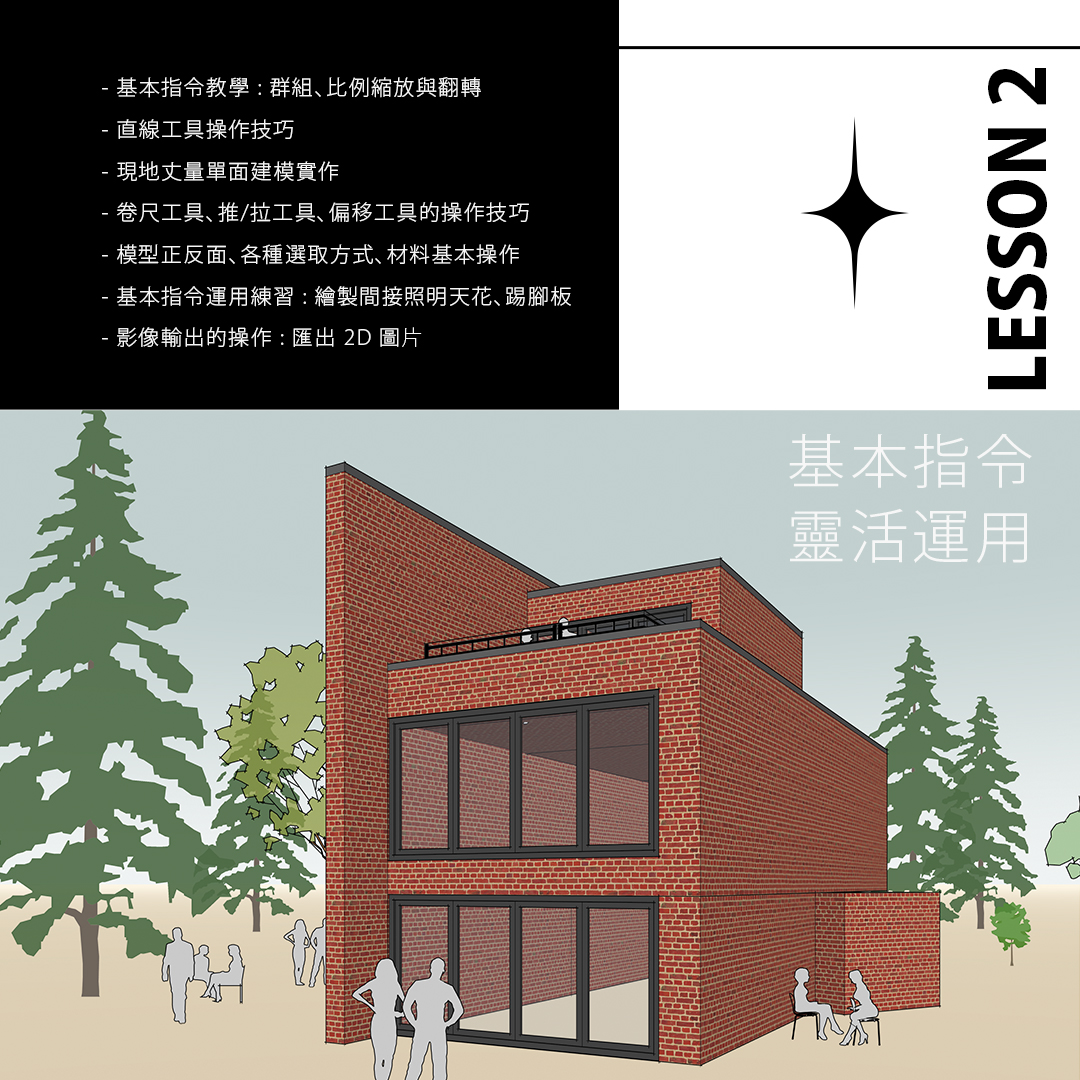
SketchUp2025實務建模課程-第二堂
- 本堂大綱|群組、現地丈量建模與影像輸出00:00:00
- A1-2.自動聯集的特質與群組00:01:53
- A3.比例工具00:05:03
- A4.翻轉工具00:08:19
- B1.直線工具的鎖點00:10:39
- B2-3.線的打斷、在線上的三種顏色顯示00:13:05
- B4.直線工具軸向鎖定技巧00:15:36
- C.現地丈量單面建模實作00:17:01
- D1.卷尺工具 (距離參考線)的操作重點 00:27:33
- D2. 偏移工具 00:29:42
- D3. 推/拉工具的操作重點00:31:01
- E1-2. 面反轉命令、正面統一00:32:40
- E3-4.各種選取方式與材料基本操作00:36:22
- E5. 樣式視窗-邊緣設定 00:36:30
- F1.繪製間接照明天花00:45:55
- F2.繪製踢腳板00:53:53
- G.影像輸出的操作—檔案 / 匯出 /2D 圖形00:55:35
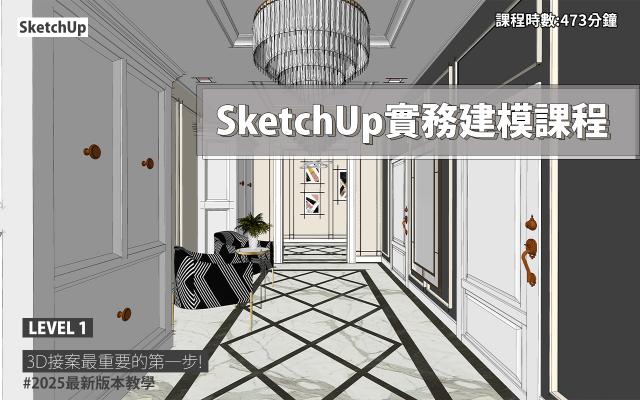
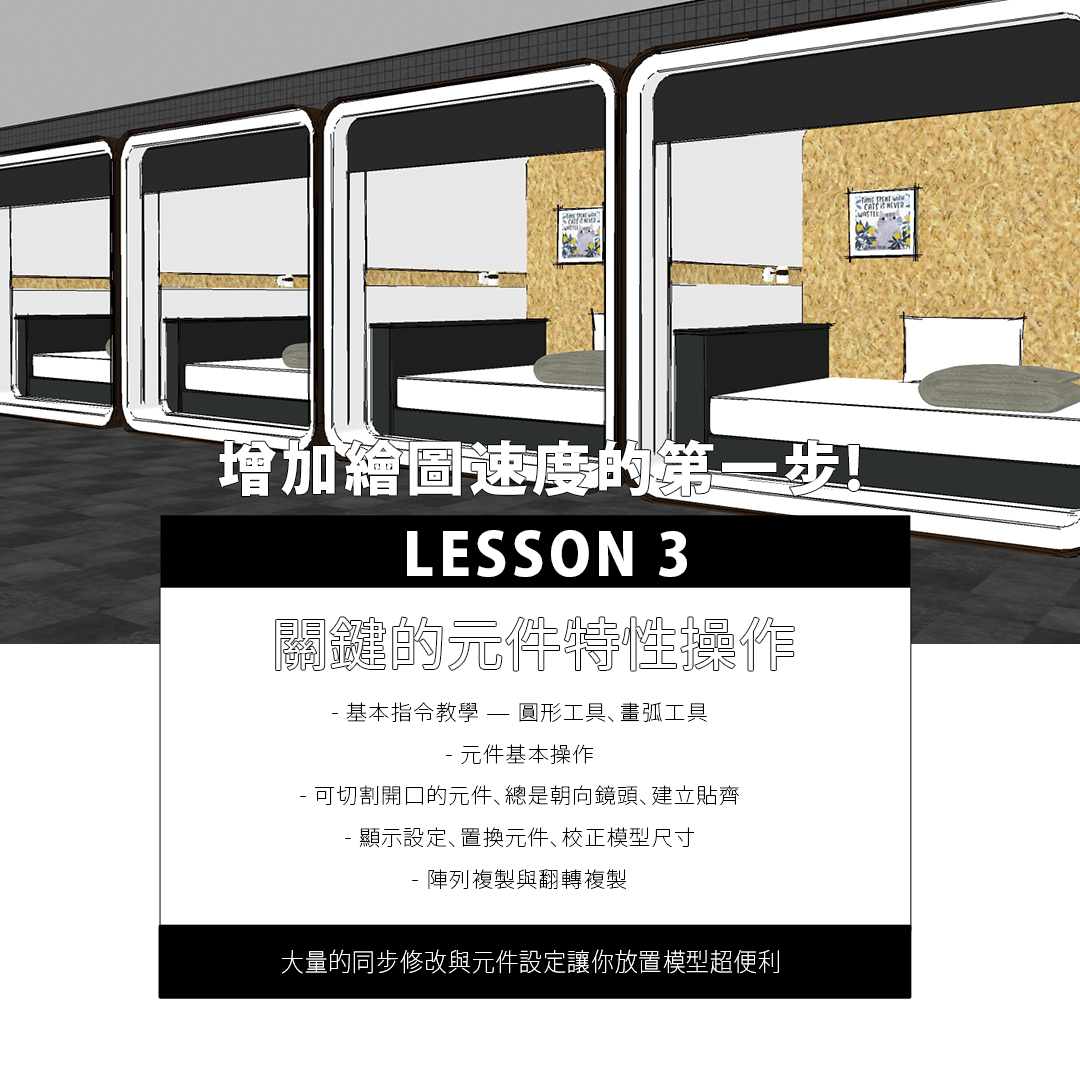
SketchUp2025實務建模課程-第三堂
- 本堂大綱|圓弧工具、元件建立與陣列複製00:00:00
- A1.基本指令-圓形工具00:00:34
- A2-3.基本指令 — 畫弧工具00:02:26
- A4.畫弧工具實作練習00:08:21
- B1.元件基本-分辨群組和元件00:12:55
- B2-5.元件基本-建立元件、存檔、取消00:15:40
- C1.元件進階一、可切割開口的元件00:19:28
- C2-5.元件進階一、相同的元件、只修改其中一個元件的操作、總是朝向鏡頭00:22:41
- C6.元件進階操作一、建立貼齊00:26:00
- D1.元件進階操作二 、 顯示設定00:32:06
- D2.元件進階操作二、 快速選取同名元件、置換元件00:35:16
- D3.元件進階操作二、匯入模型的兩種方式00:36:58
- D4.元件進階操作二、校正模型尺寸的方法00:36:47
- E1-3. 陣列複製-乘法與除法複製00:40:27
- E4. 旋轉的陣列複製00:46:17
- E5. 翻轉複製00:47:47
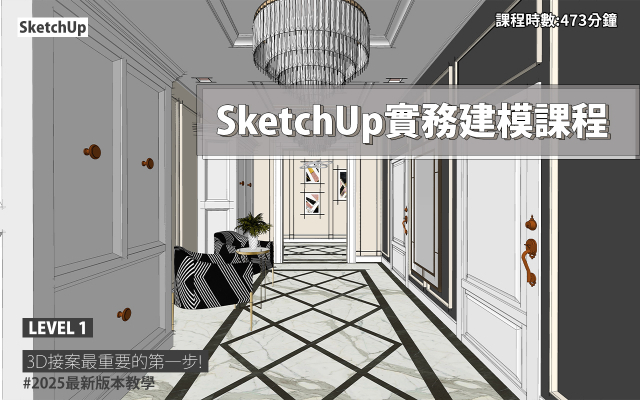
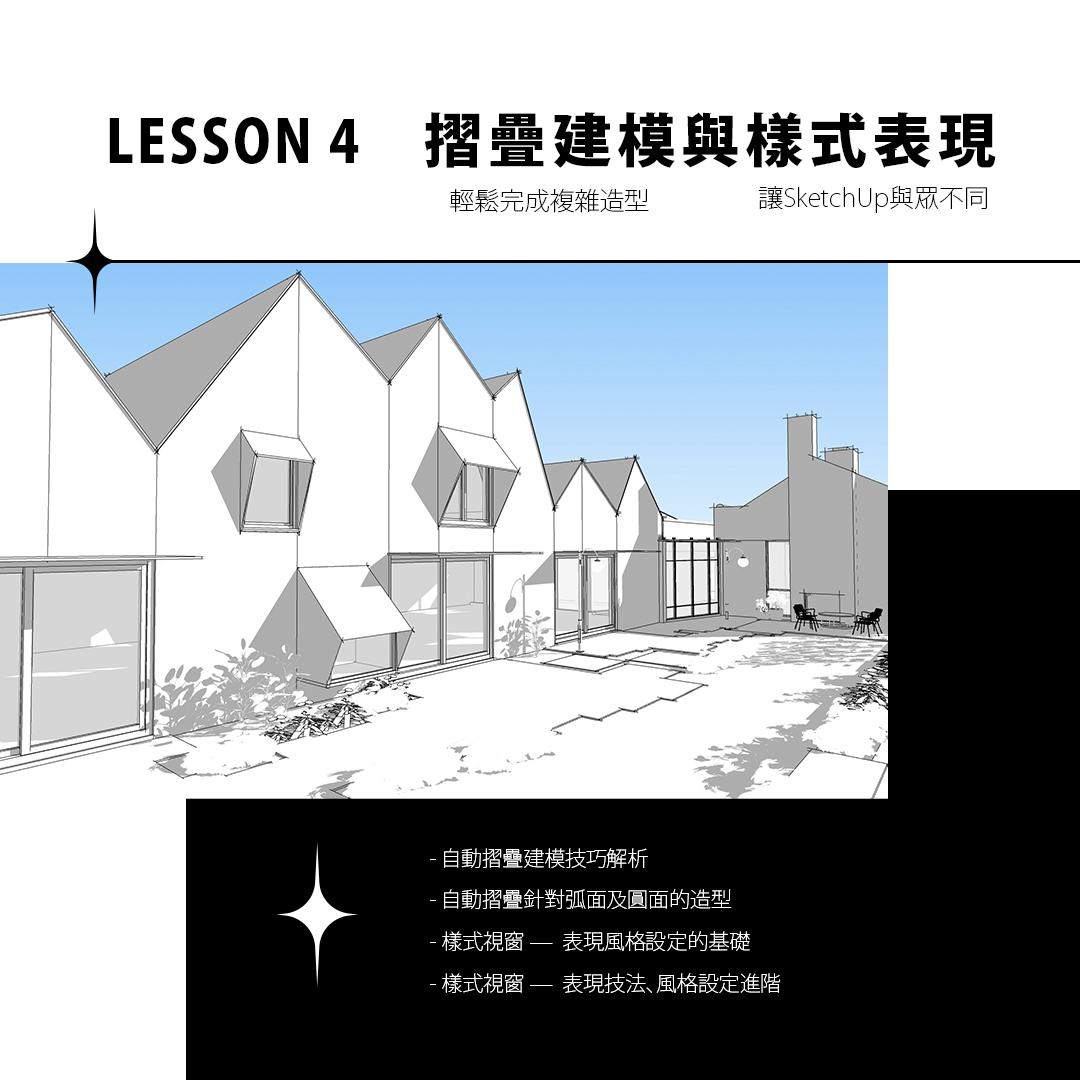
SketchUp2025實務建模課程-第四堂
- 本堂大綱|自動摺疊與樣式視窗風格設定00:00:00
- A1-2. 自動摺疊的操作、和推拉工具的差別00:03:21
- A3.自動摺疊產生模型的特徵00:09:45
- A4-5.自動摺疊實作00:11:16
- A6-7.暫時改變軸向、旋轉矩形00:16:41
- B.自動摺疊針對弧面及圓面的造型00:19:35
- C1-2. 樣式工具列-表面00:21:05
- C3. 樣式視窗、邊線 00:25:51
- C4-5. 樣式視窗-表面、環境光遮蔽00:29:33
- C6. 樣式視窗-背景00:31:50
- D. 樣式視窗 — 表現技法、風格設定進階00:33:13
- D1. 樣式視窗 — 顯示逼真材料00:35:17
- D2. 內建樣式產生方式00:36:26
- D3. 自訂樣式的快速操作(混合)00:42:54
- D5.自建樣式的存檔與匯入00:46:27
- D4.自訂浮水印-套用公司LOGO00:47:49
- E. 綜合複習—桌子建模00:49:30
- 課後作業說明00:58:41
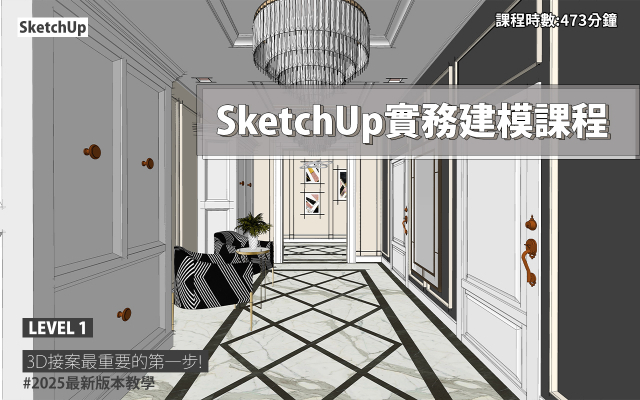
SketchUp2025實務建模課程-第五堂
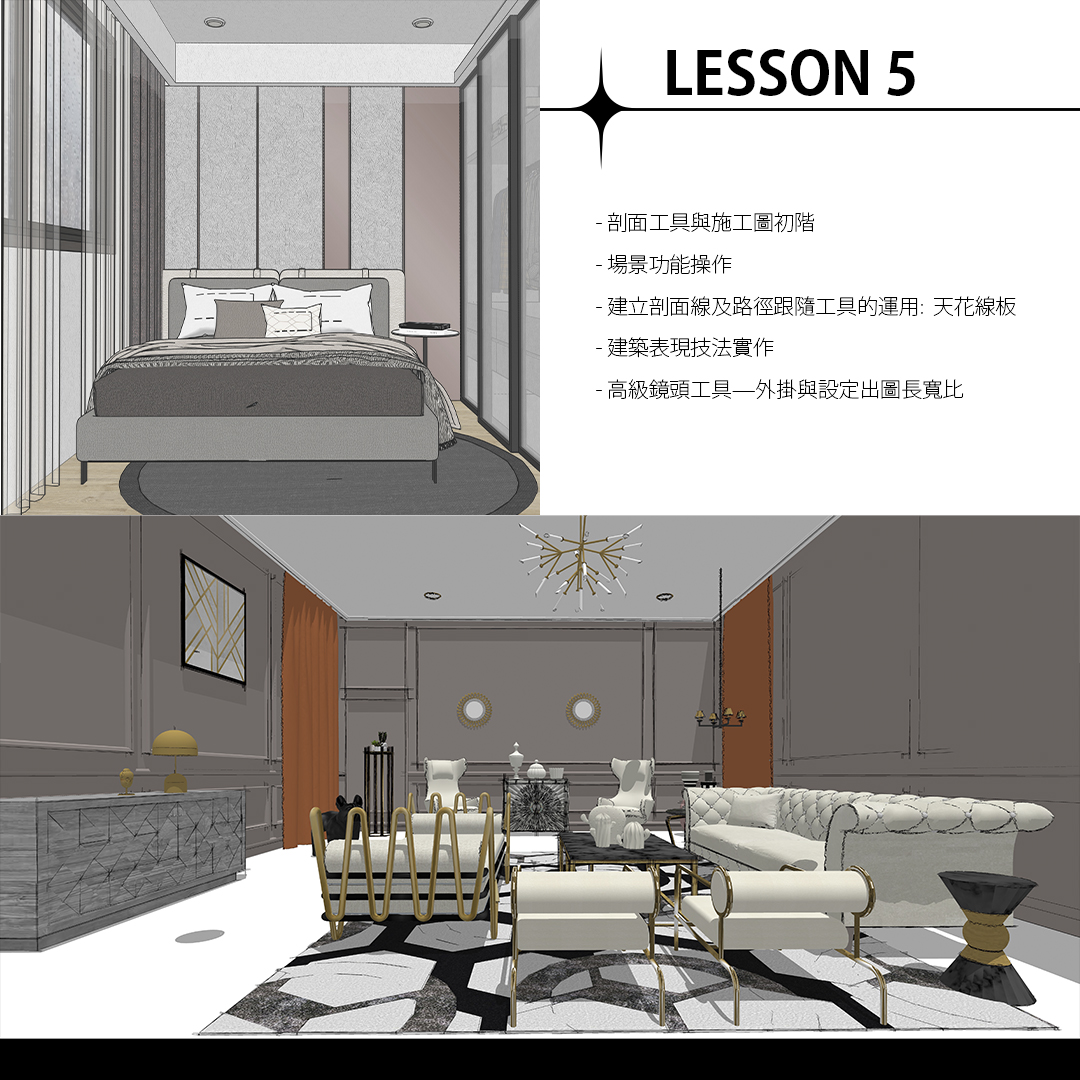
- 本堂大綱|剖面施工圖、場景與相機視角設定00:00:00
- A1-3.剖面工具箱、創建剖面與位移00:04:18
- A4.剖面工具的各種顯示狀態00:06:26
- A5.建立同時存在的雙剖面00:08:14
- B1.施工圖-建立正剖面場景00:10:19
- B2.施工圖-電視櫃正立面圖00:12:49
- B3. 剖面導出成 CAD 檔案00:14:05
- C1. 場景功能-動畫腳本00:16:08
- C2-3. 場景功能-輔助建模、展現設計00:21:49
- C4. 建立LayOut施工圖的連結00:24:33
- D. 建立剖面線及路徑跟隨工具的運用—做天花線板00:25:54
- E1. 建築表現技法-相機工具箱00:30:13
- E2. 建築表現技法-地面設定00:34:04
- E3. 環境視窗(用hdri產生背景與照明)00:35:37
- E4. 陰影視窗00:38:20
- E5. 快速架設相機技巧00:39:07
- F1-3. 高級鏡頭工具-取得外掛、安裝00:43:32
- F4. 修改建築視角長寬比00:47:10
- F5. 修改室內視角視角長寬比00:50:50
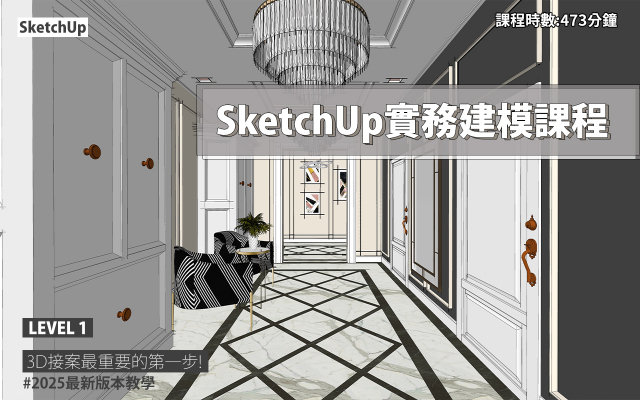
SketchUp2025實務建模課程-第六堂
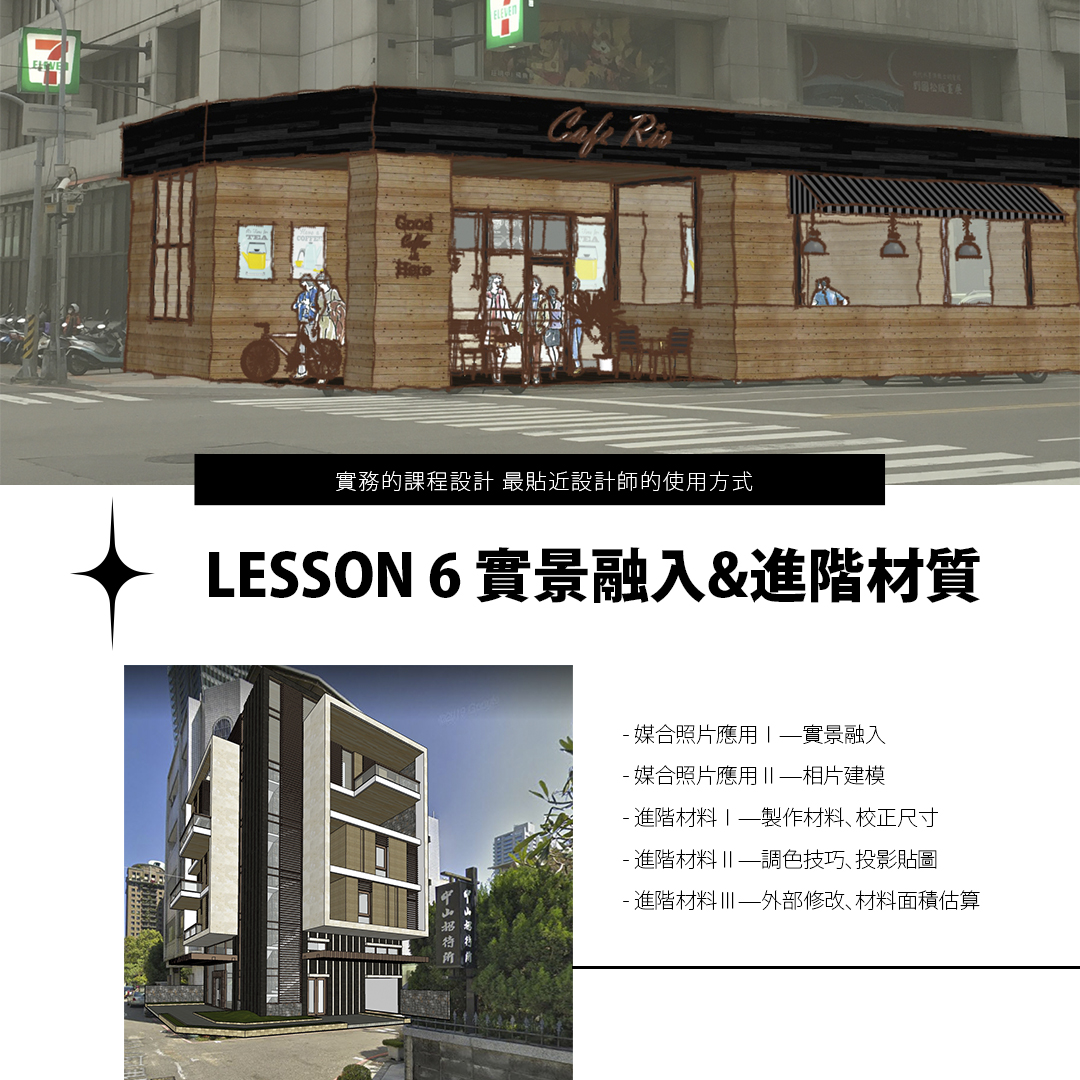
- 本堂大綱|相片比對建模與材質貼圖處理00:00:00
- A1-2. 媒合照片、實景融入-匯入實景圖、媒合照片視窗00:06:15
- A3.媒合照片、實景融入-調整消失點、設定插入點00:08:01
- A4-6. 調整建物大小、前景圖取消00:09:55
- B1-2. 媒合照片、相片建模-匯入相片、定位消失點與軸的交會點00:13:05
- B3-4.校正尺寸、完成定位、建模、照片投影00:15:29
- C1-3. 製作材料、校正材料尺寸00:18:09
- C4. 校正材料尺寸一磚牆00:26:18
- C5. 調整材料以符合模型00:31:37
- C6. 材料調色的兩種方式00:33:50
- C7. 製造磁磚溝縫00:35:51
- D1. 貼圖投影00:38:39
- D2. 連結外部軟體修改貼圖00:44:51
- D3. 材料面積統計、 jpg 圖檔、*.skm 檔存檔00:46:38
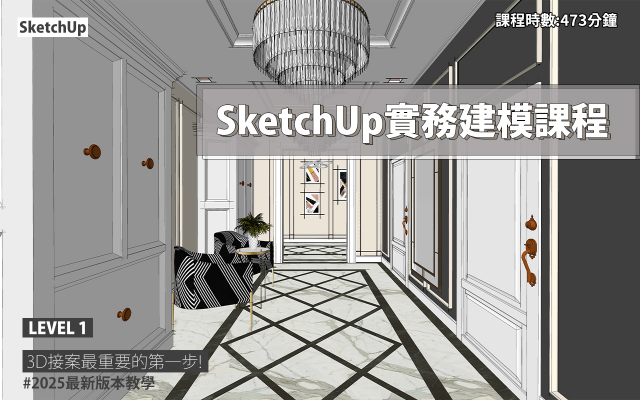
SketchUp2025實務建模課程-第七堂
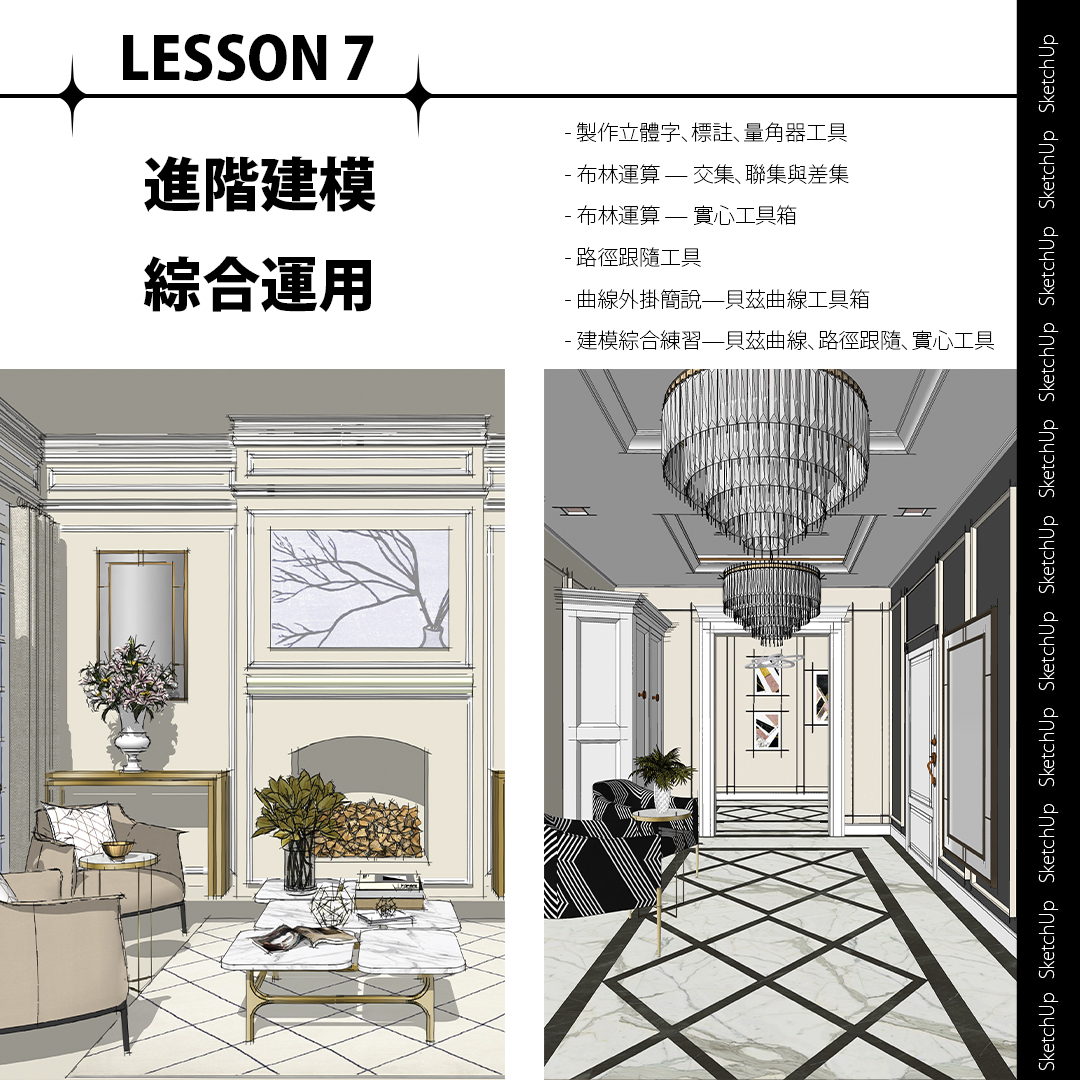
- 本堂大綱|布林運算、路徑跟隨與建模綜合練習00:00:00
- A1-2 .製作立體字、尺寸標註與文字標註00:04:23
- A3. 量角器工具00:14:13
- B. 布林運算-模型交集00:17:28
- C1. 布林運算—實心工具箱-實體的定義與說明00:20:01
- C4.修復成實體外掛00:21:39
- C2-3. 實心工具箱與操作00:22:59
- D1-3. 路徑跟隨操作說明00:28:19
- D4.路徑跟隨-樓梯扶手建模00:33:13
- E. 曲線外掛-貝茲曲線00:36:22
- F1. 建模綜合練習-花瓶00:42:58
- F2. 建模綜合練習-壁爐00:46:35
- F3. 建模綜合練習-貓家具00:53:41
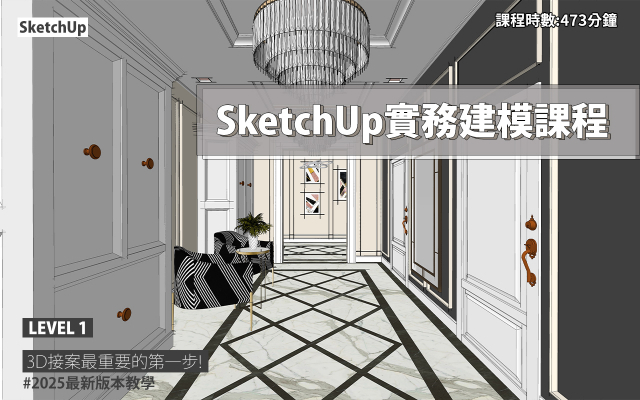
SketchUp2025實務建模課程-第八堂
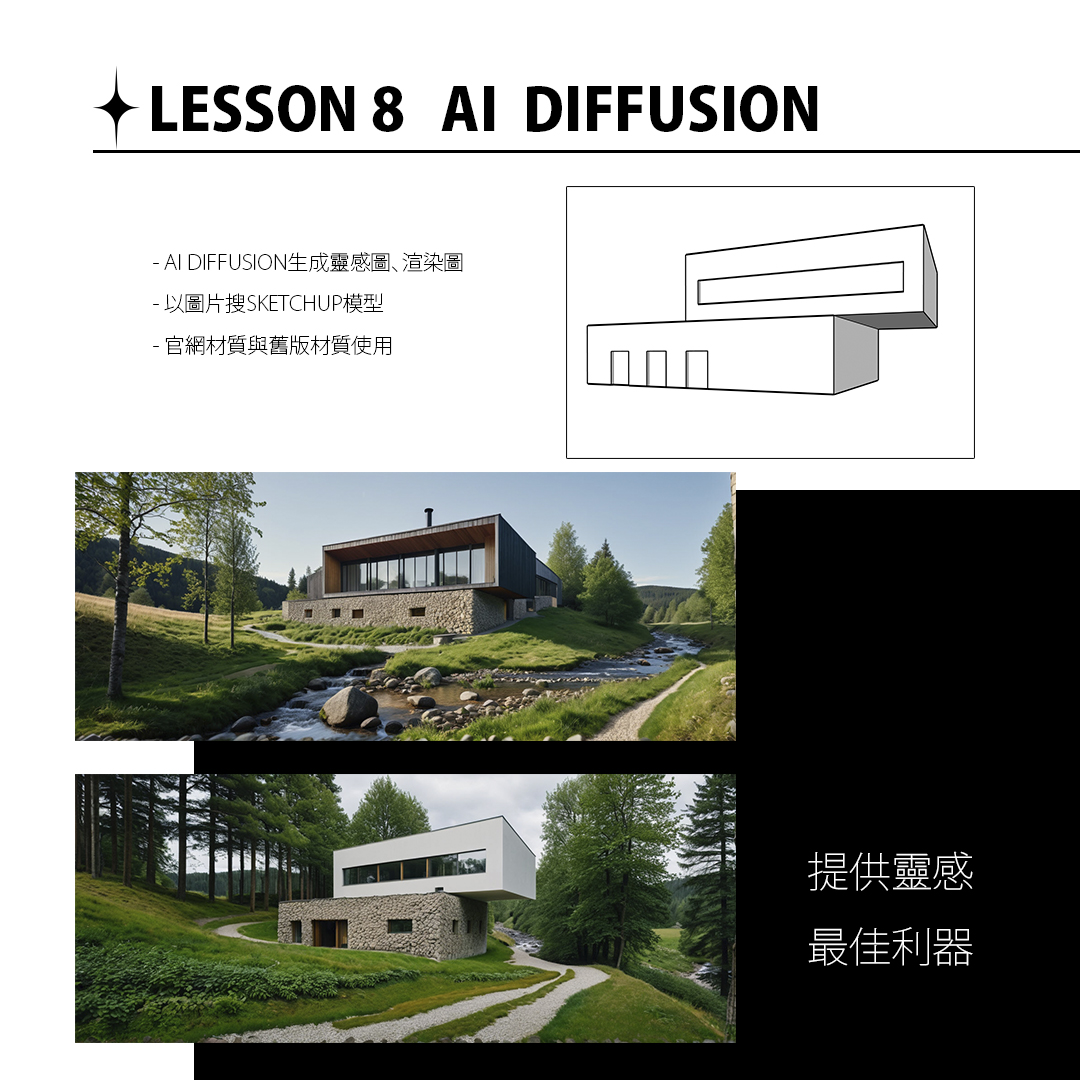
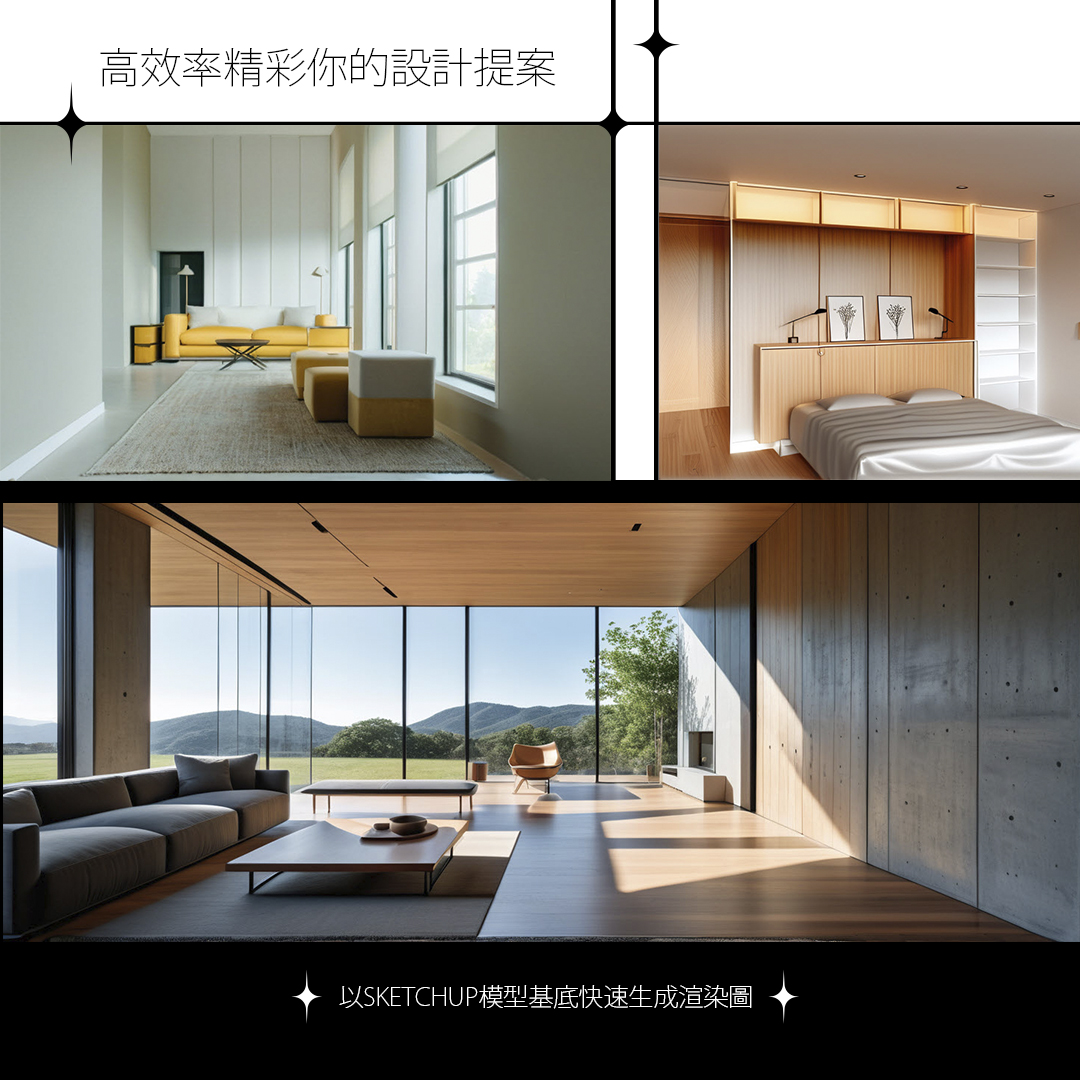
- 本堂大綱|AI 算圖 Diffusion 與 3D Warehouse 素材00:00:00
- A1. Diffusion下載、安裝與介面簡介00:03:09
- A2. 內建提示詞Prompts列表00:08:13
- A3. 常用提示詞 00:11:20
- A4. 書寫提示詞Prompts的重點與實作00:13:42
- A5. 界面進階操作—設定、快速生成渲染圖00:22:48
- A5. 界面進階操作—設定、輔助設計00:27:30
- A6. 界面進階操作 — 新增場景00:29:30
- B. 以圖搜模-3D-Warehouse圖片搜尋00:32:46
- C1. 搜尋、下載3D Warehouse材質集00:36:55
- C2. 舊版材質使用00:40:33
- 課後作業說明00:44:56
SketchUp2025實務建模課程-補充內容
LayOut2026|Lesson 1|SketchUp 檔案精準整理術
- 版權申告00:00:00
- 第一堂、課程大綱00:00:10
- A1.SketchUp檔案整理與LayOut的關係-課程大綱00:01:43
- A1.實例說明00:02:59
- A2.SketchUp檔案管理的架構00:09:42
- A3. 軟體設定的限制—改用經典顯示00:12:01
- B. SketchUp檔案管理 — 標記視窗、課程大綱00:13:44
- B.1.2. SketchUp標記視窗概說、新增標記、命名00:16:51
- B.3.模型歸類00:18:40
- B.4.重新歸類與分類後的檢查00:25:29
- C. SketchUp檔案管理 — 大綱視窗、課程大綱00:31:41
- C1~4. 大綱視窗—說明、與標記視窗的關係00:32:19
- C5. 大綱視窗的歸類整理 00:35:27
- 造成歸類錯誤最主要原因00:44:19
- 未加上標籤標記是例外00:45:43
- C6. 大綱視窗的搜尋功能00:48:53
- D. 設定LayOut施工圖專用場景實作、課程大綱00:50:30
- D.1. 高櫃正立面圖00:53:40
- D.2.高櫃俯視圖(平面圖)00:57:31
- D.3. 場景已整理完成、再新增標記00:59:17
- E. 避免遲滯的綜合設定、課程大綱01:03:38
- E.1.遲滯的因素01、部份材料像素超高01:05:03
- E.2.遲滯的因素02、部份模型為面數太多01:10:00
- E.3.遲滯的因素03、特定樣式01:14:25
- 第一堂課後作業說明01:18:43
LayOut2026|Lesson 2|界面與工具核心操作
- 版權申告00:00:00
- 第二堂、課程大綱00:00:10
- A.LayOut 概說、課程大綱00:01:42
- A1. 為什麼要用LayOut ?00:03:05
- A2. Layout 的三大功能與兩個特質00:04:31
- A3. 從SketchUp到 LayOut 施工圖的流程00:06:17
- B. LayOut檔案架構、界面整理、自建範本01、課程大綱00:08:51
- B.1. 啟用LayOut00:09:34
- B.2. LayOut檔案架構00:11:43
- B.3. 界面整理00:12:13
- B.3. 界面說明00:14:46
- B.4. 自建範本01(工具列整理、單位設定)00:16:14
- B.4. 新增工具箱00:20:00
- B.4.單位設定00:22:22
- B.4.儲存範本00:23:15
- C.基礎繪圖與編輯 — 圓形、直線工具、形狀樣式視窗、課程大綱00:24:07
- C.1. 圓形工具繪圖與編輯00:27:52
- C.2. 形狀樣式視窗 — 顏色、圖樣填充00:32:10
- C.3. 直線工具繪圖與編輯00:34:10
- C.3. 直線的編輯 — 修剪、延伸 00:36:56
- C.4. 編輯工具列 — 移動、旋轉、比例、偏移00:39:16
- D. 施工圖實作01 — 插入檔案、選框操控與比例設定、大綱說明00:40:29
- D.1. 插入SketchUp模型的兩種方式00:42:25
- D.2. 選擇場景的兩種操作方式00:43:02
- D.3. 選框的基本操作01 — 移動、旋轉、複製、縮放00:43:57
- D.4. 更改比例與自訂比例00:44:37
- E. 施工圖實作02 — 施工圖面配置、整理與新增視圖、大綱說明00:48:32
- E.1. 圖面配置00:51:21
- E.2. 圖面對齊00:53:32
- E.3. 修改鏡頭檢視、修改樣式01 — 在LayOut00:54:33
- E.4. 修改鏡頭檢視、修改樣式02 — 同步至SketchUp00:55:58
- E.5. 強制更新 — 選擇場景失效時的處理00:57:32
- F. 施工圖實作03 — 顯示模式、線寬、尺寸與文字標註、大綱說明01:01:39
- F.1. 三種顯示模式01:05:27
- F.2. 線寬設定01:06:25
- F.3. 尺寸標註01:09:54
- F.3. 尺寸標註-位置調整(編輯)01:12:48
- F.4. 文字標註01:17:37
- F.5. 引出文字標註(標籤)01:19:30
- G. 施工圖列印01:20:58
- 第二堂課後作業說明01:22:16
LayOut2026|Lesson 3|自建範本與剖立面大樣
- 版權申告00:00:00
- 第三堂、課程大綱00:00:10
- A.1. 頁面視窗與圖層視窗的互動00:05:24
- A.2. 圖層視窗說明00:06:06
- A3. 新增圖層,圖層中文化00:09:00
- A.4.繪製封面頁與內頁圖框00:10:56
- A.4.鎖定00:14:01
- A.5.繪製櫃門開啟方向虛線00:15:51
- C. 自動圖文集、課程大綱00:20:40
- D.建立範本、課程大綱00:22:50
- C.1. 自動圖文集的功能00:23:12
- C.2. 頁面與自動圖文集的連動關係00:23:35
- C.4. 使用自動圖文集00:25:04
- C.3. 建立中文自動圖文集00:26:17
- D. 建立範本00:32:49
- E. 施工圖實作與剪貼簿、課程大綱00:35:46
- E.1. SketchUp檔案整理00:37:56
- E.1.將所有標記刪除至未加上標籤00:39:45
- E.1.鮮明的標記顏色、檢查00:49:18
- E.1.大綱視窗 : 清楚命名、簡化整理架構00:50:14
- E.1.建立電視書櫃正立面圖場景00:54:00
- E.1.建立電視書櫃平面圖場景00:55:26
- E.2~4.課程大綱說明00:57:33
- E.2. LayOut啟用範本、自動圖文集應用00:59:07
- E.3. LayOut內建剪貼簿01:03:28
- E.4. LayOut索引符號(內建剪貼簿應用)01:06:53
- E.5. 建立剖立面圖、大綱說明01:20:00
- E.5.skp建立剖面、複製 、 LayOut貼上01:21:32
- E.5.skp建立剖面、設定場景 01:23:52
- E.6. SketchUp剖面工具補充剖面01:27:27
- F. 施工圖繪製技巧、大綱說明 01:30:47
- F.1. 遮罩剪裁大樣圖01:33:48
- F.2. 符合比例的圖紙視窗應用01:37:22
- F.2. 直接在LayOut繪製合比例圖形01:37:30
- F.2. 剪貼簿內建圖塊更改比例操作01:39:54
- F.3.1.自建剪貼簿、自建01:41:00
- F.3.2.用dwg檔圖塊自建剪貼簿01:43:17
- F.3.3.LayOut內建剪貼簿,修改,複製至自建剪貼簿01:46:06
- 第三堂課後作業說明01:47:37
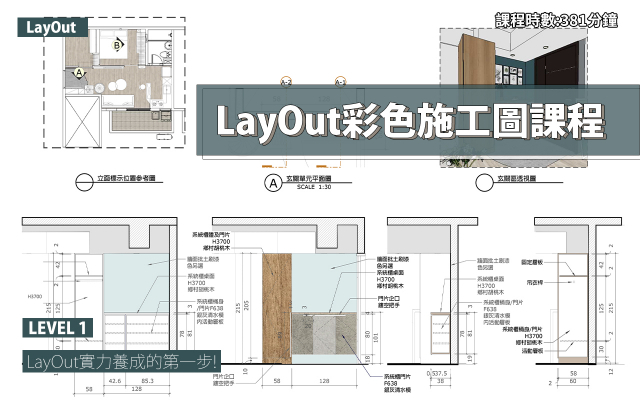
LayOut2026| Lesson 4|各類平面圖表現與表格管理
- 版權申告00:00:00
- 第四堂、課程大綱00:00:10
- A. 空間規劃圖、課程大綱00:01:30
- A.1. 設施工圖專用skp圖檔—降低模型量00:04:03
- A.2. 設置平面圖場景00:05:42
- A.2.淡化顯示的家具獨立顯示>設場景00:06:42
- A.3. 套圖(LayOut中隱藏、顯示標記)00:09:07
- A.4. 剪貼簿圖塊—製作活動家具00:12:31
- A.5.形狀樣式>線條>比例與顏色00:22:10
- B. 鋁框隔屏定位圖、大綱說明00:22:51
- B.1.圖面表現—SketchUp剖面線與剖面填充色00:25:28
- B.2. 匯入自訂圖樣—材料色樣製作00:33:25
- B.3. 自動圖文集複習 00:37:31
- C. 空調平面圖、課程大綱00:41:50
- C.1.Skp空調場景設置、LayOut頁面設置00:45:04
- C.2. 曲線繪製說明 00:49:26
- C.3.空調送風管繪製00:52:02
- C.4. 在LayOut中更改線型與顏色00:57:07
- D. 天花平面圖、課程大綱00:59:27
- D.1. Skp場景設置、LayOut頁面設置01:02:27
- D.2. 天花板高度標示01:06:18
- D.3. 天花剖面大樣標示01:09:56
- D.4. 天花剖面大樣製作01:11:33
- F. 燈具迴路圖、大綱說明01:16:57
- F.1.Skp場景設置、LayOut頁面設置01:19:24
- F.2.直線工具、分割工具與結合工具01:29:09
- F.3. 表格工具說明01:33:00
- G. 改圖與出圖01:42:02
- G.1. 修正檔案連結方式整理01:43:29
- G.2. 出圖—匯出成pdf 01:44:41
- 第四堂課後作業說明01:45:14
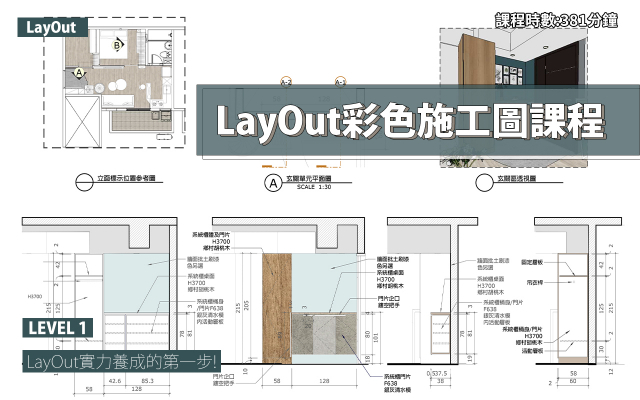
LayOut2026|Lesson 5|補充教學
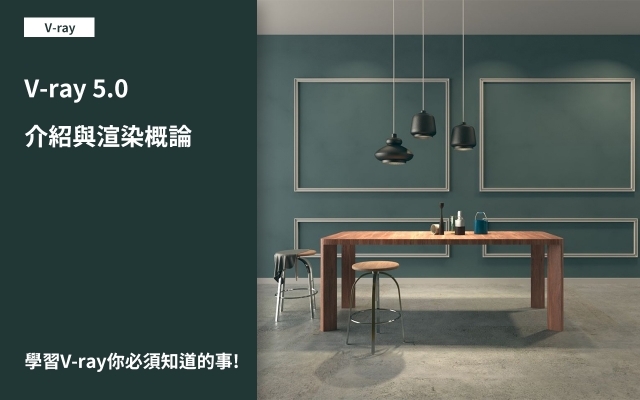
課前課|Vray 5 介紹與渲染概論
- 版權申告與片頭00:00:00
- Vray5渲染概論-學習目標00:00:20
- Vray5渲染概論-渲染要件00:00:45
- 渲染要件-三點佈光法00:14:06
- 渲染要件-材料00:26:04
- 渲染要件-渲染設定00:28:08
- Vray電腦硬體規格00:31:30
- 攝影美學-取景與構圖00:36:56
- 算圖引擎的改善-支援RTX技術00:39:14
- 室內日景-01-架設相機00:45:01
- 室內日景-02-交互式渲染00:54:03
- 室內日景-03-陽光設定00:59:28
- 室內日景-04-矩形燈01:06:01
- 室內日景-05-內建材質01:11:31
- 室內日景-06-最終出圖01:18:43
- Vray5新增功能-LightMix01:25:33
- Vray5新增功能-後製調整01:30:07
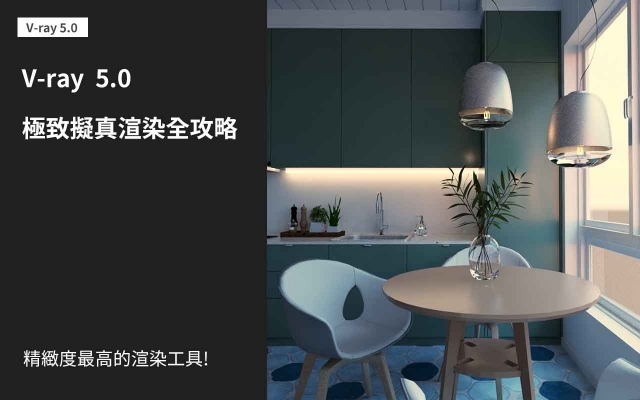
Vray 5 精緻渲染第一堂|渲染設定與室內日景
- 版權申明與片頭00:00:00
- 第一堂課程說明與學習目標00:00:22
- Vray渲染模式說明00:10:59
- 佈光測試—交互式渲染Interactive00:16:43
- 材質測試—漸進式渲染Progressive00:22:54
- 試渲染的操作技巧實作—渲染設定00:29:19
- 試渲染的操作技巧實作—調整燈光00:35:10
- 交互式試渲染、鎖定相機(練習設IES燈)00:39:00
- 各式試渲染方式—局部渲染00:49:43
- 各式試渲染方式—優先渲染Follow Mouse00:54:15
- 歷史記錄、渲染需時00:57:45
- 比較工具Compare01:04:55
- 試渲染技巧總複習01:06:54
- Vray白模室內日景實例操作—相機、出圖設定01:11:26
- 陽光方向、光感調整01:19:09
- 天空光設定—加亮暗部01:27:37
- 最終渲染與保存01:31:38
- 第一堂作業說明01:38:20
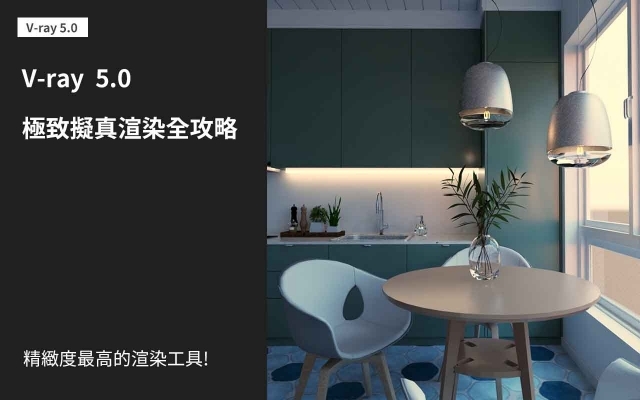
Vray 5 精緻渲染第二堂|建築日景速成
- 版權申明與片頭00:00:00
- 第二堂課程說明與學習目標00:00:30
- 建築白模試渲染設定00:06:00
- 取景、調整陽光方向00:09:23
- 白模觀察光影—SunLight的重要調整參數00:12:23
- Vray的DomeLight(穹頂燈)設定00:23:42
- HDRI背景—下載與置換方法00:30:54
- Vray的Fur(毛髮)設定—草地00:36:52
- Vray的Proxy(代理物件)—植栽樹木00:43:28
- Vray玻璃材質—建模狀況比較00:54:44
- Vray玻璃材質重要參數01:02:26
- Vray的Proxy(代理物件)移動檔案出現的狀況01:14:33
- Vray水材質重要參數01:16:23
- 最終渲染與內建後製快速調整方式01:23:58
- Vray5的Light Gen光影生成器(新功能)01:30:19
- 第二堂作業說明01:36:41
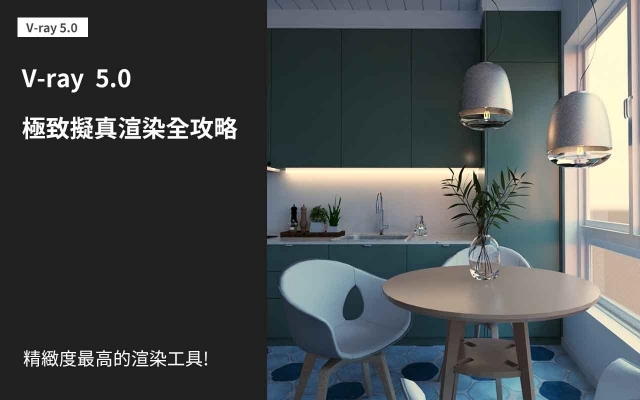
Vray 5 精緻渲染第三堂|材質與建築日景
- 版權申明與片頭00:00:00
- 第二堂課程說明與學習目標00:00:29
- CG材質的關鍵參數的含義00:02:14
- Vray的標準材質—單色00:11:43
- Vray的標準材質—金屬00:19:38
- Vray的標準材質—玻璃00:31:39
- Vray的標準材質—木紋Ⅰ(舊版方法)00:39:49
- 材質存檔與取回00:45:27
- Vray的標準材質—木紋Ⅱ(新版方法)00:47:42
- Vray的標準材質—自發光材質00:59:13
- Vray的標準材質—鏡面材質01:04:23
- Vray的內建材質—木地板01:10:24
- 木紋材質顏色、自適應模型調整01:17:49
- 木地板倒影與高光增強01:24:31
- 建築日景實例—高樓取景技巧01:29:29
- 建築日景實例—Light Gen01:37:32
- 建築日景實例—最終出圖01:00:00
- 第三堂作業說明01:43:17
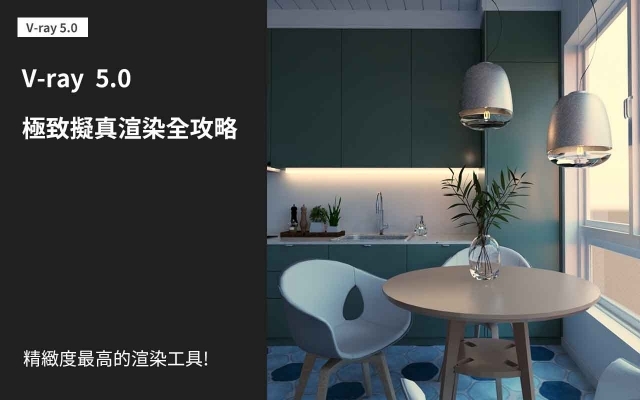
Vray 5 精緻渲染第四堂|燈光
- 版權申明與片頭00:00:00
- 第四堂課程說明與學習目標00:00:25
- 燈光試渲染設定00:11:52
- 矩形燈—摹擬夜空漫進室內的天光00:17:09
- 環境/背景—摹擬窗外夜空的兩種方式00:21:00
- 球形燈—設定立燈光源00:29:23
- 矩形燈—設定落地燈光源00:33:55
- IES燈—設定嵌燈光源00:42:19
- 網格燈—設定間接照明光源00:47:09
- 補燈—設定環境光源00:49:44
- Light Mix燈光混合(Vray 5新增功能)00:54:42
- 室內夜景燈光設定—背景板設置00:57:37
- 開口燈與環境光對室內夜景的影響01:04:11
- 聚光燈Spot Light—設定床頭燈技巧01:11:30
- 矩形燈—設定探照燈技巧01:17:59
- 網格燈—設定層板燈技巧01:23:33
- 背景圖亮度調整01:26:48
- 內建後製—電影色調01:28:33
- 內建後製—Len Effect鏡頭特效01:32:42
- 內建後製—色彩鉗制(控制過度曝光)01:33:53
- 第四堂作業說明01:36:25
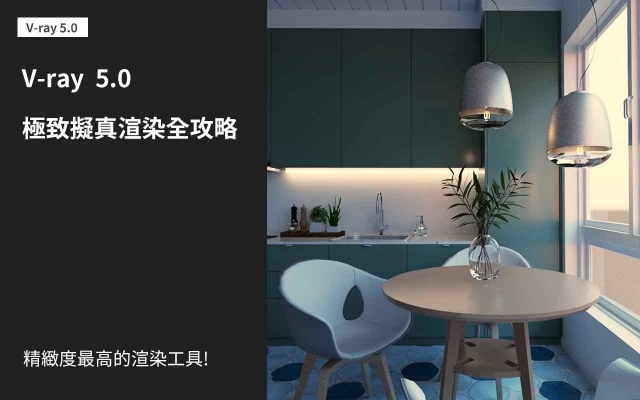
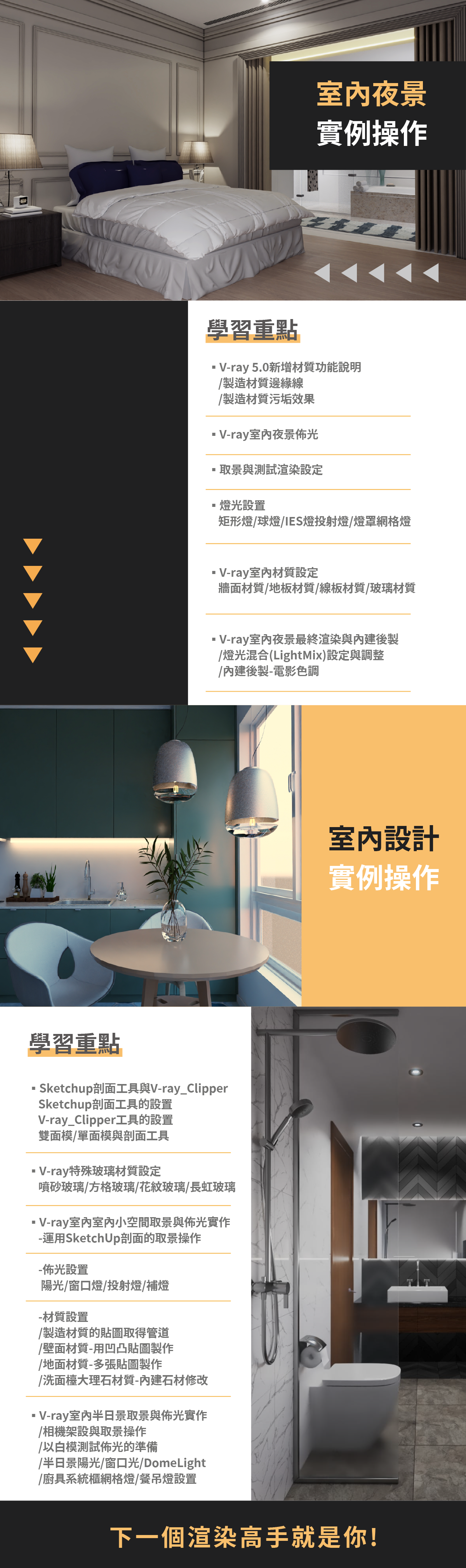
Vray 5 精緻渲染第五堂|室內案例實作一
- 版權申明與片頭00:00:00
- 第五堂課程說明與學習目標00:00:29
- 渲染常用的兩個SketchUp操作小技巧00:08:52
- Vray5新增材質功能—邊緣線00:12:13
- Vray5新增材質功能—汙垢(取代AO)00:16:04
- 室內純夜景渲染訓練標準流程00:23:34
- 燈光設置一 : 房角補燈(矩形燈)00:32:20
- 燈光設置二 : 床頭燈(球燈)00:35:35
- 燈光設置三 : 浴室補燈(矩形燈)00:40:56
- 燈光設置四 : 浴室投射燈(IES燈)00:47:32
- 燈光設置五 : 浴室層板燈(網格燈)00:50:14
- 燈光設置六 :主臥投射燈(Spot Light)00:55:12
- 燈光設置七 :燈罩(網格燈)01:00:45
- 材質練習一—牆面材質01:05:20
- 材質練習二—線板材質01:10:34
- 材質練習三—地板01:17:38
- 材質練習四—玻璃材質01:23:58
- 材質練習五—其他材質01:28:26
- 室內純夜景最終渲染與內建後製01:32:46
- 第五堂作業說明01:40:22
Vray 5 精緻渲染第六堂|室內案例實作二
- 版權申明與片頭00:00:00
- 第六堂課程說明與學習目標00:00:29
- Sketchup剖面工具00:11:51
- Vray_Clipper工具00:17:33
- 雙面模、單面模與剖面工具00:20:16
- 特殊玻璃—一般玻璃與噴砂玻璃00:26:53
- 特殊玻璃—方格玻璃00:30:01
- 特殊玻璃—花紋玻璃00:33:22
- 特殊玻璃—長虹玻璃00:35:28
- 室內狹小空間剖面取景操作00:38:57
- 佈光設定—陽光00:45:51
- 佈光設定—模擬天空光00:50:17
- 佈光設定—投射燈00:52:24
- 佈光設定—補燈00:58:20
- 製造材質的貼圖取得管道01:03:59
- 壁面與地面材質調整01:06:00
- 大理石材質調整01:16:12
- 半日景佈光方式Ⅰ—陽光01:20:17
- 半日景佈光方式Ⅱ—窗口光01:27:40
- 半日景佈光方式Ⅲ—DomeLight01:30:39
- 檢查貼圖路徑是否錯置01:34:06
- 第六堂作業說明01:38:57
課程須知
先備知識
第一站是零基礎課程,不需要任何 3D 軟體或 AutoCAD 基礎,你需要的只是能操作電腦、看得懂平面圖。第二、三站都從「已完成的 SketchUp 模型」出發,先備能力由第一站建立——照順序走完,三站的銜接是連續的。渲染部分也可以是完全新手,第三站的第一堂是渲染概論課前課。
軟體版本與相容範圍
三堂課的錄製時間不同,各自的適用範圍如下:
| SketchUp 建模入門 | 以 SketchUp 2025 錄製,適用 SketchUp 2018–2025 版本,各版本介面與操作邏輯一致 |
| LayOut 施工圖入門 | 以 SketchUp 2026 與 LayOut 2026 錄製,適用 2021–2026 版本,是站上最新版本的課程 |
| V-Ray 擬真渲染 | 以 V-Ray 5 for SketchUp 錄製。課程教的是光度、材質物理性質與相機曝光三者的關係,這是渲染本身的規則,不隨版本改變;新版介面配置與部分功能名稱有調整,操作時請對照您的版本 |
建議用 SketchUp Pro 2025 跟課,三堂內容都在適用範圍內。若你使用 2026 版,第一站的建模入門課會有局部介面差異(該課標示適用至 2025 版),操作邏輯不受影響。
軟體取得與費用
這個套裝需要兩份軟體授權,我們直接把費用寫出來,不要讓你到結帳後才發現。
| SketchUp Pro | 年約訂閱制。LayOut 已包含在 SketchUp Pro 內,不需另外購買——前兩站只需要一份授權。官方提供 7 天免費試用。另有免費的 SketchUp Free 網頁版,但缺少外掛支援與部分進階工具,也無法使用 LayOut 與 V-Ray,不足以跟完本套裝 |
| V-Ray | 由 Chaos 發行,訂閱制。官方提供 30 天免費試用,是本站課程所需軟體中試用期最長的,足夠跟完第三站的大半內容再決定要不要訂閱 |
| 教育授權 | 學生與教職員可申請教育版,兩套軟體都有優惠方案,請洽原廠或台灣代理商 |
課程不含軟體授權。價格與方案以原廠公告為準,請參考 SketchUp 官方 與 Chaos 官方 的最新說明。如需購買正式授權,歡迎與我們洽詢。
電腦需求
SketchUp 與 LayOut 對硬體要求不高,一般文書筆電也能操作;模型變大時記憶體與顯卡會影響流暢度。V-Ray 是離線算圖,硬體邏輯不同——CPU 核心數與記憶體對算圖時間影響很大,顯示卡則影響 GPU 算圖模式與 V-Ray Vision 即時視窗。
| 本課程的錄製與實測環境 | Intel Core i7-9700F、NVIDIA GeForce RTX 2060 6GB、記憶體 16GB |
配備低於此仍可完整跟課,只是每張圖要等比較久。實際規格請依 SketchUp 官方系統需求 與 V-Ray for SketchUp 官方系統需求 為準。我們不另訂最低規格,以免與原廠公告不一致。
觀看方式與規則
| 課程形式 | 線上影音課程,購買後即可觀看 |
| 觀看期限 | 無期限,可重複觀看 |
| 課程附件 | 紙本講義(建模與施工圖兩站)、每堂課堂案例檔、課後作業由專任講師批改與回覆 |
| 學員福利 | 專屬 LINE 學習社群,模型與材質下載,不定期直播與建模比賽 |
授課講師
授課講師(請點選圖像將老師加為FB好友)
陳力欣
- 學歷:國立成功大學土木工程學系
- 現職:學閱多線上學習網創辦人、資深講師,3D 教學超過 20 年
- 實務經歷:太陽系數位科技負責人(2004 起)/觀得室內裝修設計股份有限公司經理(1998–2002)
- 擅長軟體:SketchUp、LayOut、V-Ray、Twinmotion、Lumion
這個套裝的三堂課都由陳力欣主講。同一位講師貫穿建模、施工圖到渲染,教學邏輯與範例是連續的。

• 所有課程皆提供課後作業讓學員練習;課中跟著老師練習案例,課後練習老師出的作業,相信我們,練習是進步的不二法門!
• 請將完成的課後作業寄到老師的電子信箱,老師們會針對您的作業問題提供更詳細地回覆,幫助在學習上釐清更多實際的問題。
• 購買完整正式課程的學員,皆可申請加入專屬學員LINE社群,除了不定期更新上課動態,與老師或其他學員都能在此有更多交流討論:另外還有學員限定的模型、材質等等的好康下載,以及不定期舉辦的免費比賽或直播課程!
• 學習時碰到任何疑問,都歡迎直接與老師聯繫! 點選課程頁面老師大頭貼,加入老師FB好友,或點選下方按鈕與我們有更多聯繫



• 要如何購買課程? 提供那些付款方式?
-註冊並登入會員,點選想要購買的課程頁面中的「加入學習計畫」結帳即可。
-提供超商代碼付款與信用卡(最高可分12期)。
-結帳完成自動開通課程,詳請請參考學習須知頁面。
• 可以開發票嗎?
-購買課程完成繳費後,電子發票會透過您註冊的 E-mail 寄送給您。
-如您需要統編,結帳時請選擇公司戶發票,並輸入抬頭與統一編號。
• 更多豐富的教學內容,歡迎點選下方按鈕連結我們的Youtube頻道!

購買課程後該如何觀看影片? 請參考下方影片操作說明
學習成果
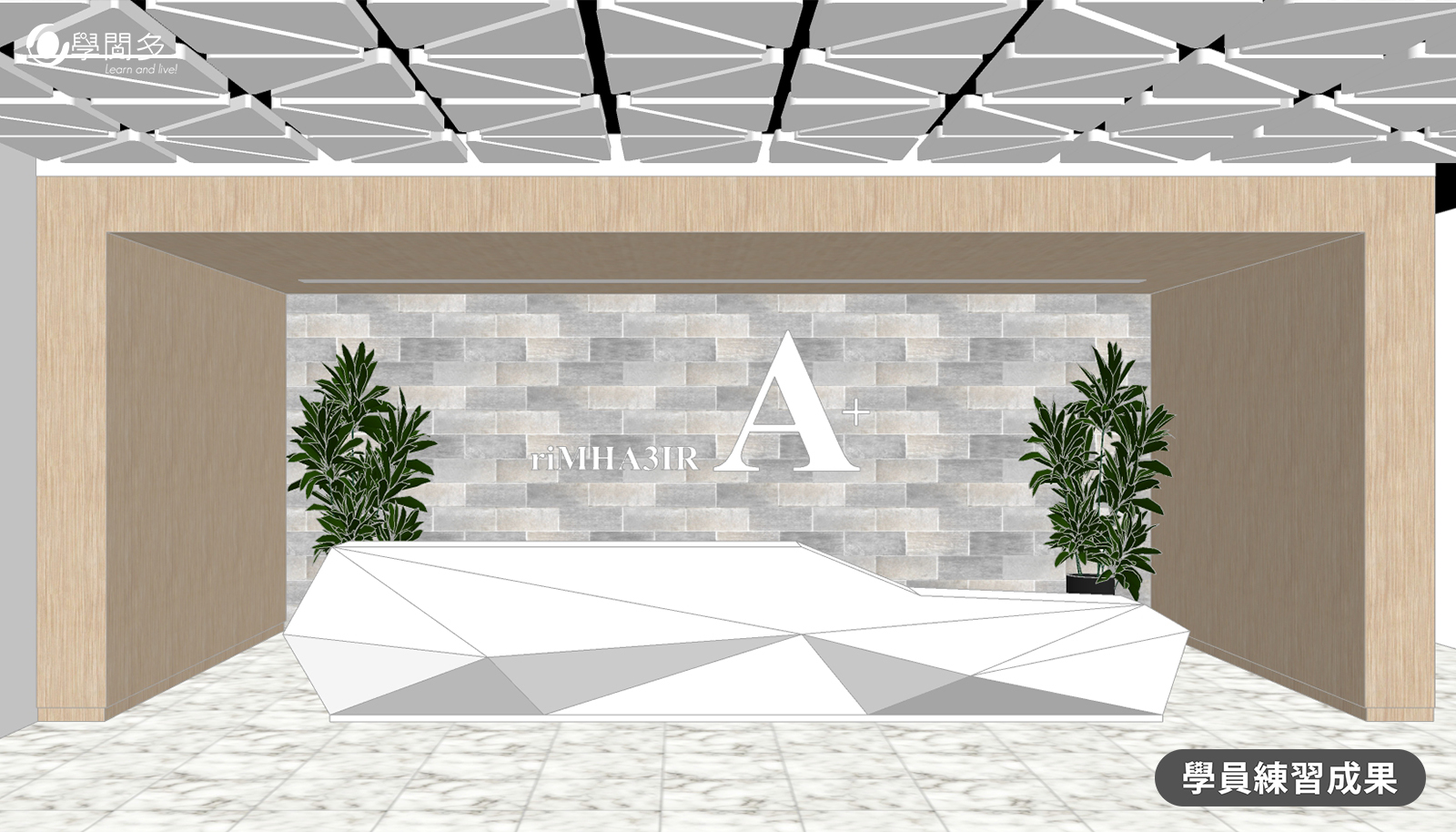
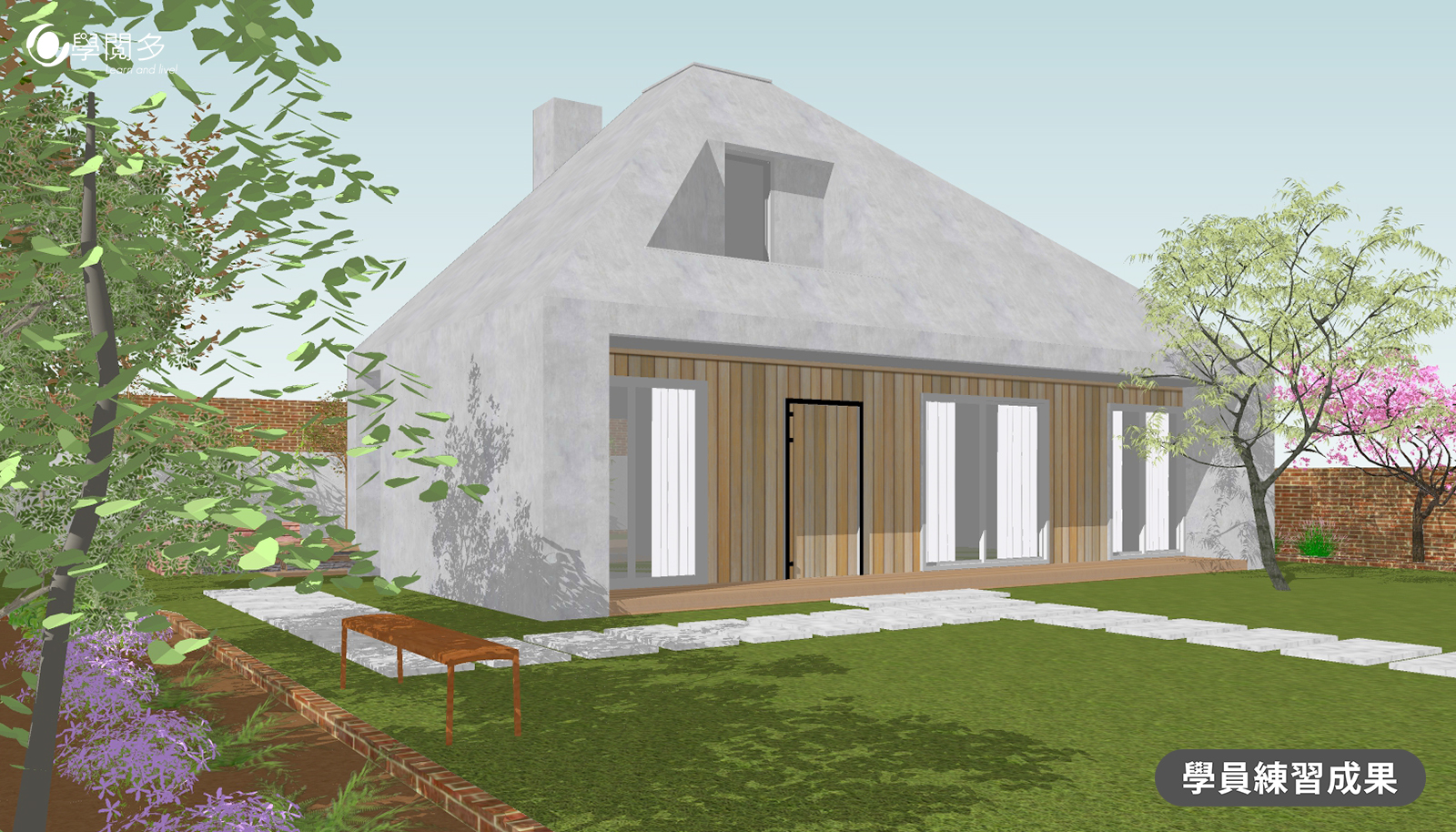
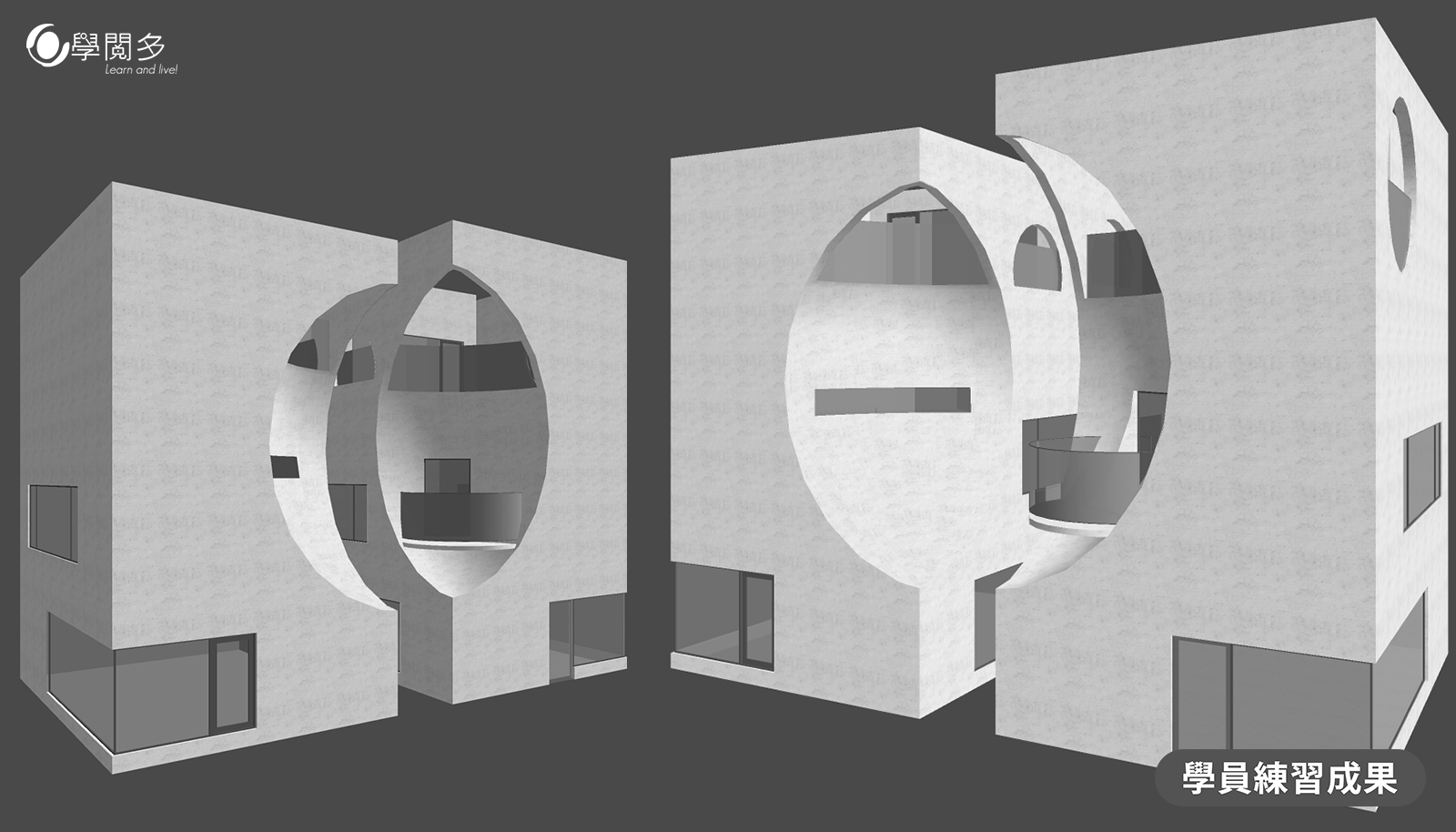
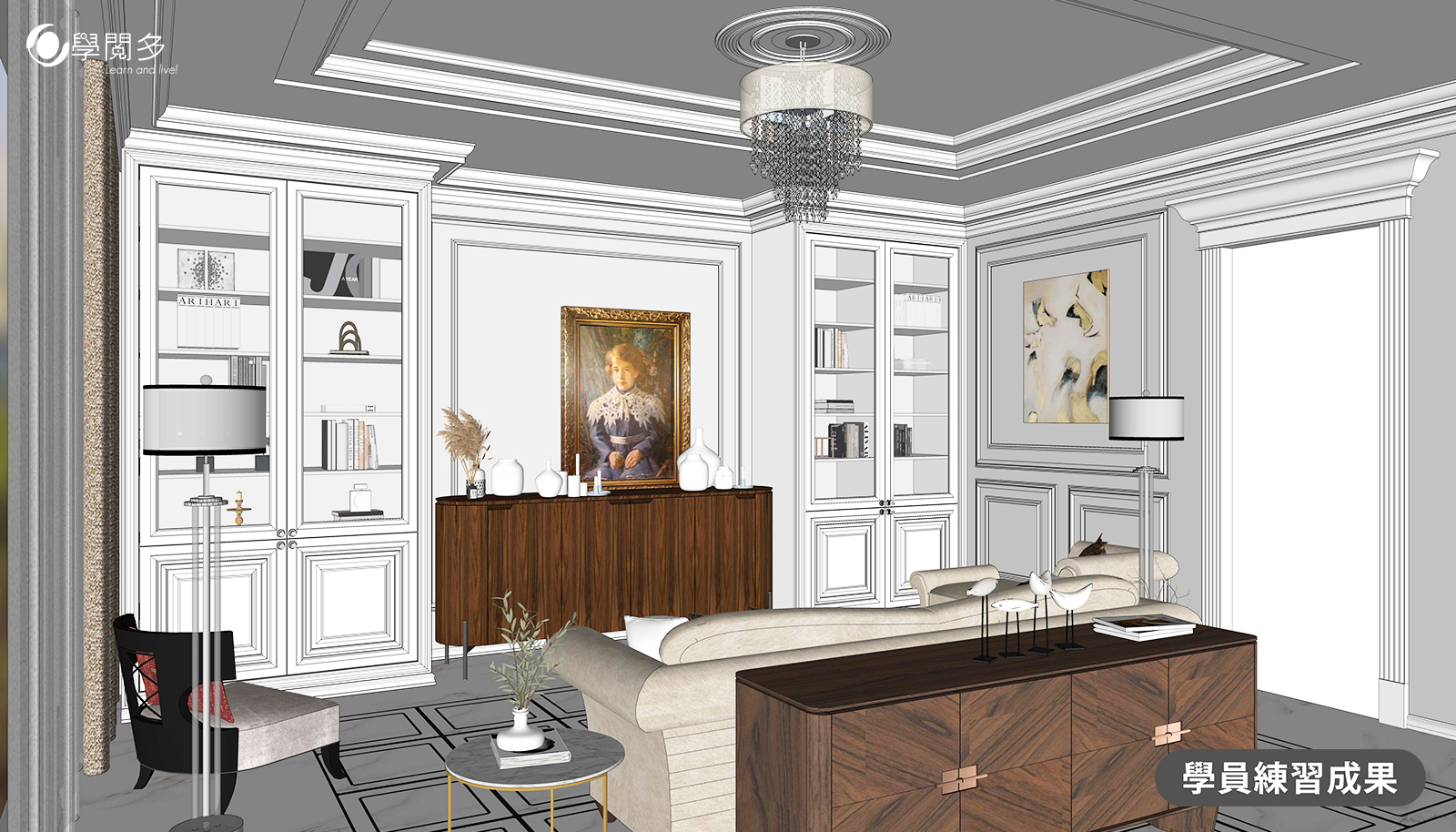
.jpg)
.jpg)
.jpg)
.jpg)
.jpg)
.jpg)
.jpg)
.jpg)
.jpg)
.jpg)