

課程介紹
一次補齊室內設計師最完整的 3D 技能鏈:建模 → 施工圖 → 渲染。
這是學閱多最完整的全集方案。與其一門一門分開學、擔心軟體之間銜接不上,這套把室內設計實務會用到的三大核心軟體一次打包,帶你從建模、出施工圖到擬真渲染走完整條專業工作流——而且每一段都做到進階。全集共 5 門課、2,662 分鐘(44 小時 22 分),由三位專任老師分別授課:陳力欣(建模)、林芷如(施工圖)、沈欣慧(渲染)。不需要 AutoCAD 或任何 3D 軟體基礎。
全集包含這 5 門完整課程
| 課程 | 內容 | 長度 | 單買 |
|---|---|---|---|
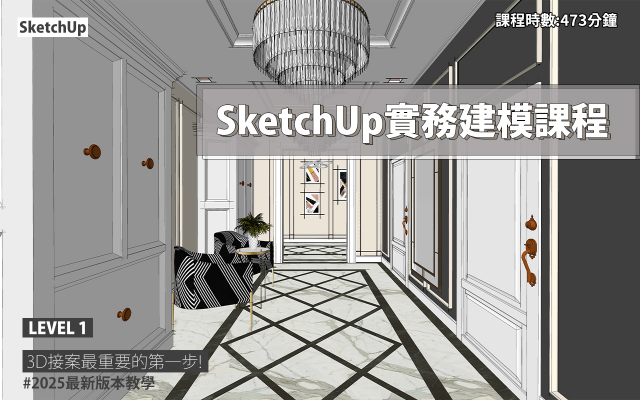
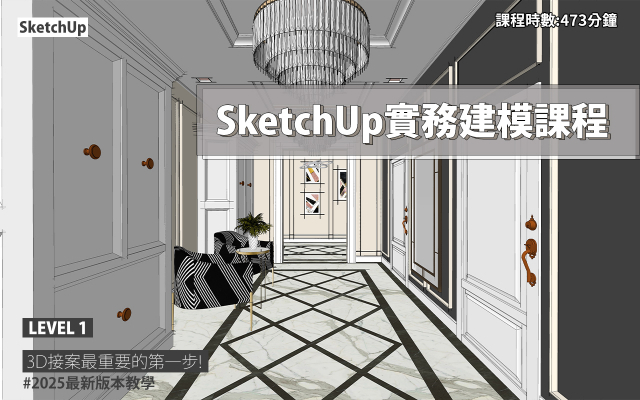
| SketchUp|3D實務建模入門 | 從零建立室內建模基本功(紙本講義) | 473 分 | 10,800 |
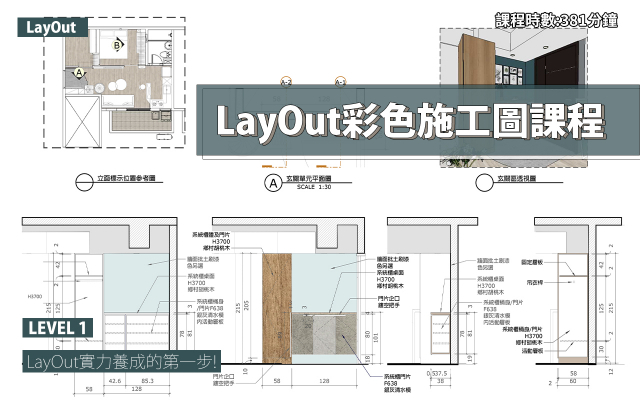
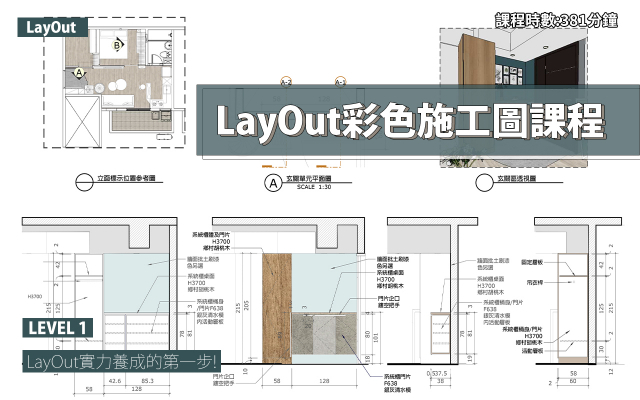
| LayOut|彩色施工圖入門 | 把模型變成專業施工圖,2026 最新版錄製(紙本講義) | 381 分 | 10,800 |
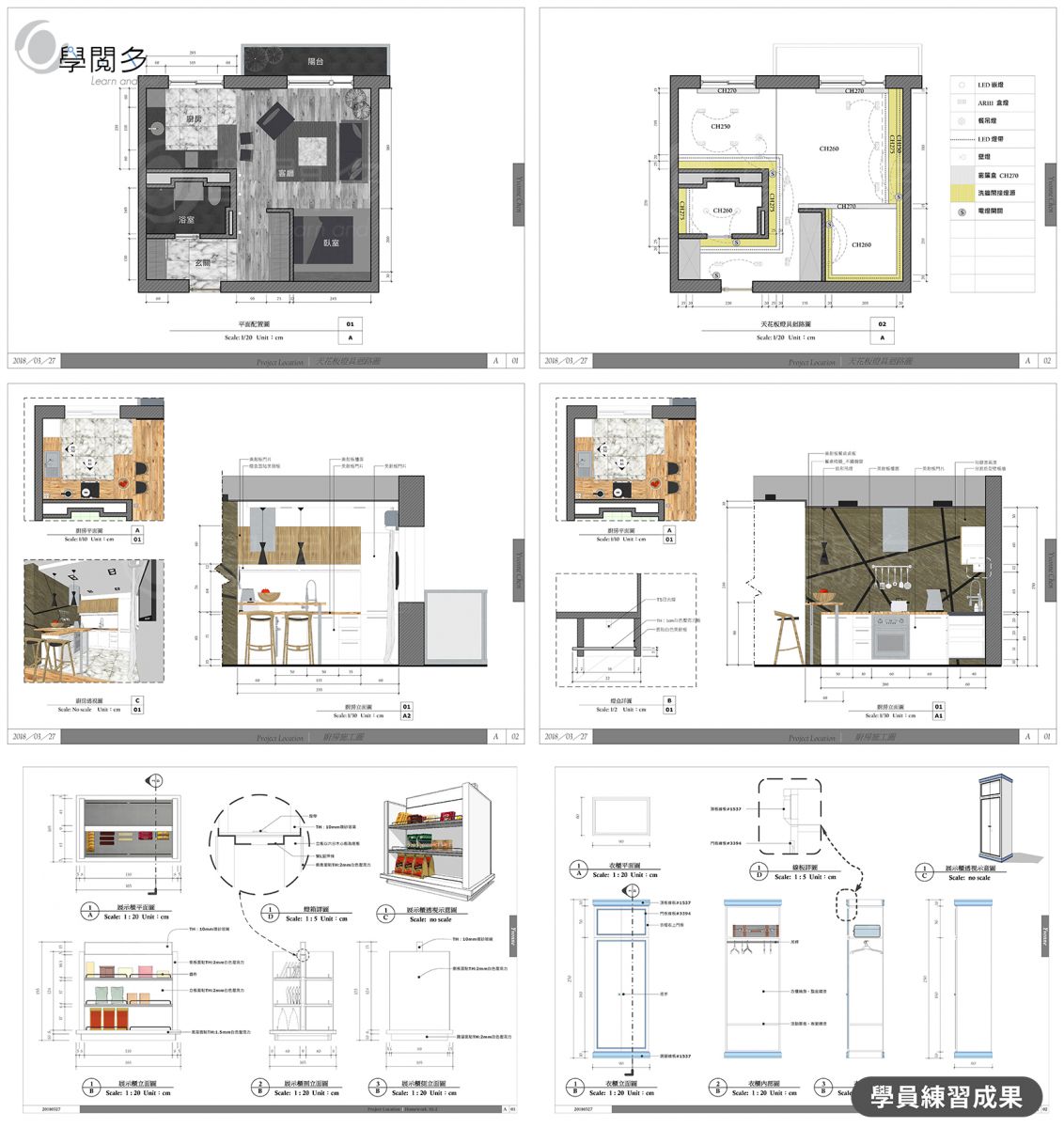
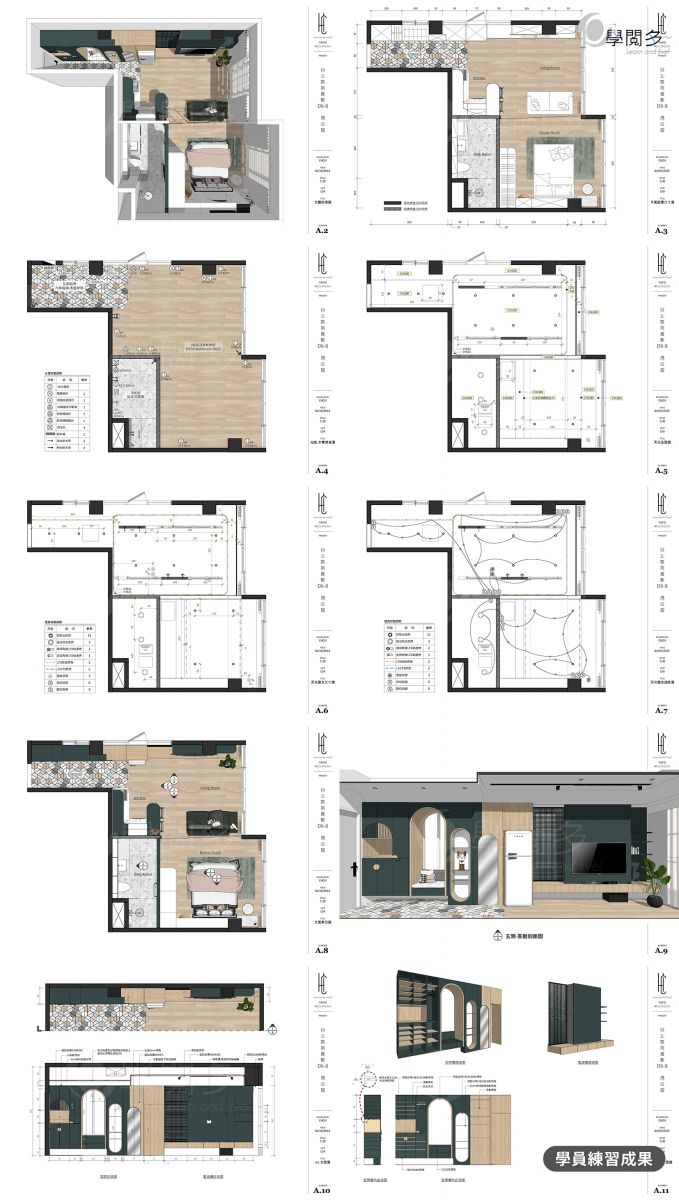
| LayOut|彩色施工圖進階技巧 | 四大案例、77 張施工圖:套房、咖啡廳、公寓、透天(電子講義) | 875 分 | 10,800 |
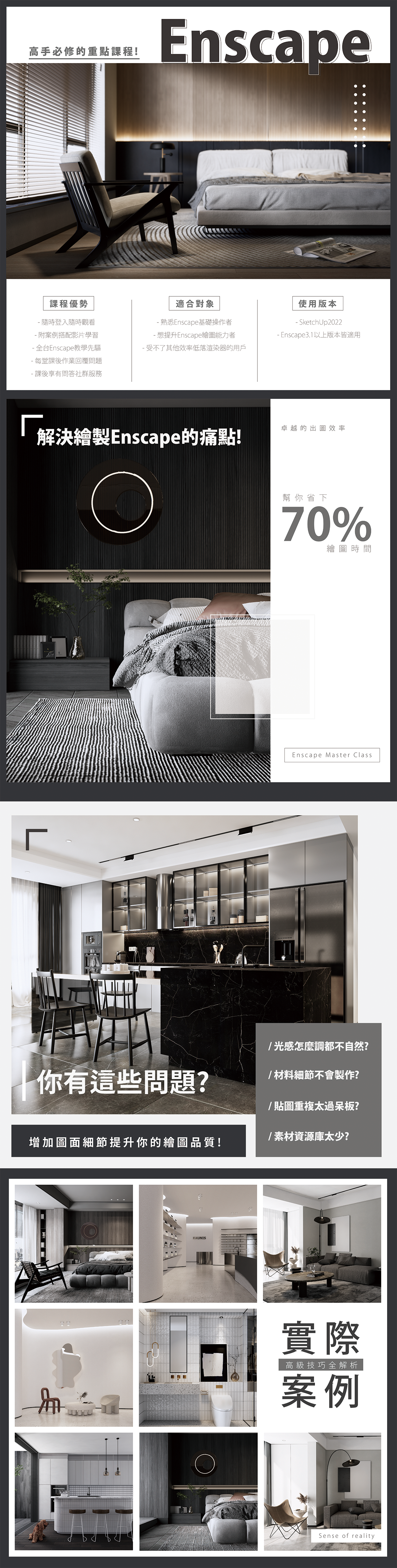
| Enscape|擬真渲染到動畫 | 燈光材質到動畫剪接(電子講義) | 473 分 | 15,500 |
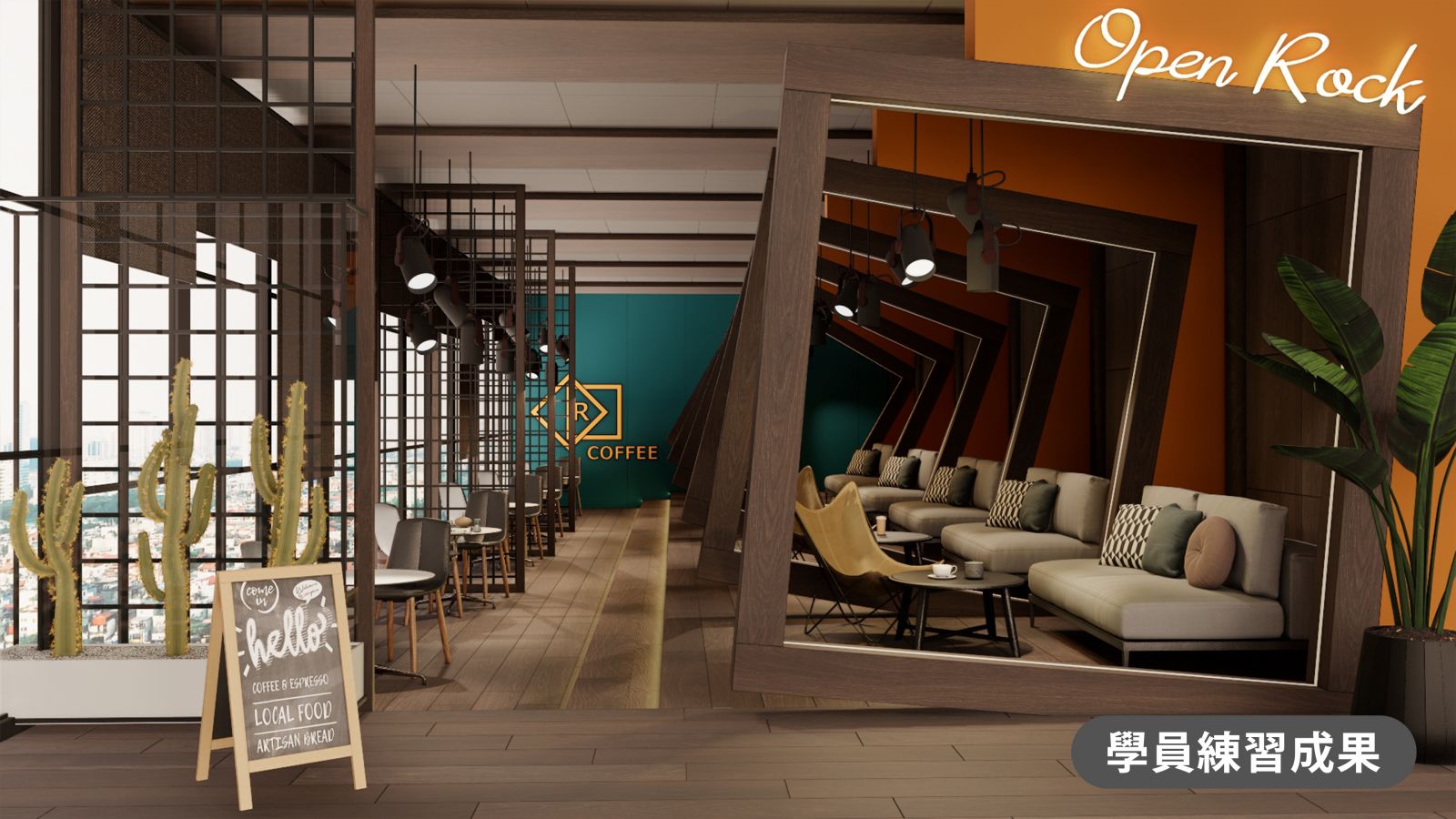
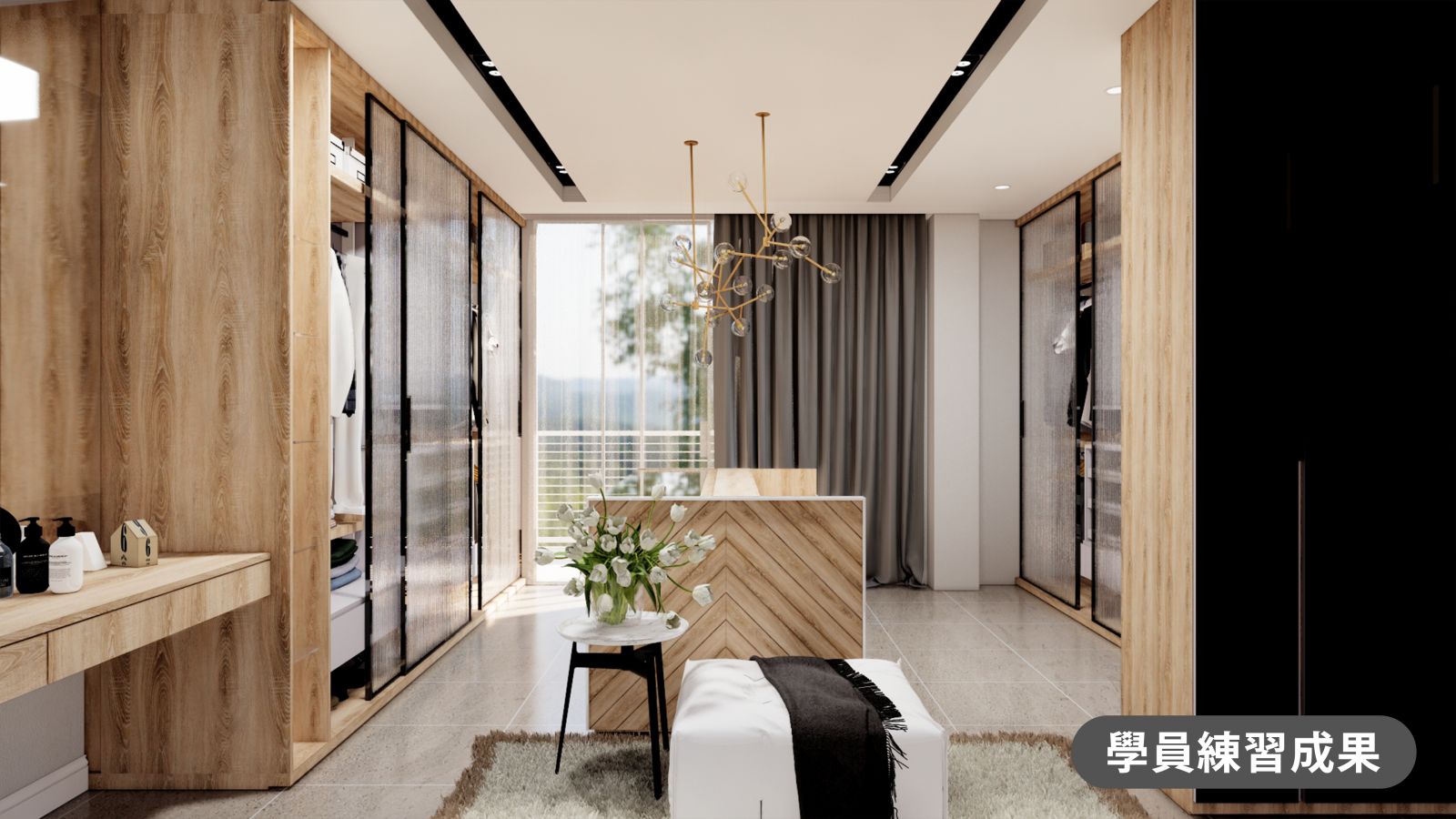
| Enscape|進階大師技巧 | 材質與燈光的專業級細節(電子講義) | 460 分 | 15,500 |
| 合計 | 5 門課,三位專任老師 | 2,662 分 | 63,400 |
分開購買 NT$63,400,全集 NT$60,200,省 NT$3,200。五門課的內容與單買完全相同,總長度 44 小時 22 分。
這套適合你,如果——
你想完整轉入或深耕室內設計,希望一次把建模、施工圖、渲染的專業技能學齊,而且每一段都做到能接案的水準;你已在業界、想補上缺的環節並建立一條順暢的 3D 工作流;你已經確定這三套軟體都會用到,不想分次購買、也不想中途停下來評估;或你要的是從新手到進階的完整路徑,而不只是入門。
這套不適合你,如果——
你還在確認自己適不適合這條路(建議先從 三件式套裝 的入門三門開始,之後再單獨加購進階);你不需要出施工圖(請看 建模與渲染|SketchUp.Enscape);你偏好用 D5 Render 渲染(請看 套裝課程|SketchUp.LayOut.D5 Render);或你已經會其中某幾門,單買缺的那一門更划算。
全集還是三件式?該買哪一個
| 比較項目 | 三件式套裝 | 本全集 |
|---|---|---|
| 包含課程 | 3 門入門課 | 5 門,含施工圖與渲染的進階課 |
| 施工圖 | 入門:單一住宅案例走完流程 | 入門+四大案例、77 張施工圖 |
| 渲染 | 入門:日夜景、材質、動畫 | 入門+大師級材質與燈光細節 |
| 處理的案型 | 住宅 | 住宅、商業空間、公寓、透天多層 |
| 總長度 | 1,327 分鐘(22 小時 07 分) | 2,662 分鐘(44 小時 22 分) |
| 價格 | NT$35,200 | NT$60,200 |
判斷方式:你確定要做到接案等級了嗎?還在確認方向,先買三件式走完整條流程,之後再單獨加購兩門進階(10,800+15,500 = 26,300,比全集與三件式的價差 25,000 略高,但可以分次付出)。已經確定要走這條路,全集一次到位比較省,而且不會在中途卡住時猶豫要不要繼續投資。完整的軟體選擇與學習順序,請看 建築/室內設計 3D 軟體學習地圖。
為什麼是三位老師,不是一位
- 陳力欣(創辦人)|建模 成大土木系畢業,3D 教學逾 20 年,著有多本 SketchUp/Lumion 教學專書
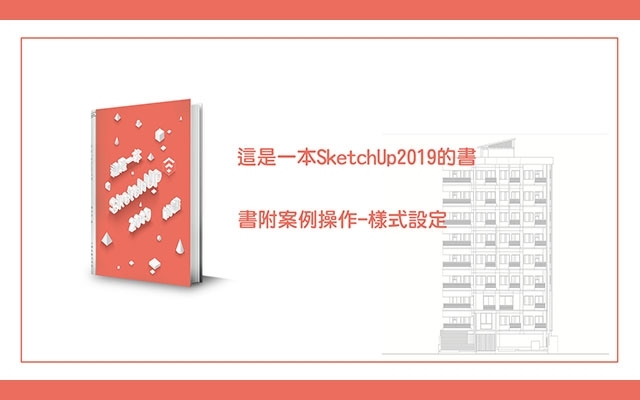
- 林芷如|施工圖 輔仁大學景觀設計系畢業,10 年教學經歷,《這是一本 SketchUp 2019 的書》共同作者
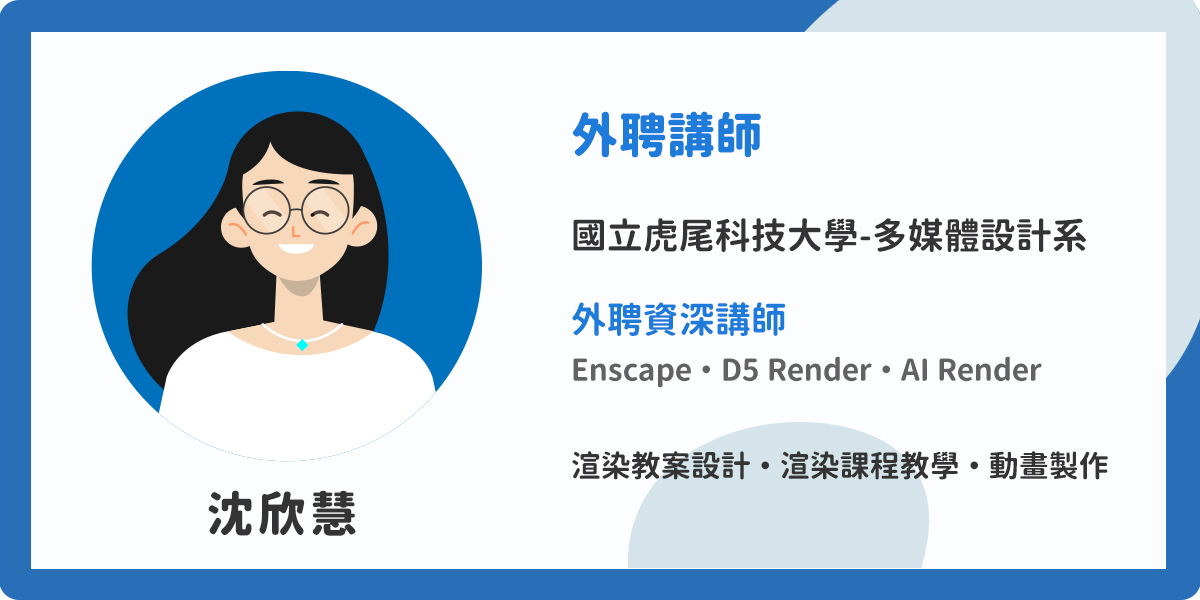
- 沈欣慧|渲染與動畫 虎尾科大多媒體設計系畢業,15 年教學經歷,專攻擬真渲染與動畫
一位老師勉強教三套軟體,總有一段是弱的。這套全集的每一門課都由該領域最專精的老師負責——44 小時的課程,你會很清楚感覺到差別。
學完之後你能獨立完成
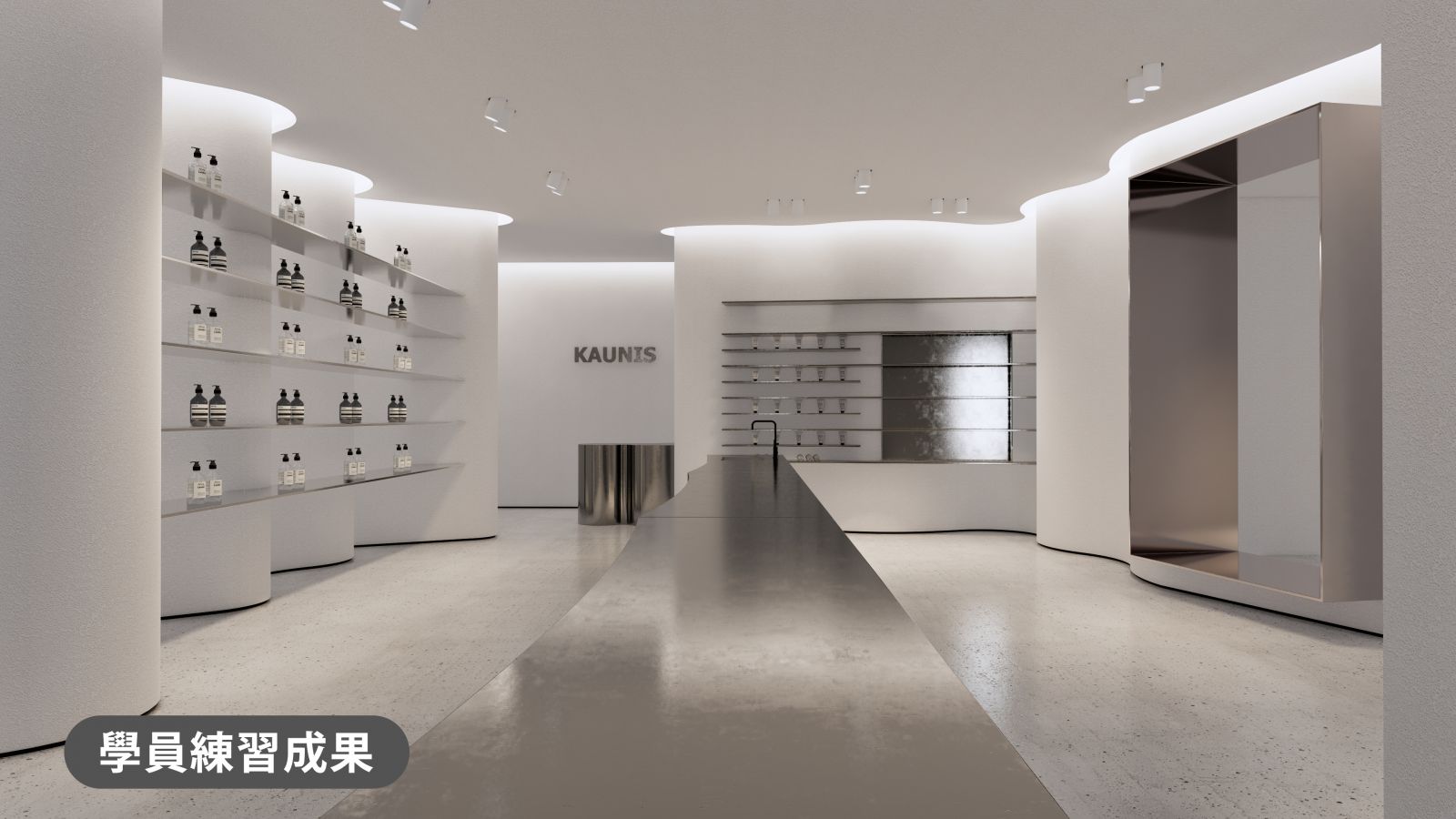
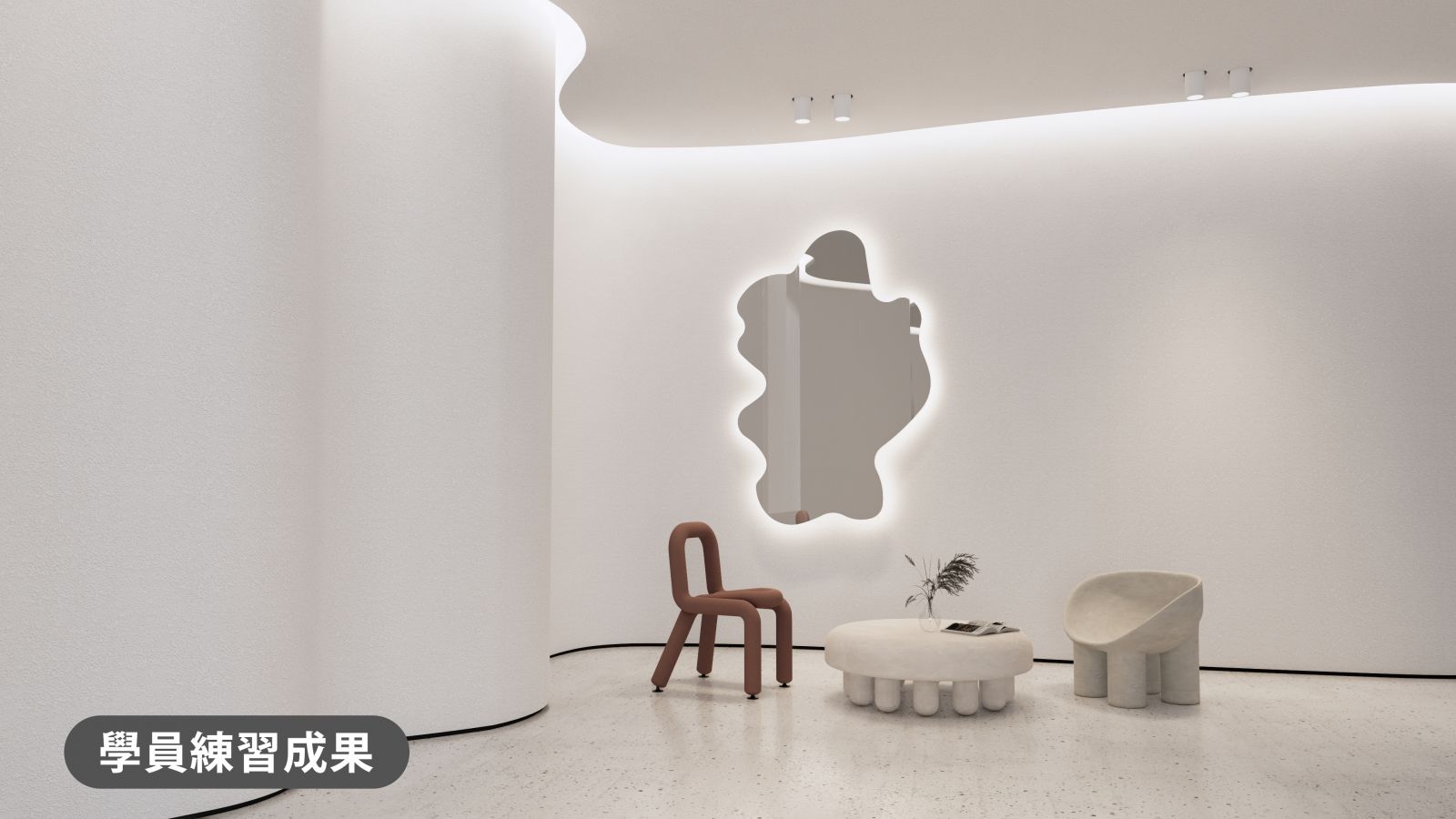
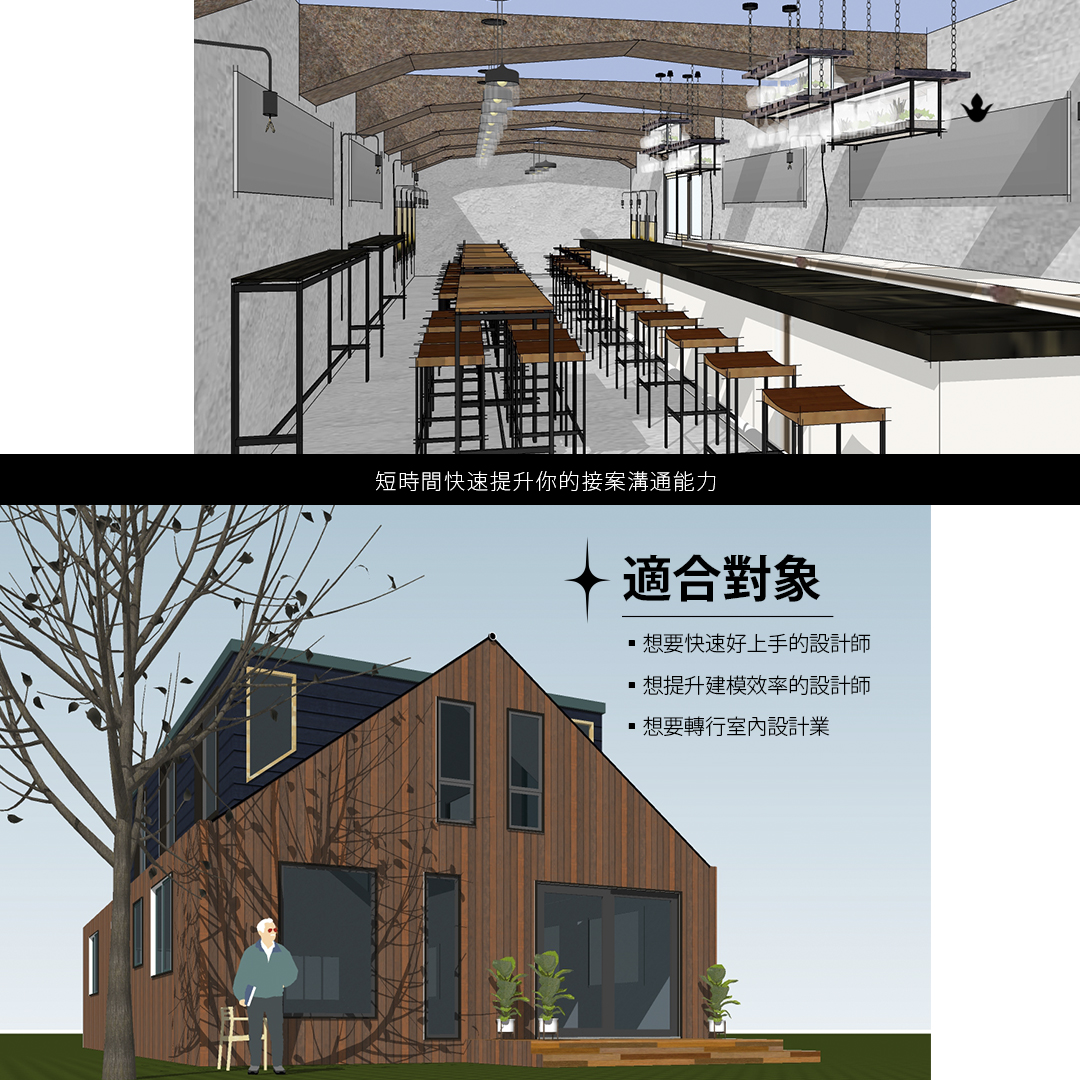
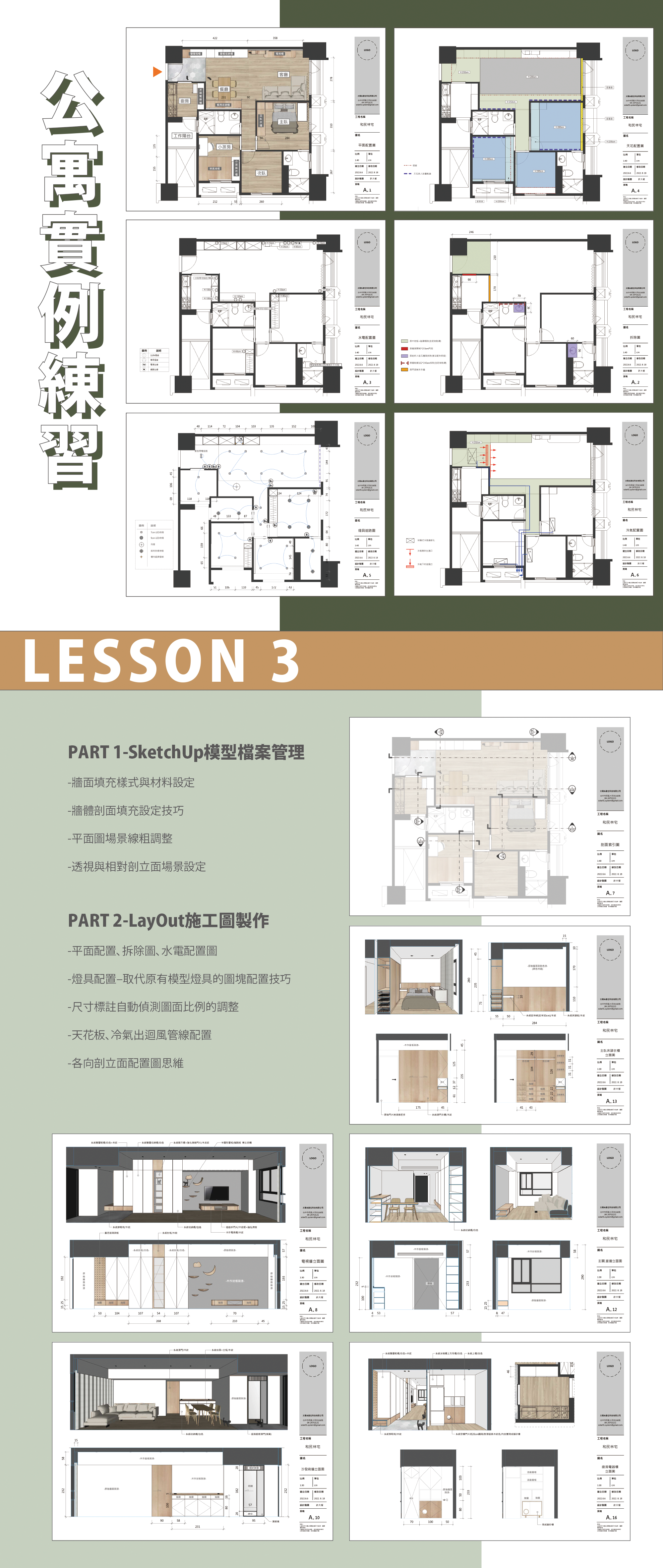
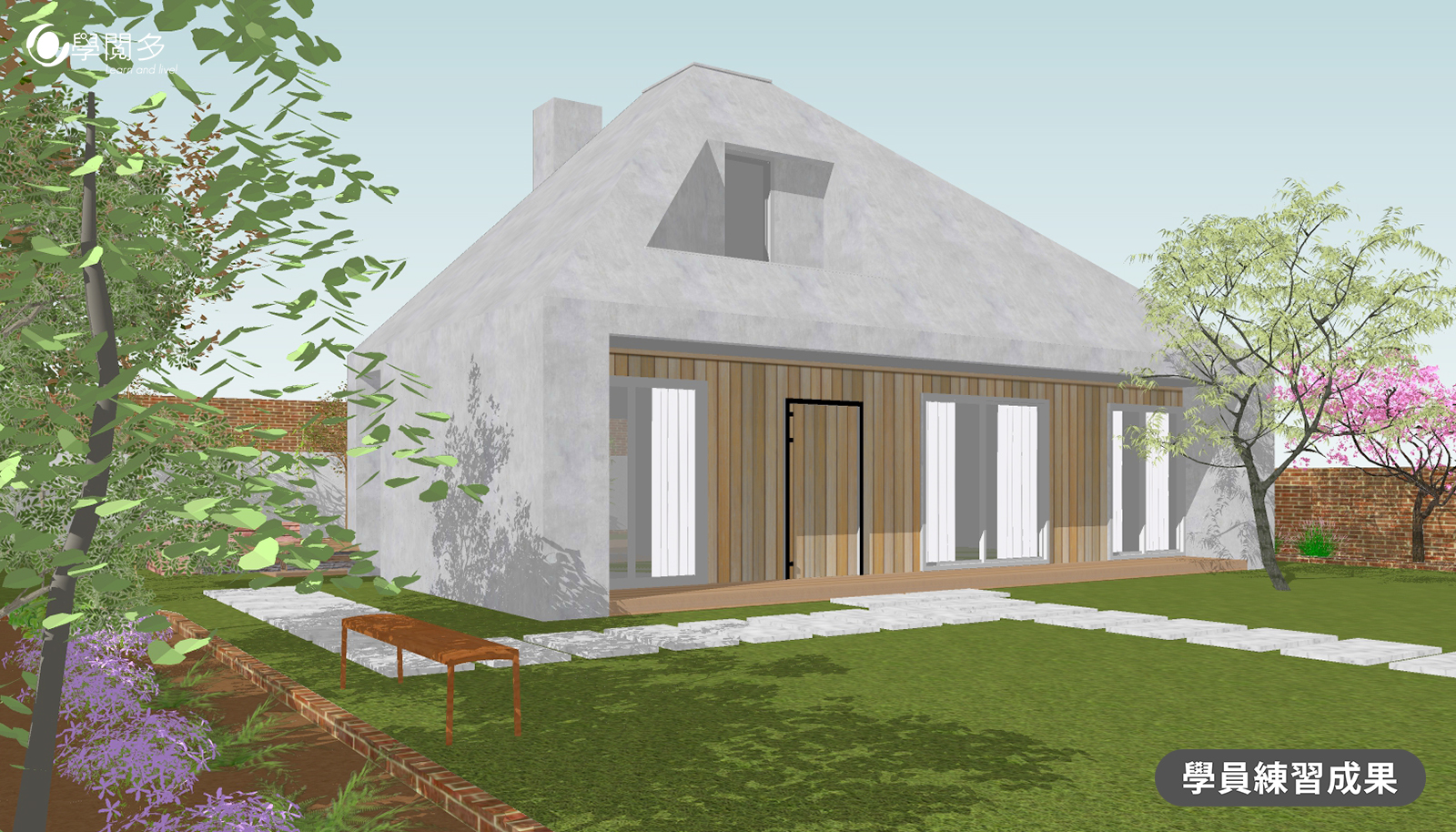
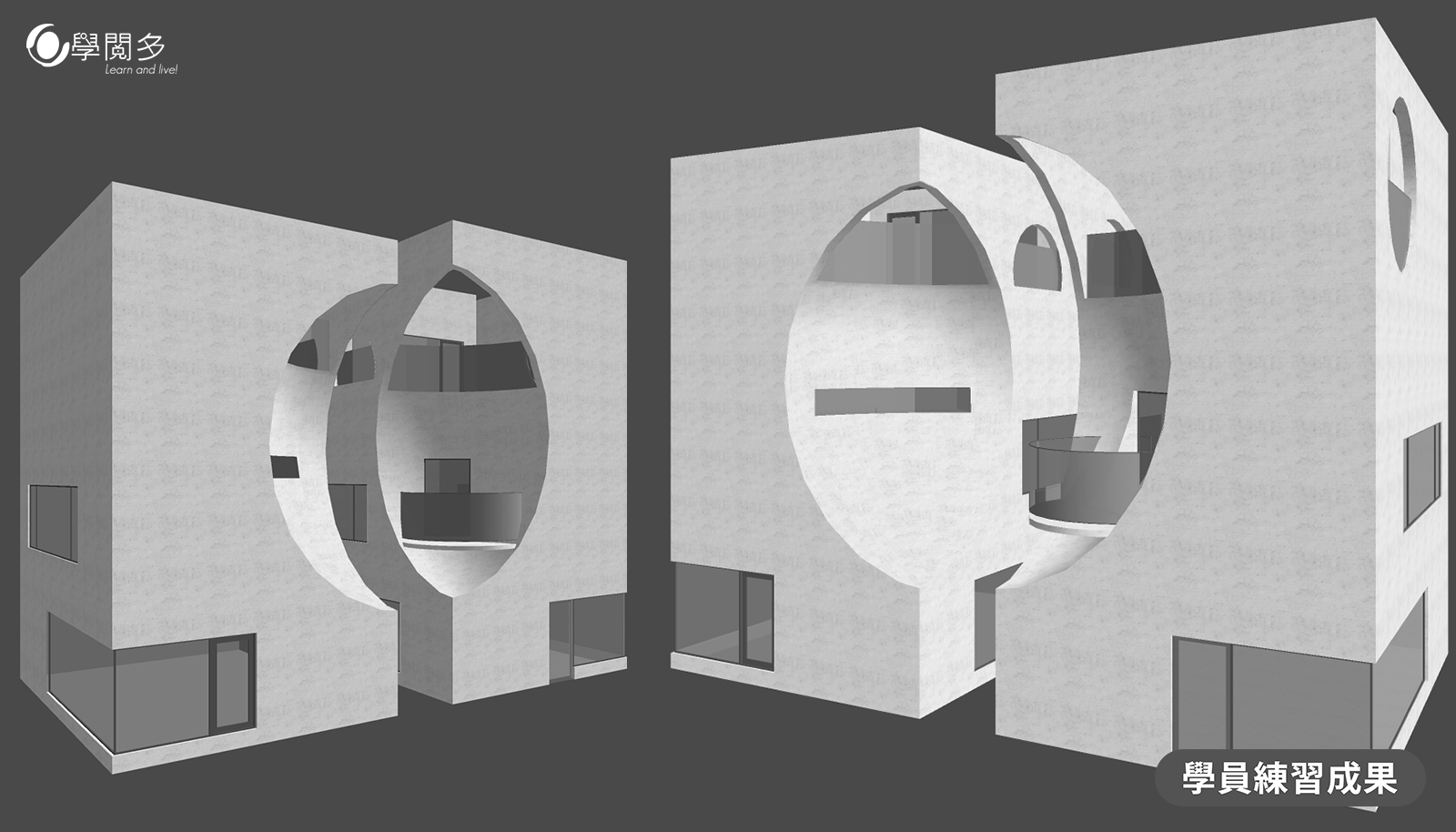
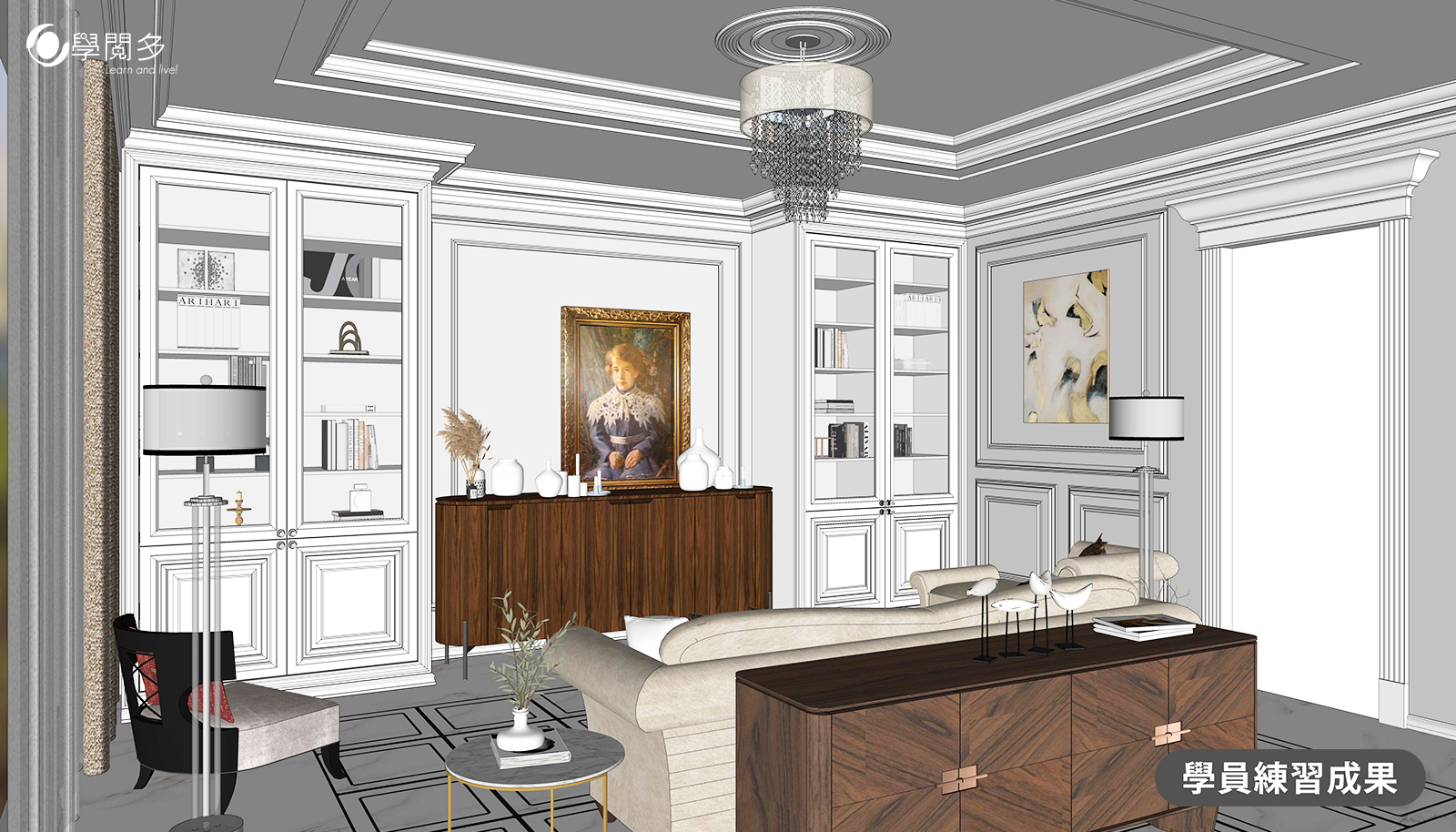
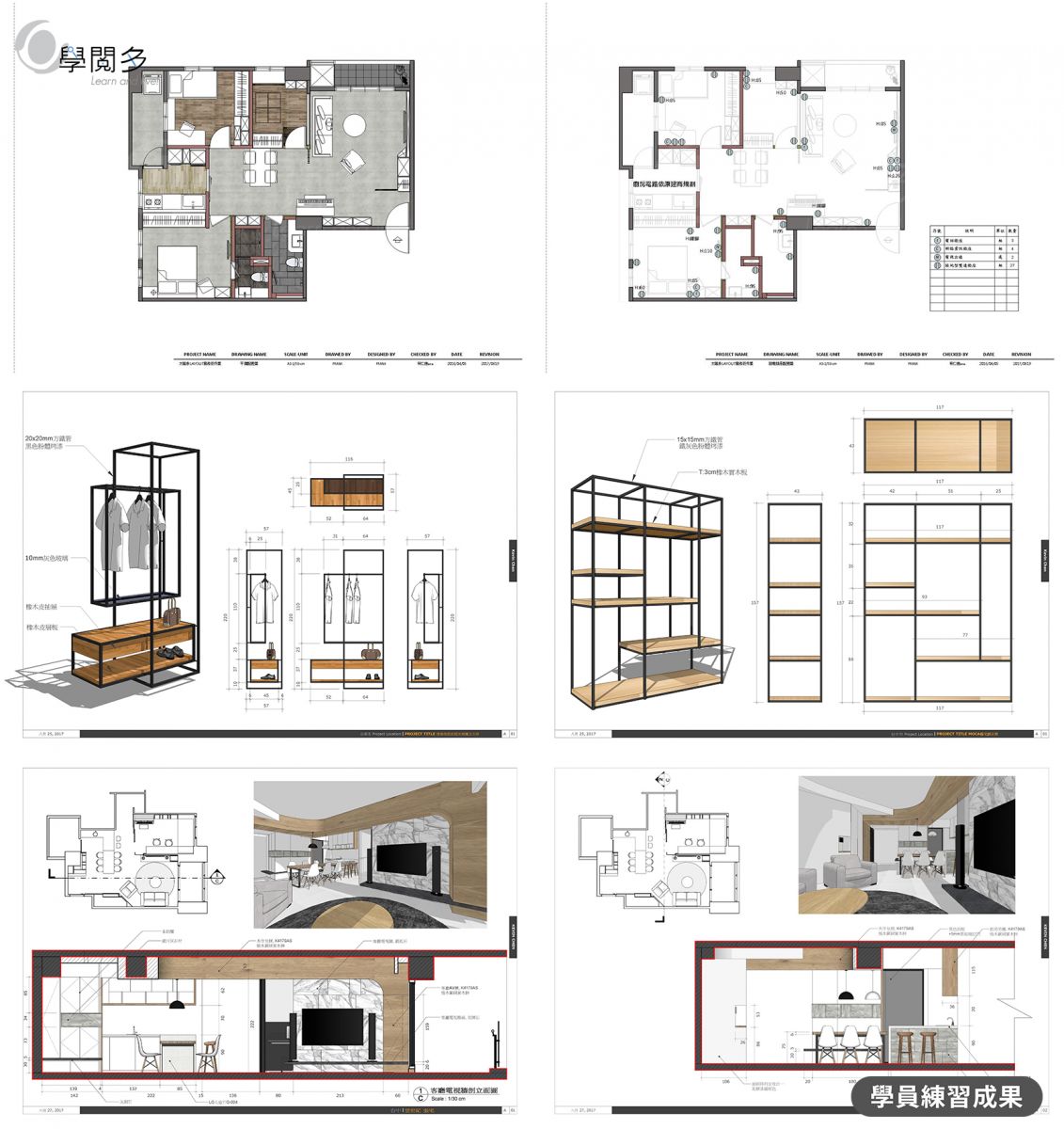
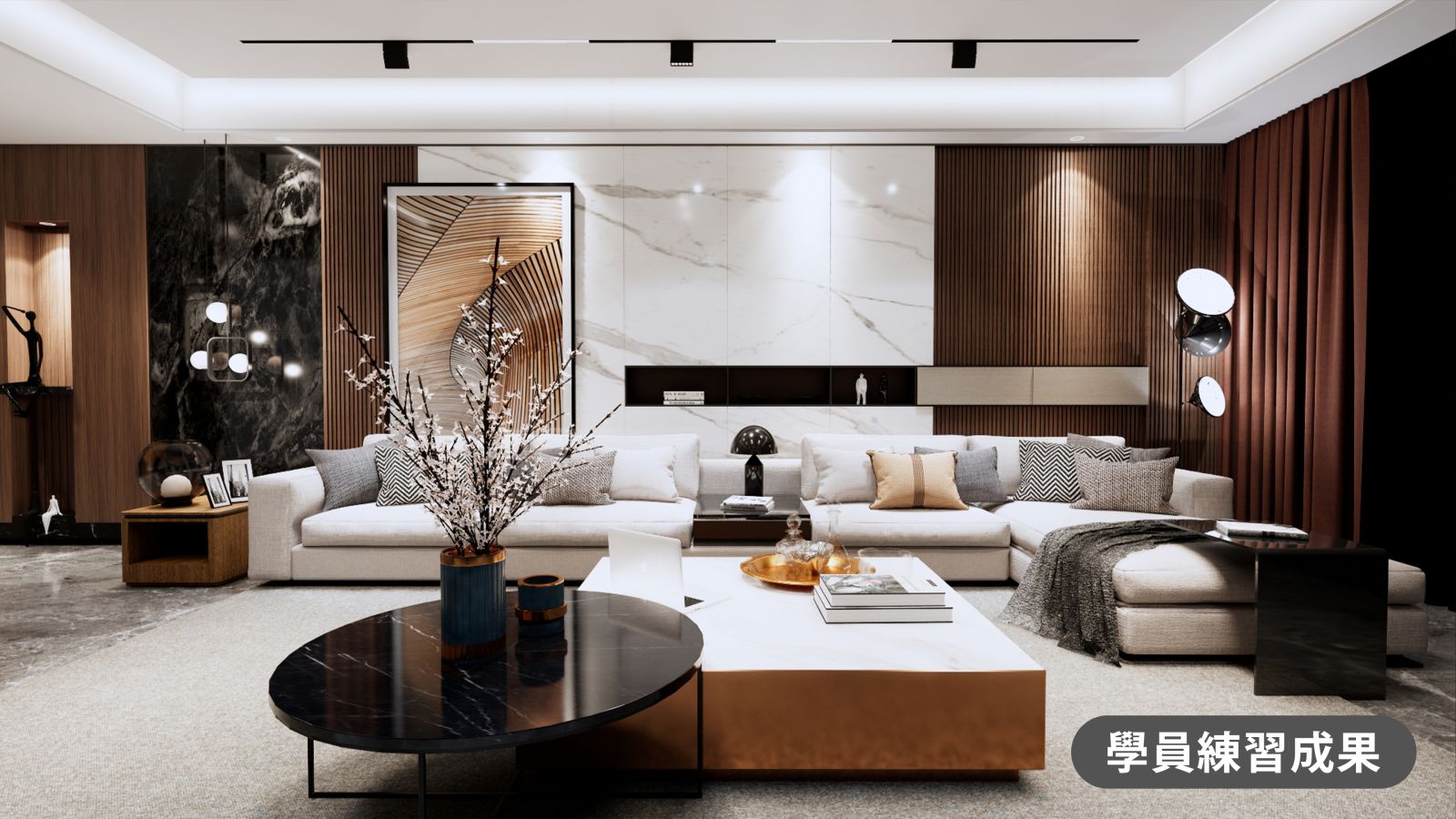
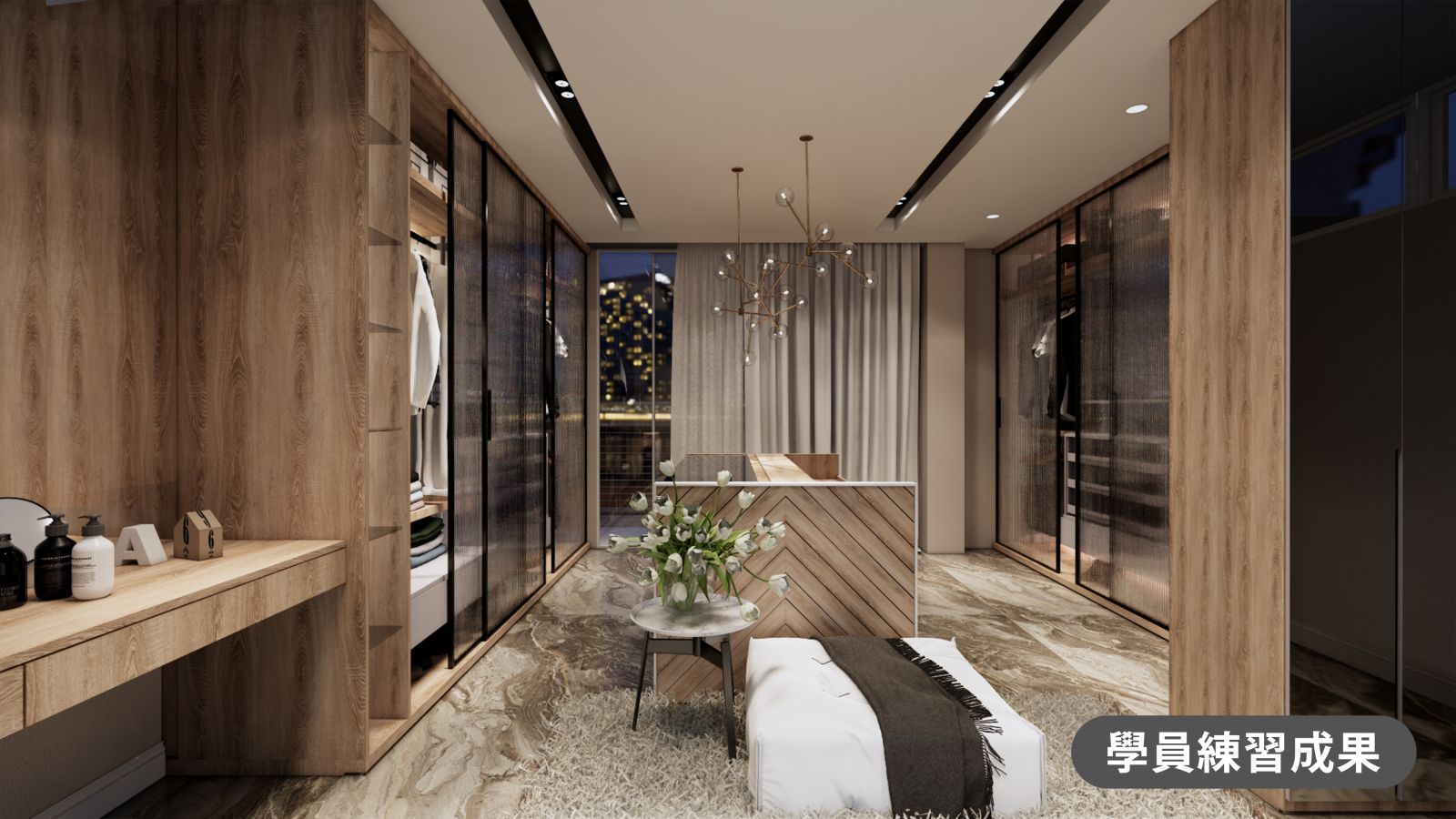
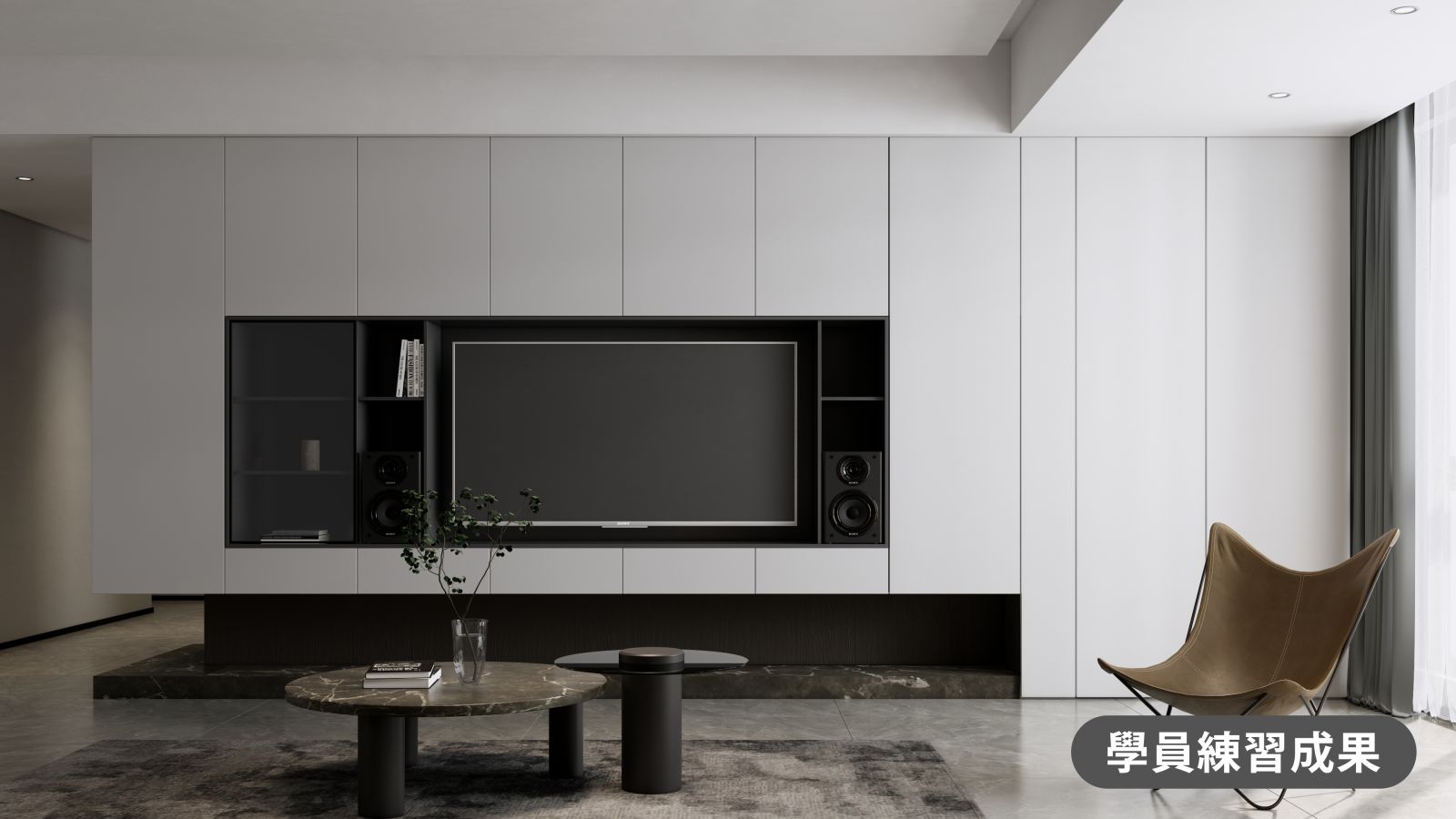
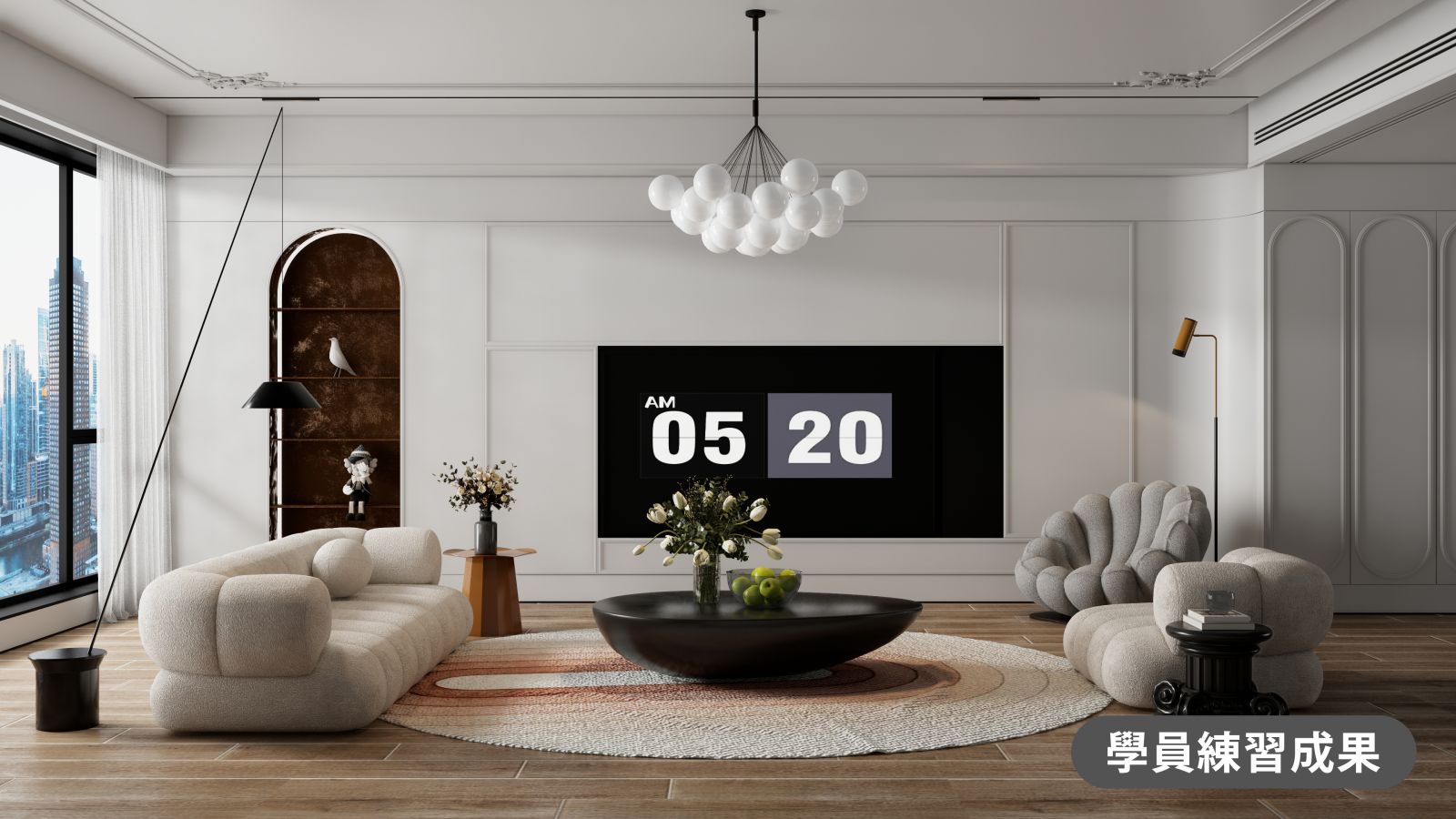
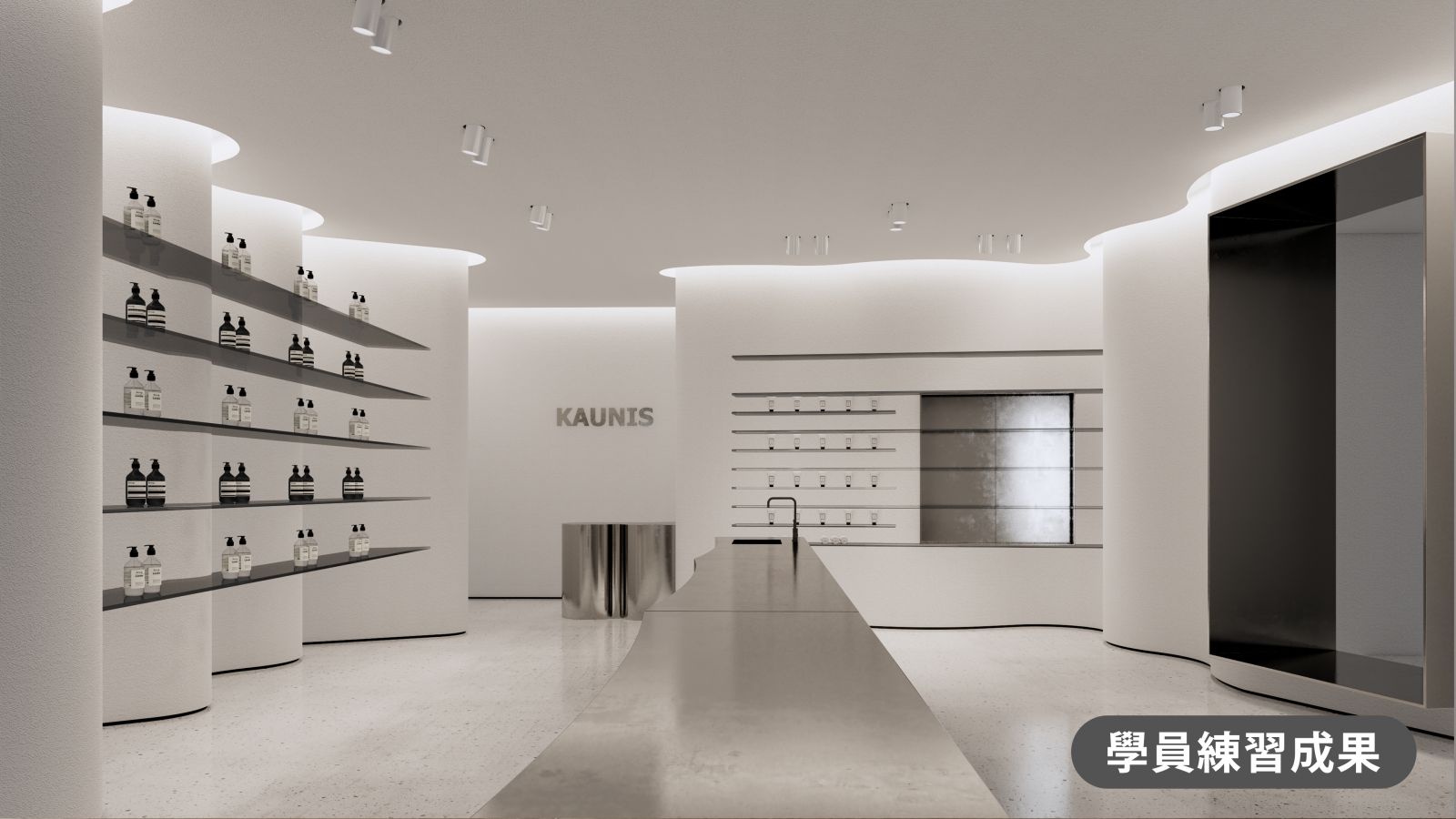
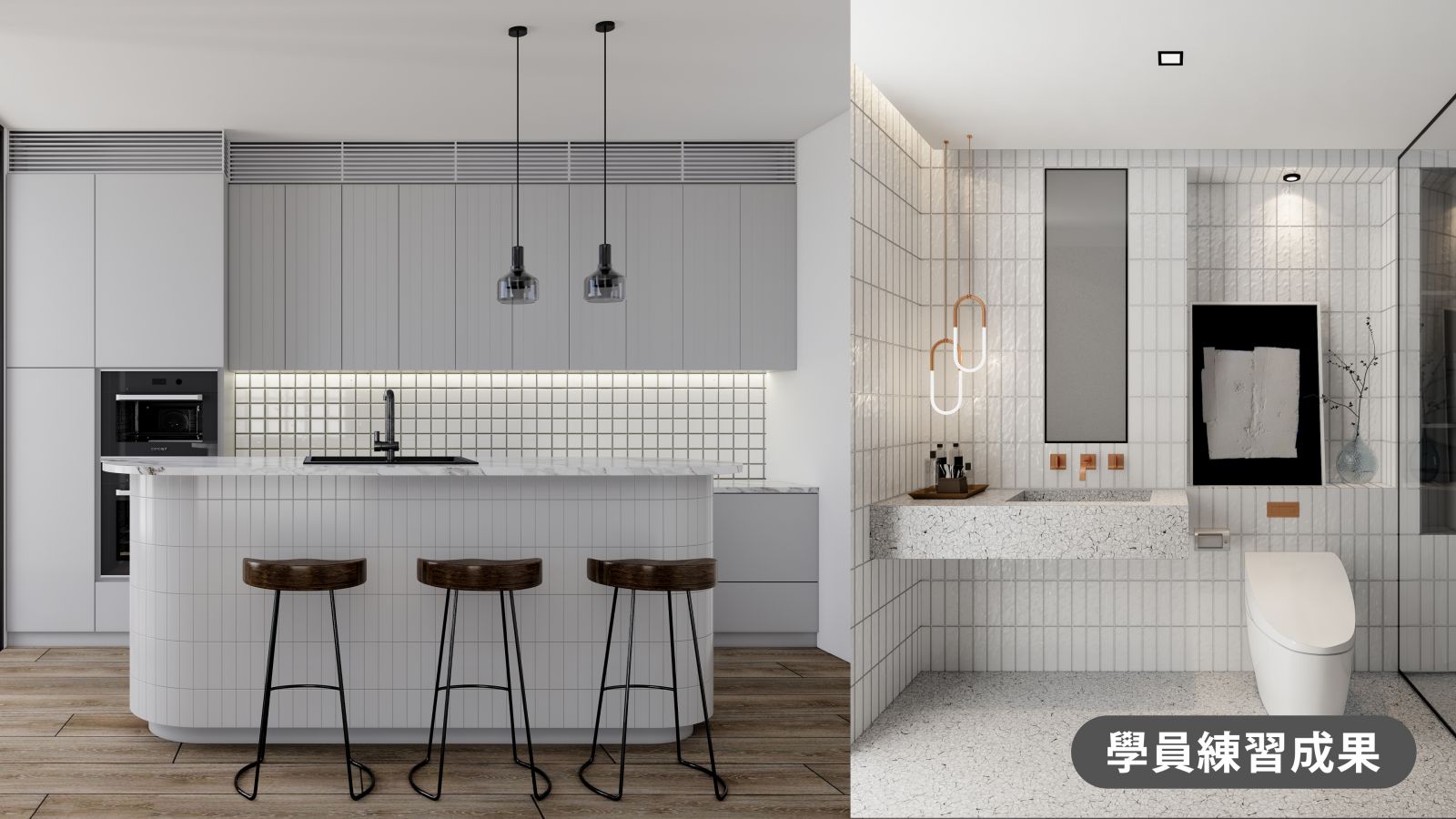
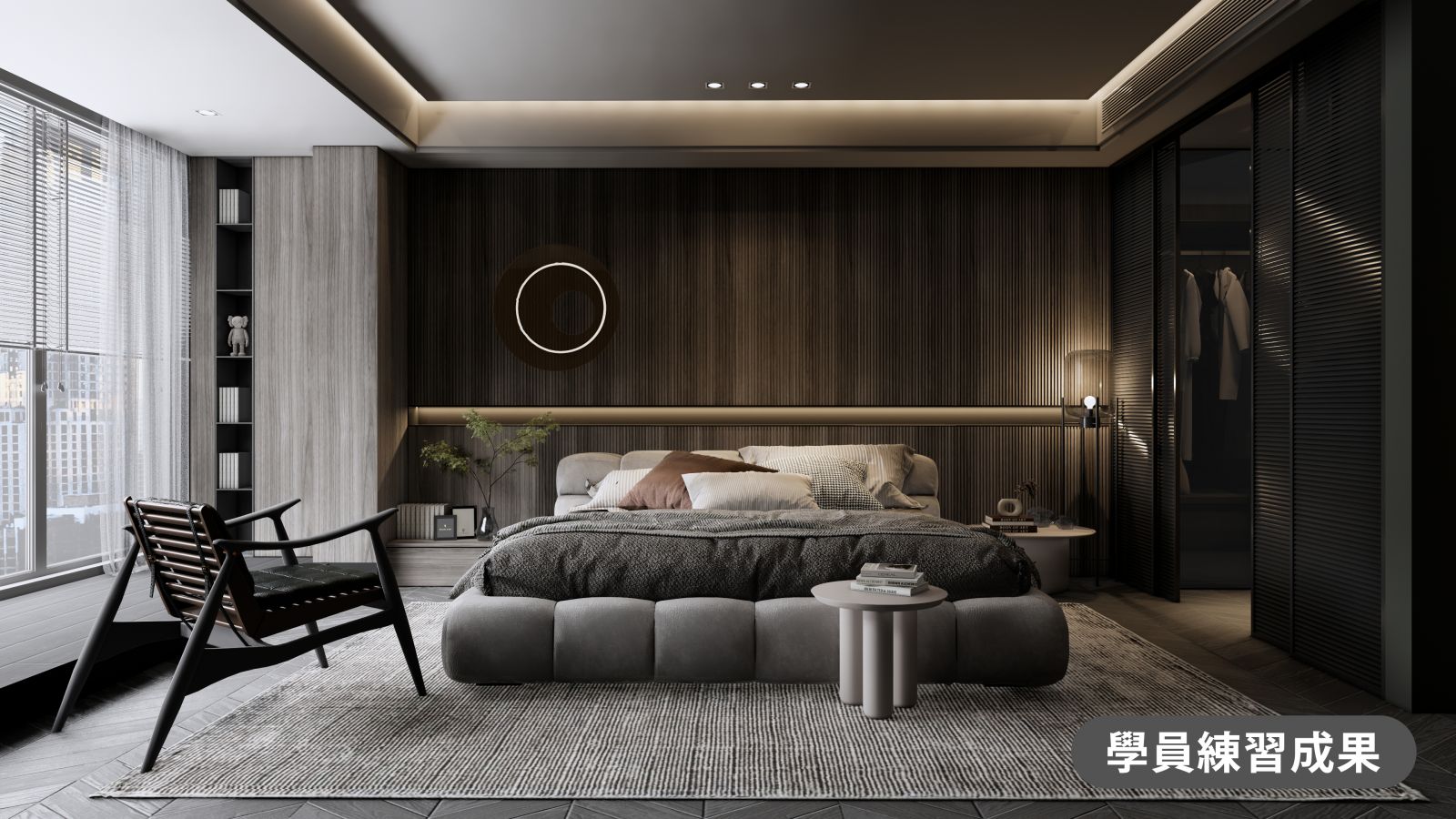
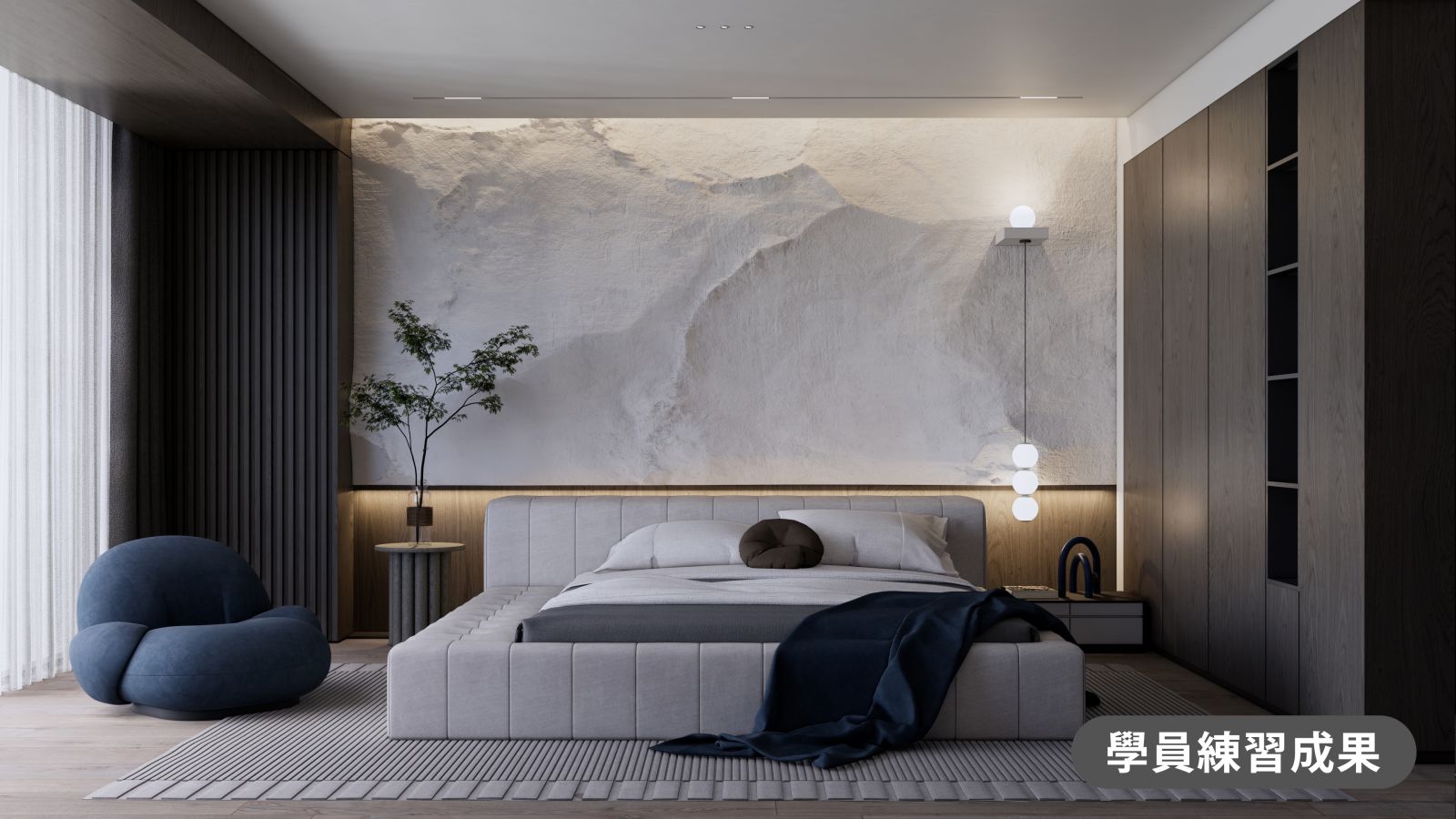
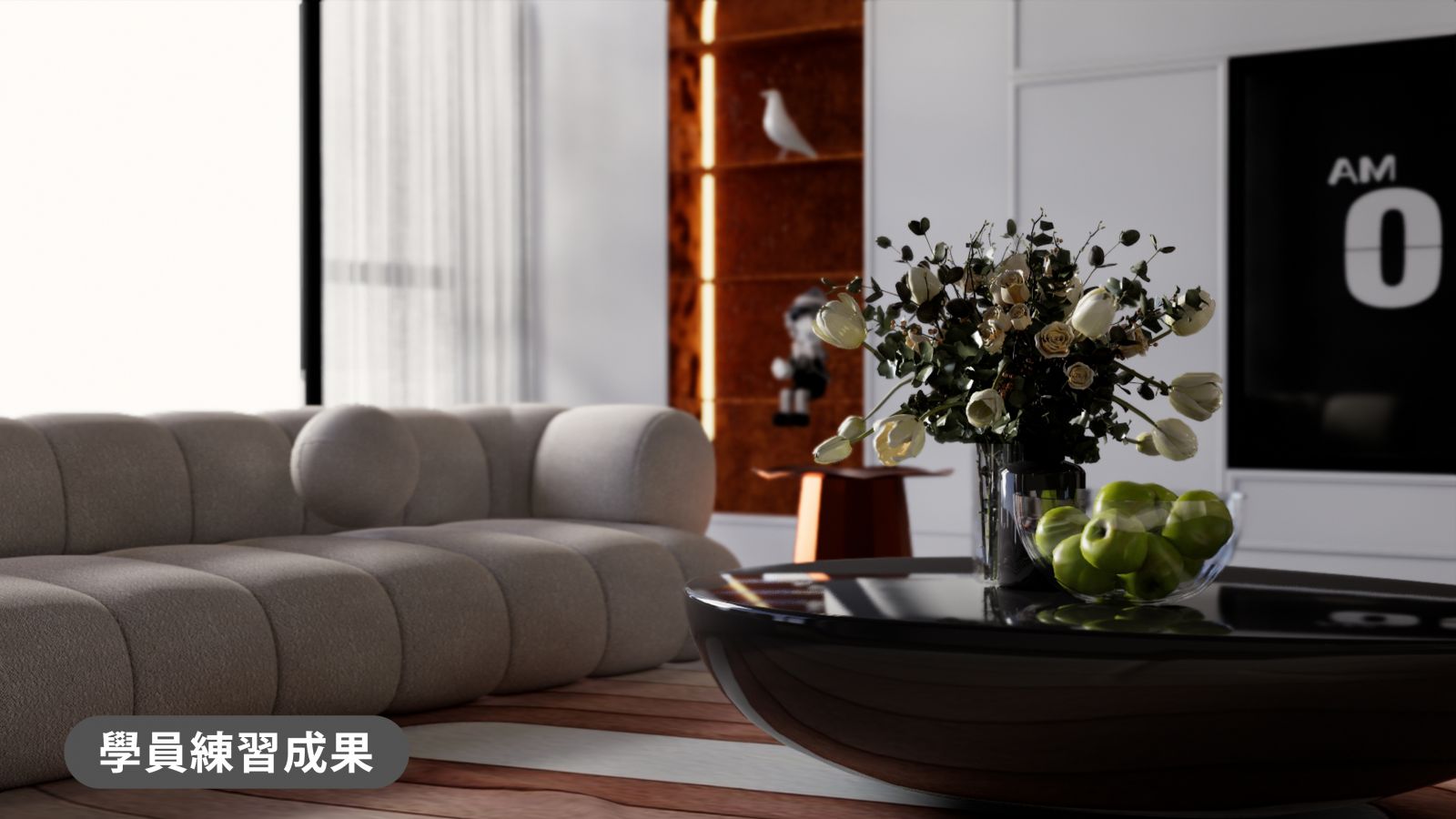
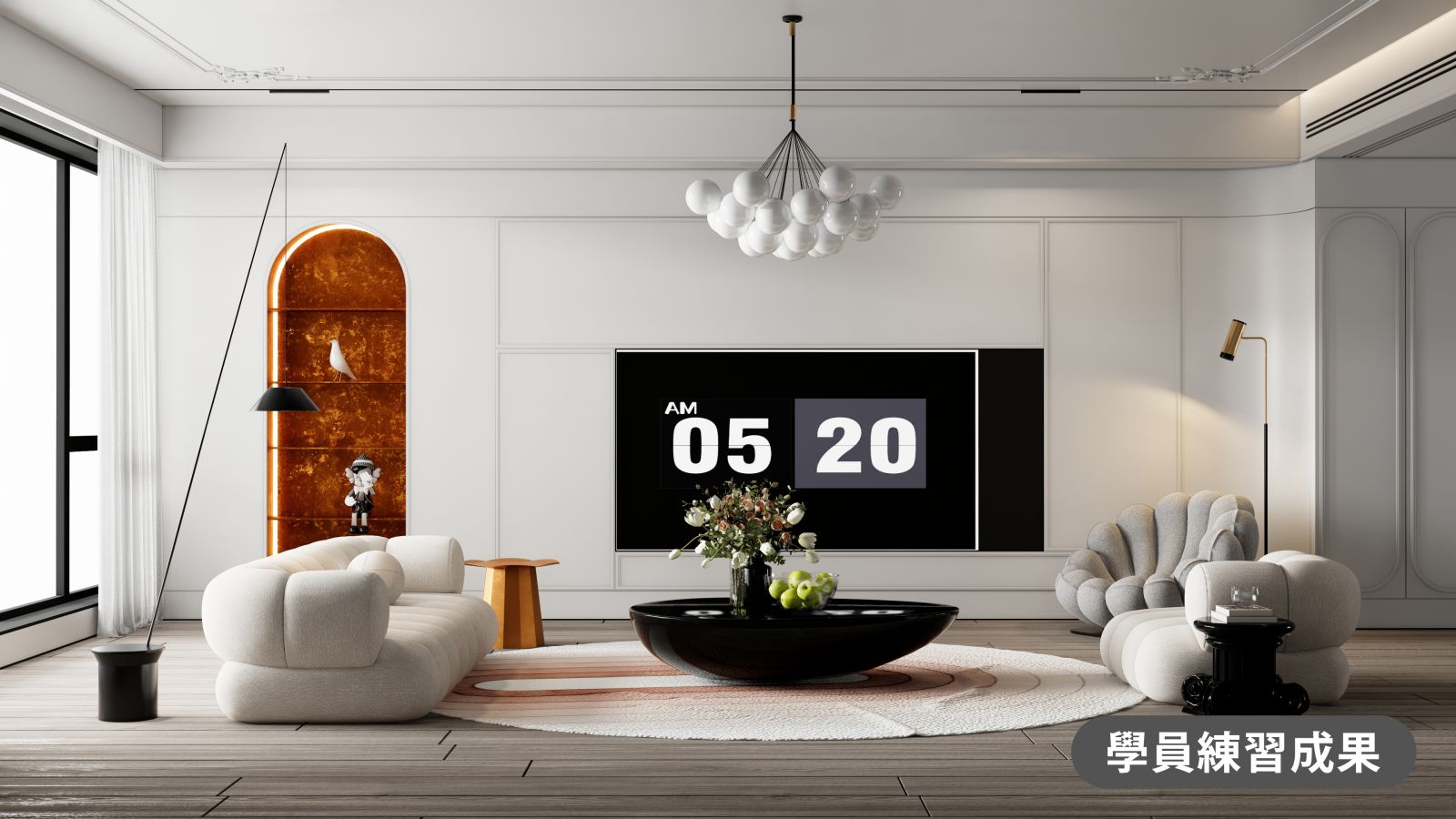
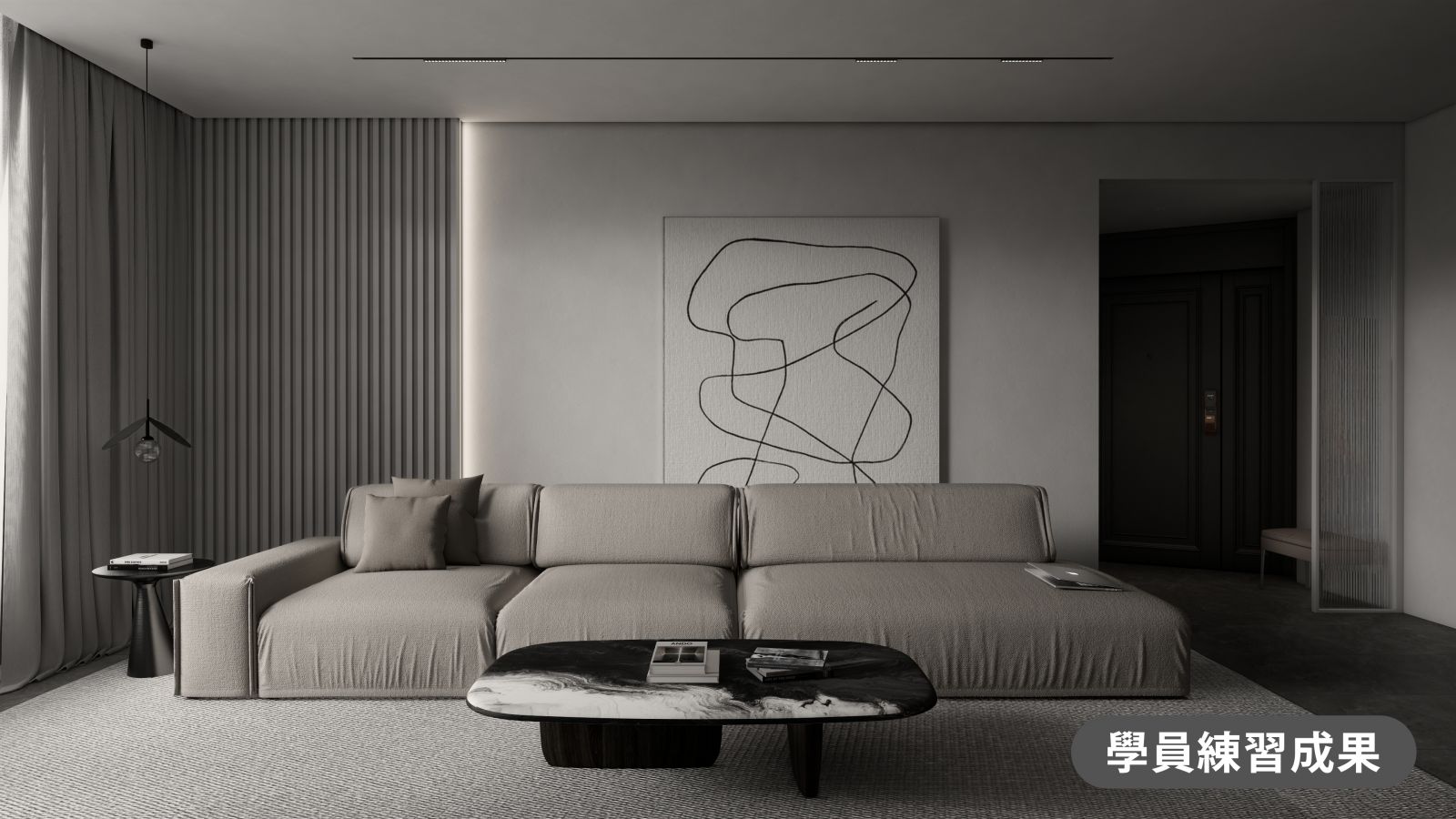
從量測尺寸開始建出完整的室內空間模型;用同一份模型產出住宅、商業空間、公寓與透天多層四種案型的完整彩色施工圖——平面配置、拆除圖、弱電插座、天花燈具與迴路、水電與冷氣管線、四向剖立面、細部大樣,並建立可重複套用的公司專屬範本;再用同一份模型完成日夜景的擬真渲染與含運鏡配樂的空間動畫,而且是做到接案等級的材質與燈光細節,不只是「能看」。
本套不包含的部分:進階建模技巧請見 SketchUp|室內設計建模進階;D5 Render 與 V-Ray 渲染、AI 算圖、建築與景觀的大場景表現皆不在本套範圍。課程不含軟體授權。
課程規劃
| 課程形式 | 線上影音課程,購買後即可觀看 |
| 課程長度 | 5 門課,共 2,662 分鐘(44 小時 22 分) |
| 實作案型 | 住宅、咖啡廳(商業空間)、三房兩廳公寓、透天多層 |
| 先備知識 | 無,不需 AutoCAD 或任何 3D 軟體基礎 |
| 授課講師 | 陳力欣(建模)、林芷如(施工圖)、沈欣慧(渲染與動畫) |
| 課程附件 | 建模與施工圖入門課附紙本講義,其餘附電子講義;每堂課後作業並提供個別修正回饋 |
| 學員福利 | 專屬 LINE 學習社群,模型與材質下載 |
| 觀看期限 | 無期限,可重複觀看 |
| 學習路徑定位 | 建模線 + 施工圖線 + 渲染線,LEVEL 1 到 LEVEL 2 完整涵蓋 |
相關問題
Q:完全沒學過 3D 可以直接買全集嗎?
可以。五門課的順序已經排好:從 SketchUp 介面與基本工具開始,接著施工圖入門、施工圖進階,再到渲染入門與渲染進階。每一門都建立在前一門之上,不需要任何 3D 或 AutoCAD 基礎。唯一要考慮的是 44 小時的份量——如果你還在確認方向,先買三件式走完入門也是合理的選擇。
Q:買全集比分開買便宜多少?
五門單買合計 NT$63,400,全集 NT$60,200,省 NT$3,200。五門課的內容與單買完全相同。
Q:和三件式套裝差在哪?
三件式(NT$35,200)是三門入門課,走完建模、施工圖、渲染的完整流程。全集多了兩門進階課:LayOut 進階(四大案例、77 張施工圖、875 分鐘)與 Enscape 進階大師技巧。總長度是三件式的兩倍。判斷方式:還在確認方向,先買三件式;已經確定要做到接案等級,全集一次到位。
Q:五門課用的軟體版本一樣嗎?
不一樣,各自以錄製當時的版本製作,詳見課程須知的版本對照表。各版本的介面與操作邏輯一致,不影響跟課。其中 LayOut 入門課是以 2026 最新版本錄製的。
Q:可以先買三件式,之後再補進階嗎?
可以。兩門進階課單買是 NT$10,800 + NT$15,500 = NT$26,300,而全集與三件式的價差是 NT$25,000——分次買會多付約 1,300,但可以分散支出、也留了中途改變主意的空間。如果已經確定要學完整條路線,直接買全集比較省。
Q:電腦要多好?
建模與施工圖對硬體要求不高,真正吃資源的是 Enscape 渲染——它屬於 GPU 即時渲染,顯示卡的影響大於處理器。課程錄製與實測環境為 Intel Core i7-9700F、NVIDIA GeForce RTX 3070、記憶體 16GB,4K 成品圖約 3 秒直出、未經後製。低於此配備仍可操作,但即時預覽會卡頓。
Q:軟體要另外買嗎?
是,課程不含軟體授權。SketchUp 提供 7 天免費試用(LayOut 內含於 SketchUp Pro,不需另購),Enscape 由 Chaos 發行並提供 14 天免費試用。如需購買正式授權,歡迎與我們洽詢。
Q:有觀看期限嗎?44 小時我看得完嗎?
沒有期限,可重複觀看——這正是全集適合的原因:44 小時不需要一次看完,可以照專案需求分段消化,接到商空案子時再回頭看 LayOut 進階的咖啡廳案例。購課學員可加入專屬 LINE 學習社群,卡住隨時可以問。
這套課在學習地圖的哪一站
3D 設計的工作流程有固定順序:建模 → 出圖 → 渲染。本全集三站全包,而且每一站都做到進階,是站上最完整的室內設計 3D 路線。學完之後還想往外延伸的方向:
- 建模再深一層|SketchUp|室內設計建模進階 本全集唯一沒涵蓋的進階環節
- 換一套渲染器|D5 Render 或 V-Ray for SketchUp 不同專案適合不同工具
- 跨到 AI 算圖|Google AI Studio × Nano Banana 提案階段用 AI 快速比方案,定案後用 Enscape 精修
完整的軟體選擇與學習順序,請看 建築/室內設計 3D 軟體學習地圖。
.jpg)
.jpg)
.jpg)
.jpg)
.jpg)
.jpg)
.jpg)
.jpg)
.jpg)
.jpg)
.jpg)
.jpg)
.jpg)
.jpg)
.jpg)
.jpg)
.jpg)
.jpg)
.jpg)
.bmp)
.bmp)

-02.bmp)
-03.bmp)
-02.bmp)
-03.bmp)
-04.bmp)
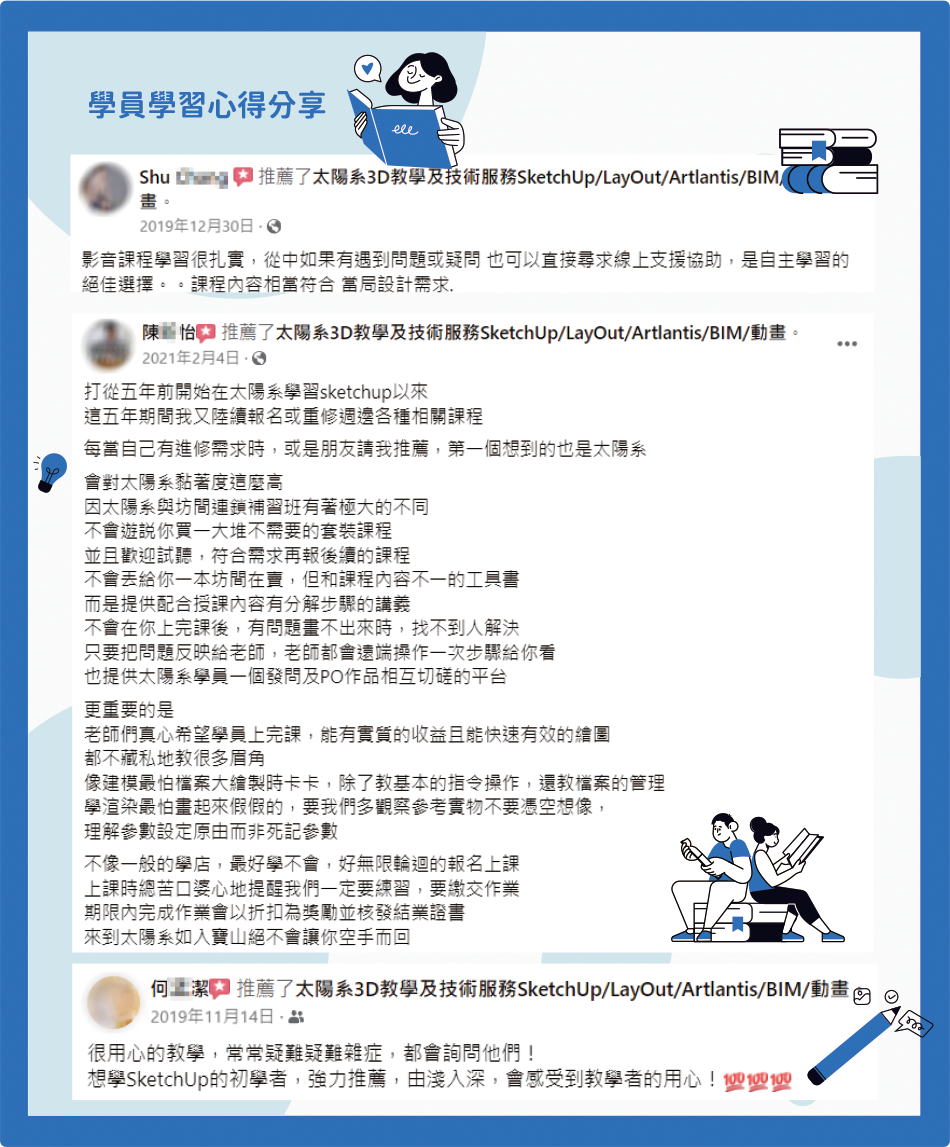
學員學習心得
「LayOut 的教學,從初階到進階,老師教得很仔細,對希望擺脫傳統 CAD 是很有幫助,終於可以不用畫 2 遍圖了……進階的 LayOut 非常精彩,大推~」
紀 O 雲・2023.02
「課程內容很詳細且教法易懂,而且有問題詢問老師,不論是 mail 或 messenger 還是 LINE 群組,老師都會詳盡回答。很有溫度的課程,不單單只是看影片看講義而已,覺得很值得!」
黃 O 寧・2021.06
以上為學員在 Facebook 對太陽系3D教學的公開推薦。更多評價請見 學閱多 Facebook 評論。
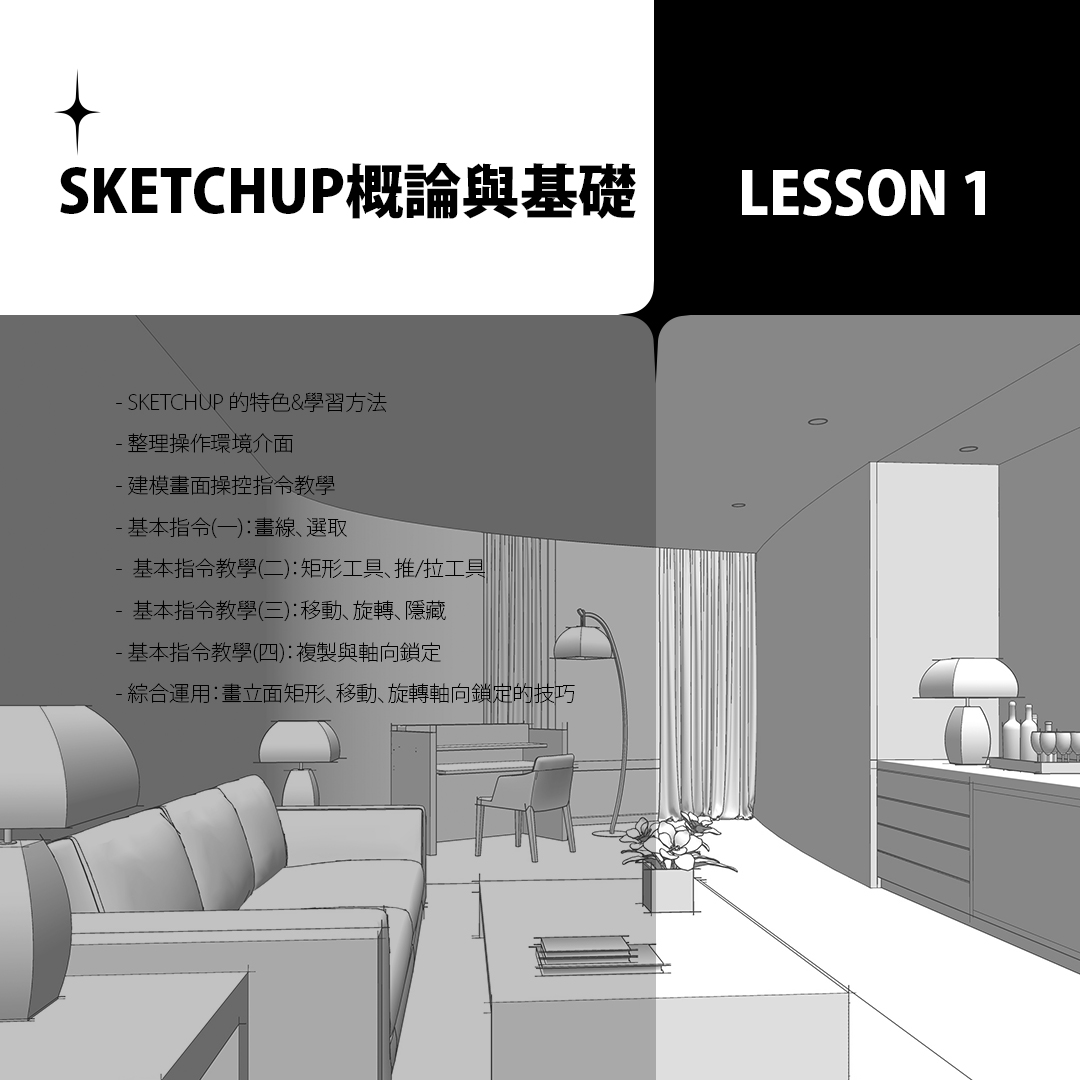
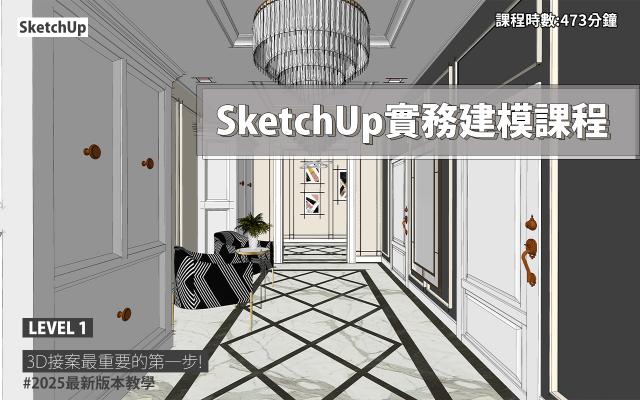
SketchUp2025實務建模課程-第一堂
- 本堂大綱| SketchUp 學習路徑00:00:00
- A.SketchUp 的特色00:02:08
- B.SketchUp 的學習方法00:23:49
- C.整理操作環境00:32:09
- C1-2. 圖面範本的選擇、工具列設定00:32:38
- C3-5. 視窗設定、單位設定、另存為範本00:37:48
- D1-2.下載模型的方法00:40:56
- D3.自動清除未使用的項目00:46:28
- E. 畫面操控工具00:49:19
- F1. 直線工具00:52:41
- F2. 直線工具、捉點練習00:57:44
- F3. 選取工具00:52:41
- G1-2. 矩形工具、面的刪除與重建 推/拉工具01:01:50
- G3. 推/拉工具01:06:50
- H1-2. 移動工具01:10:17
- H3-4. 旋轉工具01:13:20
- H5-6. 隱藏與取消、隱藏的幾何物體與圖形01:16:04
- I. 1.移動複製與循環複製01:18:38
- I. 2.旋轉複製01:20:14
- I. 3.軸向限制與鎖定01:21:20
- J . 綜合運用01:24:09
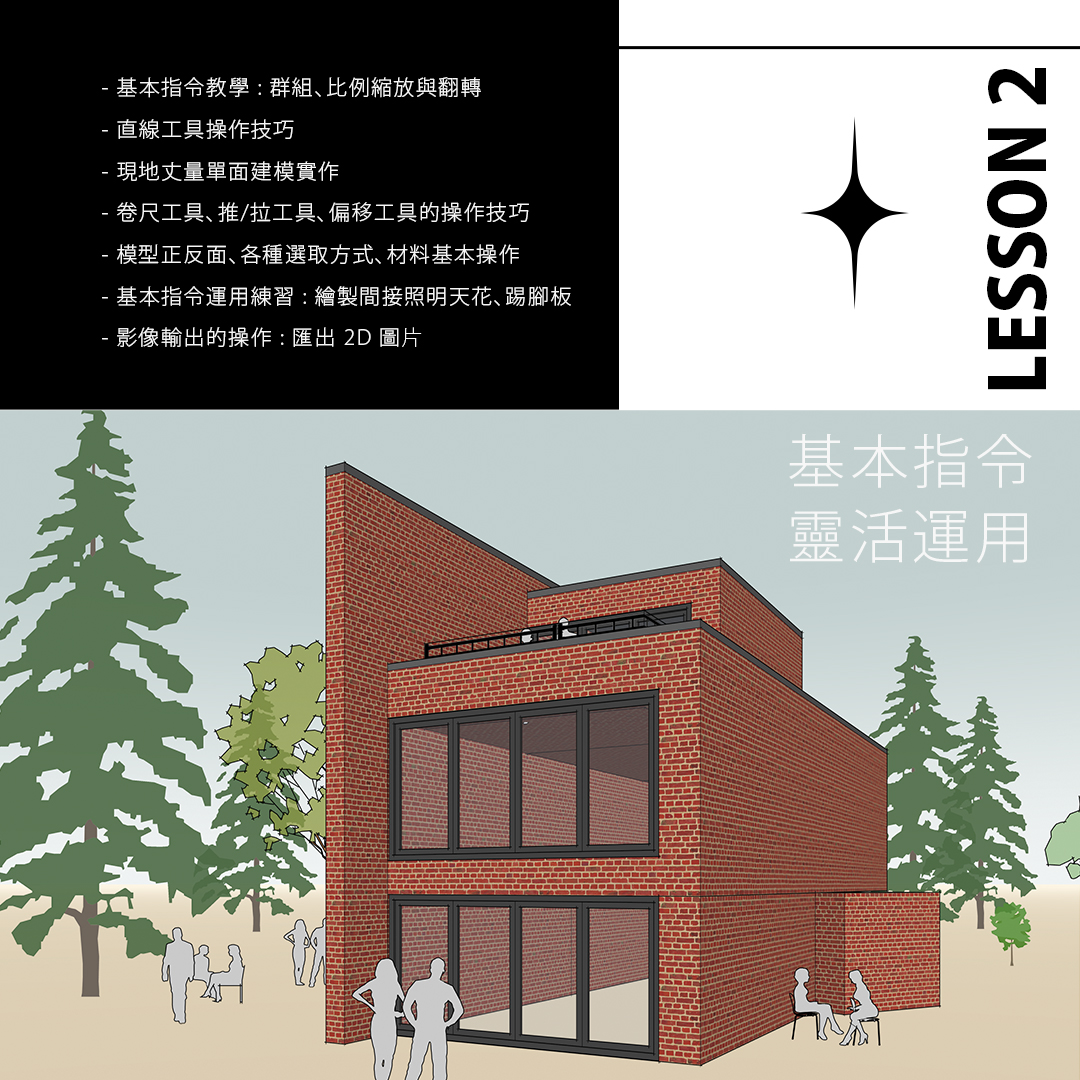
SketchUp2025實務建模課程-第二堂
- 本堂大綱|群組、現地丈量建模與影像輸出00:00:00
- A1-2.自動聯集的特質與群組00:01:53
- A3.比例工具00:05:03
- A4.翻轉工具00:08:19
- B1.直線工具的鎖點00:10:39
- B2-3.線的打斷、在線上的三種顏色顯示00:13:05
- B4.直線工具軸向鎖定技巧00:15:36
- C.現地丈量單面建模實作00:17:01
- D1.卷尺工具 (距離參考線)的操作重點 00:27:33
- D2. 偏移工具 00:29:42
- D3. 推/拉工具的操作重點00:31:01
- E1-2. 面反轉命令、正面統一00:32:40
- E3-4.各種選取方式與材料基本操作00:36:22
- E5. 樣式視窗-邊緣設定 00:36:30
- F1.繪製間接照明天花00:45:55
- F2.繪製踢腳板00:53:53
- G.影像輸出的操作—檔案 / 匯出 /2D 圖形00:55:35
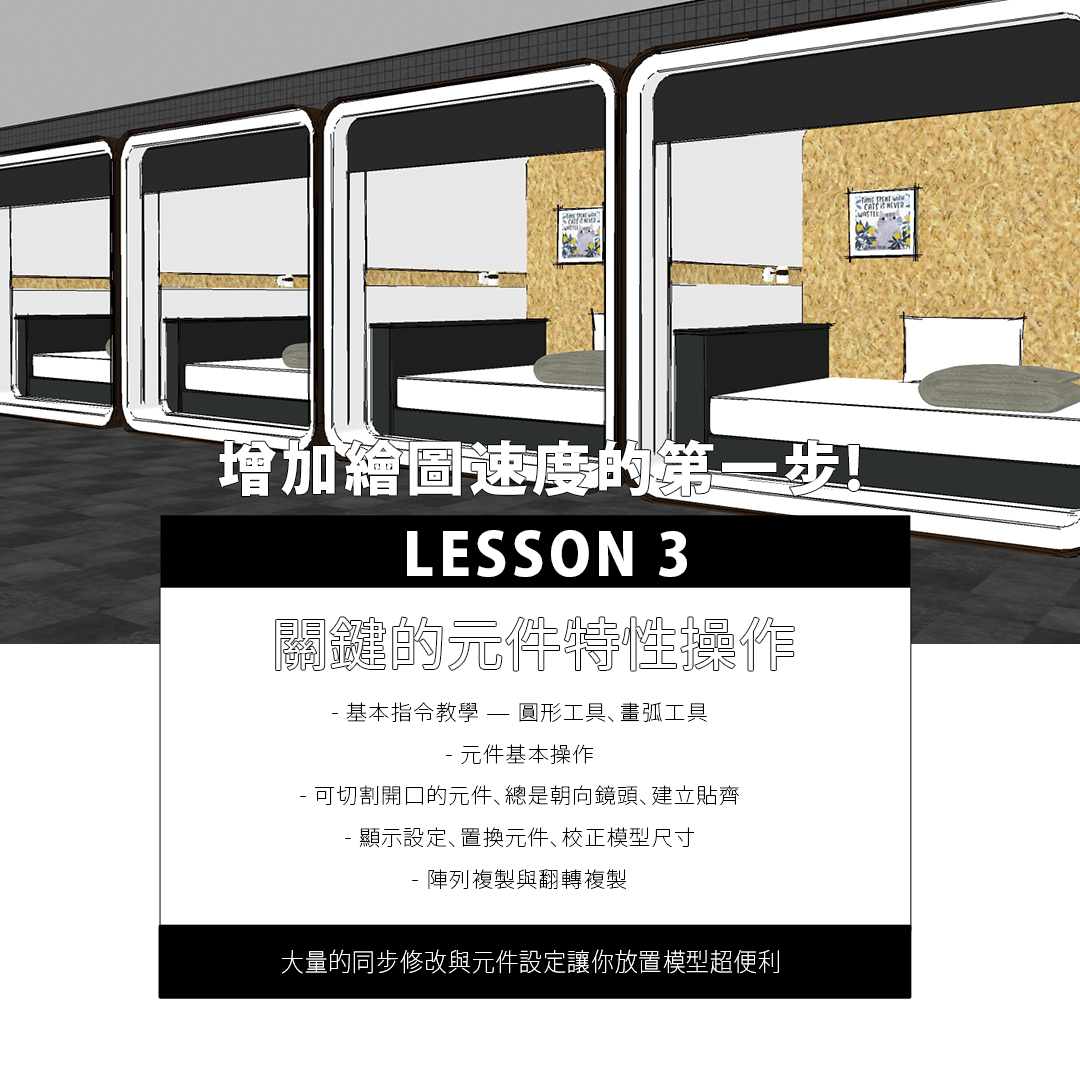
SketchUp2025實務建模課程-第三堂
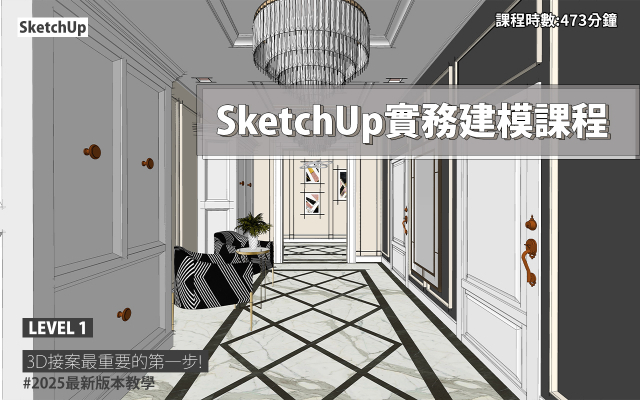
- 本堂大綱|圓弧工具、元件建立與陣列複製00:00:00
- A1.基本指令-圓形工具00:00:34
- A2-3.基本指令 — 畫弧工具00:02:26
- A4.畫弧工具實作練習00:08:21
- B1.元件基本-分辨群組和元件00:12:55
- B2-5.元件基本-建立元件、存檔、取消00:15:40
- C1.元件進階一、可切割開口的元件00:19:28
- C2-5.元件進階一、相同的元件、只修改其中一個元件的操作、總是朝向鏡頭00:22:41
- C6.元件進階操作一、建立貼齊00:26:00
- D1.元件進階操作二 、 顯示設定00:32:06
- D2.元件進階操作二、 快速選取同名元件、置換元件00:35:16
- D3.元件進階操作二、匯入模型的兩種方式00:36:58
- D4.元件進階操作二、校正模型尺寸的方法00:36:47
- E1-3. 陣列複製-乘法與除法複製00:40:27
- E4. 旋轉的陣列複製00:46:17
- E5. 翻轉複製00:47:47
SketchUp2025實務建模課程-第四堂
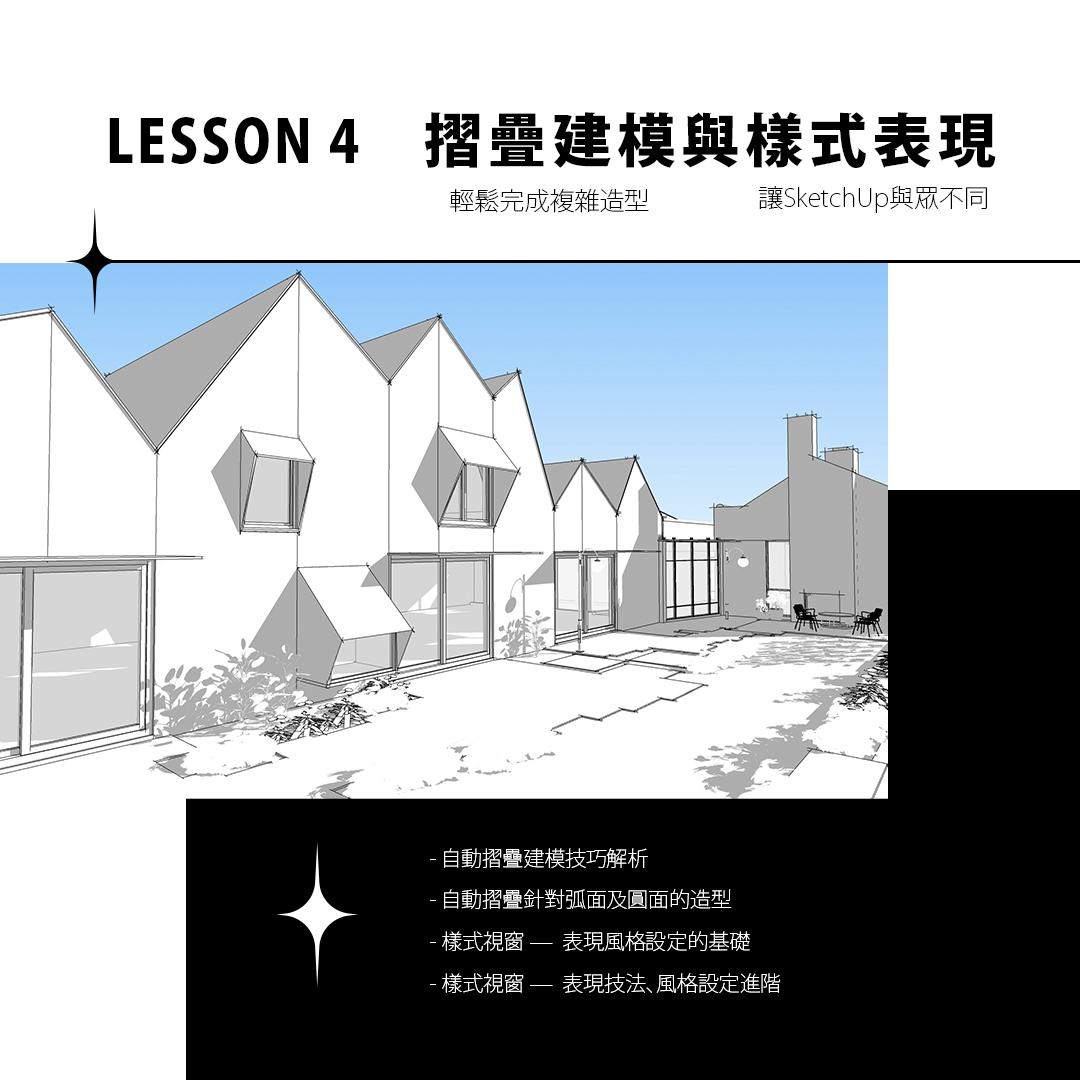
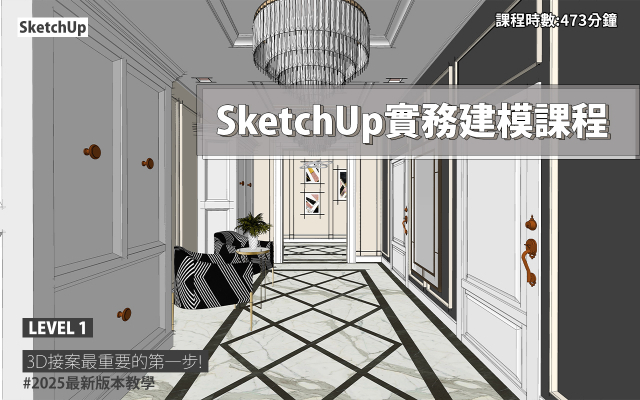
- 本堂大綱|自動摺疊與樣式視窗風格設定00:00:00
- A1-2. 自動摺疊的操作、和推拉工具的差別00:03:21
- A3.自動摺疊產生模型的特徵00:09:45
- A4-5.自動摺疊實作00:11:16
- A6-7.暫時改變軸向、旋轉矩形00:16:41
- B.自動摺疊針對弧面及圓面的造型00:19:35
- C1-2. 樣式工具列-表面00:21:05
- C3. 樣式視窗、邊線 00:25:51
- C4-5. 樣式視窗-表面、環境光遮蔽00:29:33
- C6. 樣式視窗-背景00:31:50
- D. 樣式視窗 — 表現技法、風格設定進階00:33:13
- D1. 樣式視窗 — 顯示逼真材料00:35:17
- D2. 內建樣式產生方式00:36:26
- D3. 自訂樣式的快速操作(混合)00:42:54
- D5.自建樣式的存檔與匯入00:46:27
- D4.自訂浮水印-套用公司LOGO00:47:49
- E. 綜合複習—桌子建模00:49:30
- 課後作業說明00:58:41
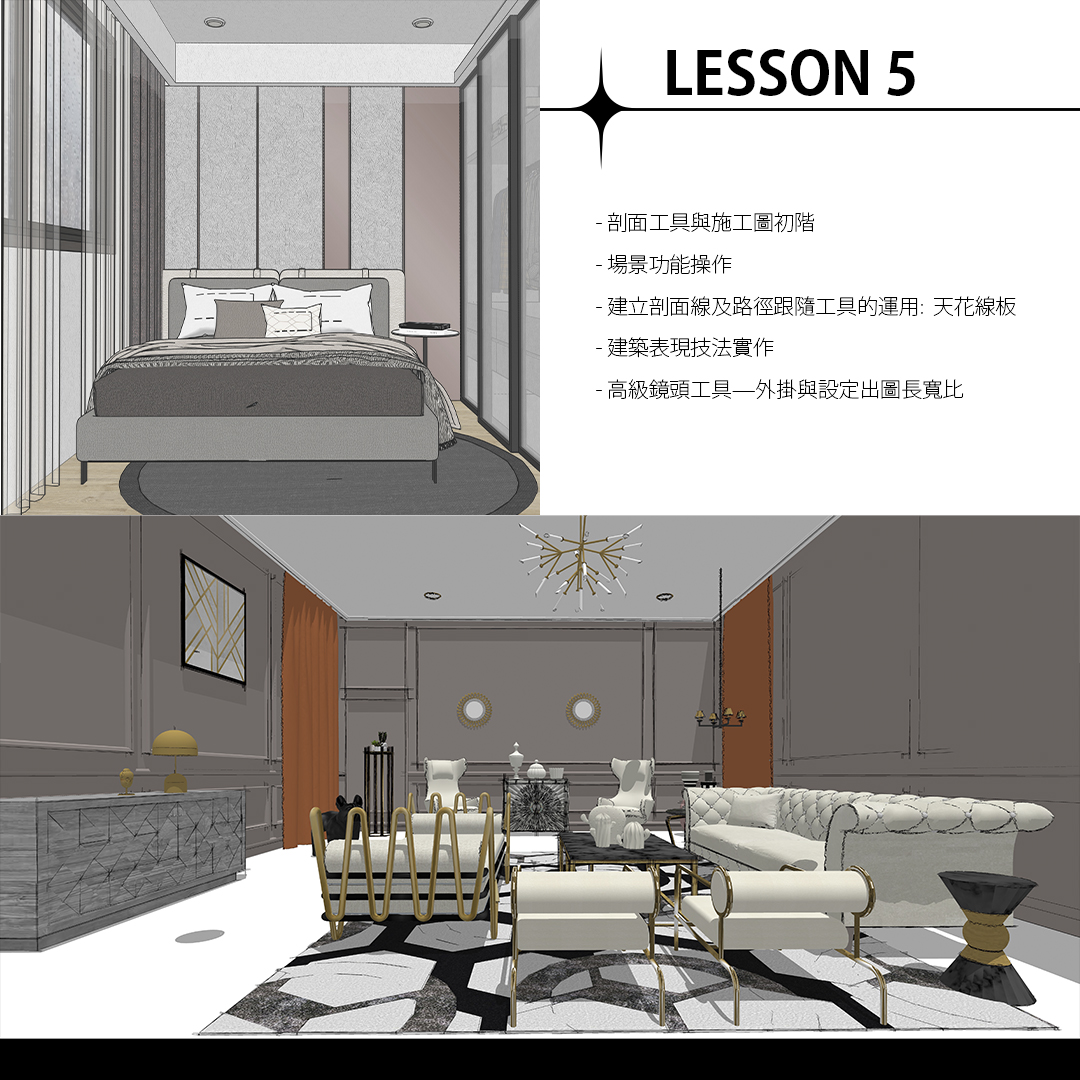
SketchUp2025實務建模課程-第五堂
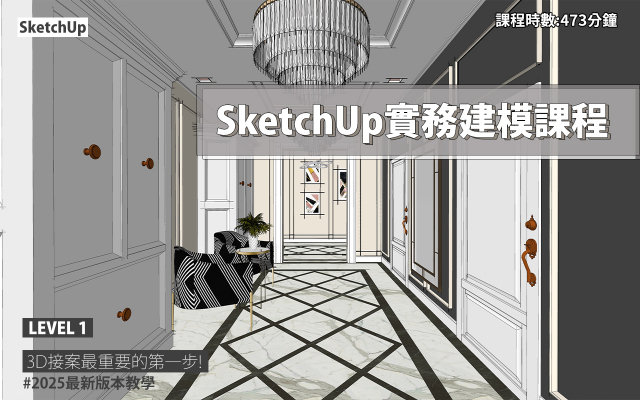
- 本堂大綱|剖面施工圖、場景與相機視角設定00:00:00
- A1-3.剖面工具箱、創建剖面與位移00:04:18
- A4.剖面工具的各種顯示狀態00:06:26
- A5.建立同時存在的雙剖面00:08:14
- B1.施工圖-建立正剖面場景00:10:19
- B2.施工圖-電視櫃正立面圖00:12:49
- B3. 剖面導出成 CAD 檔案00:14:05
- C1. 場景功能-動畫腳本00:16:08
- C2-3. 場景功能-輔助建模、展現設計00:21:49
- C4. 建立LayOut施工圖的連結00:24:33
- D. 建立剖面線及路徑跟隨工具的運用—做天花線板00:25:54
- E1. 建築表現技法-相機工具箱00:30:13
- E2. 建築表現技法-地面設定00:34:04
- E3. 環境視窗(用hdri產生背景與照明)00:35:37
- E4. 陰影視窗00:38:20
- E5. 快速架設相機技巧00:39:07
- F1-3. 高級鏡頭工具-取得外掛、安裝00:43:32
- F4. 修改建築視角長寬比00:47:10
- F5. 修改室內視角視角長寬比00:50:50
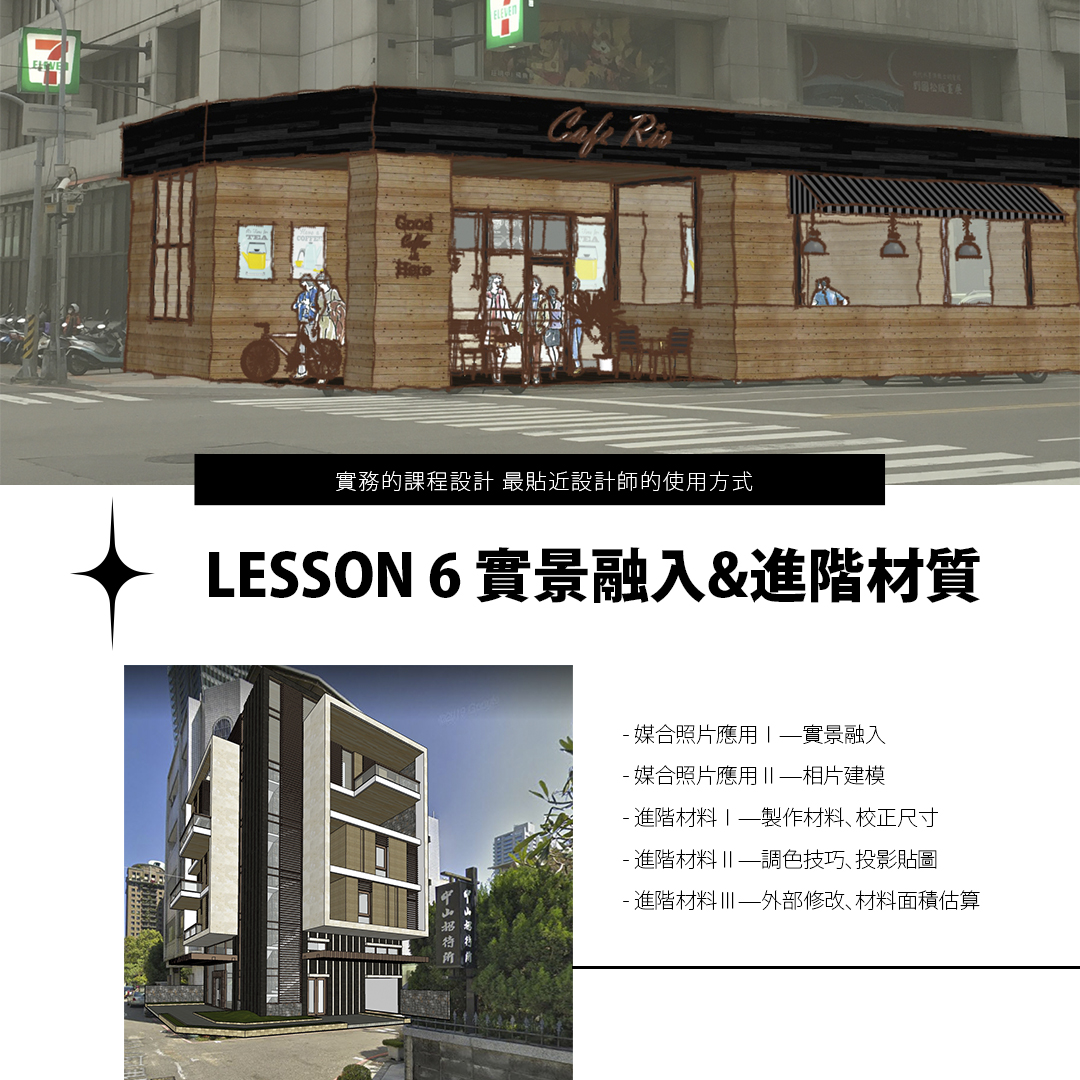
SketchUp2025實務建模課程-第六堂
- 本堂大綱|相片比對建模與材質貼圖處理00:00:00
- A1-2. 媒合照片、實景融入-匯入實景圖、媒合照片視窗00:06:15
- A3.媒合照片、實景融入-調整消失點、設定插入點00:08:01
- A4-6. 調整建物大小、前景圖取消00:09:55
- B1-2. 媒合照片、相片建模-匯入相片、定位消失點與軸的交會點00:13:05
- B3-4.校正尺寸、完成定位、建模、照片投影00:15:29
- C1-3. 製作材料、校正材料尺寸00:18:09
- C4. 校正材料尺寸一磚牆00:26:18
- C5. 調整材料以符合模型00:31:37
- C6. 材料調色的兩種方式00:33:50
- C7. 製造磁磚溝縫00:35:51
- D1. 貼圖投影00:38:39
- D2. 連結外部軟體修改貼圖00:44:51
- D3. 材料面積統計、 jpg 圖檔、*.skm 檔存檔00:46:38
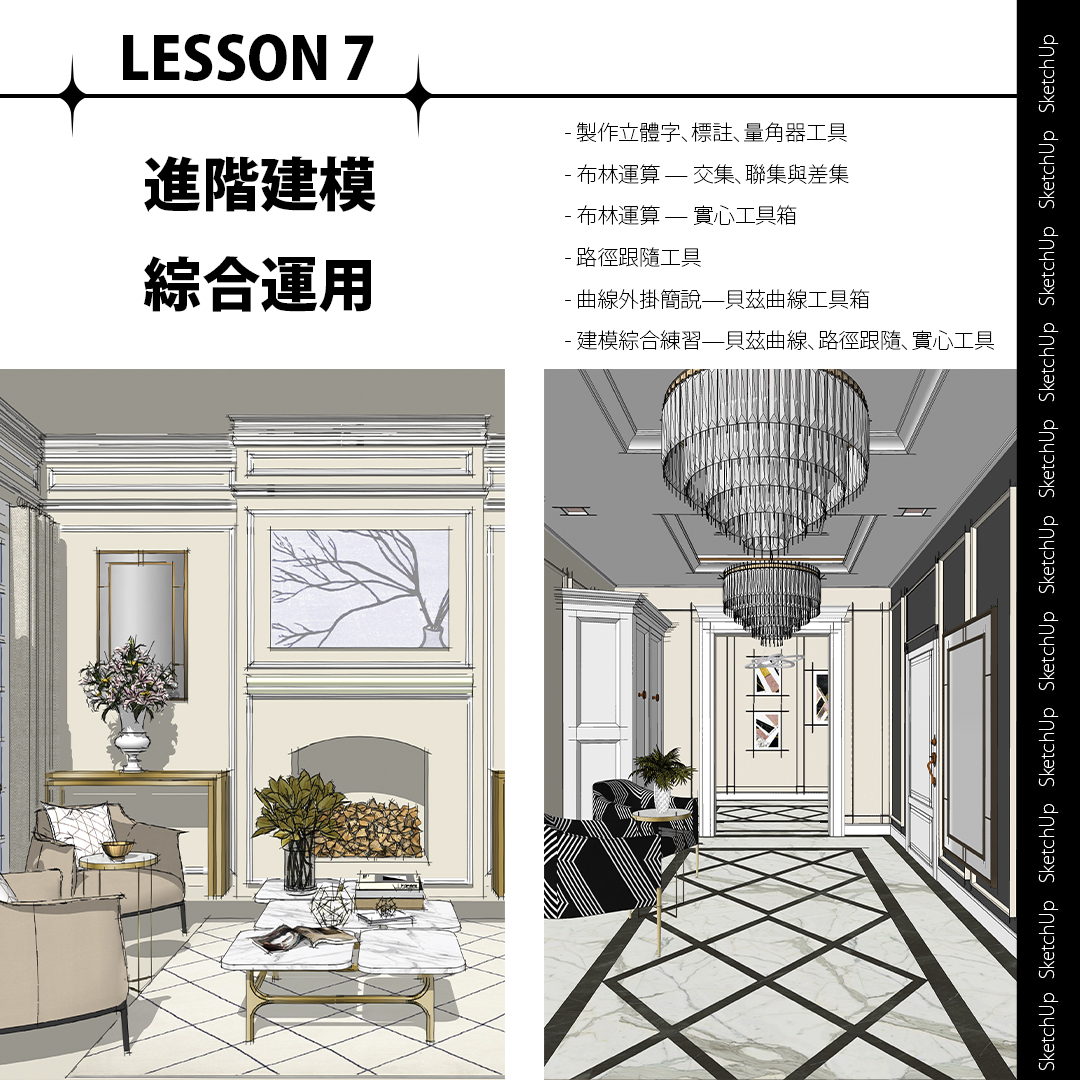
SketchUp2025實務建模課程-第七堂
- 本堂大綱|布林運算、路徑跟隨與建模綜合練習00:00:00
- A1-2 .製作立體字、尺寸標註與文字標註00:04:23
- A3. 量角器工具00:14:13
- B. 布林運算-模型交集00:17:28
- C1. 布林運算—實心工具箱-實體的定義與說明00:20:01
- C4.修復成實體外掛00:21:39
- C2-3. 實心工具箱與操作00:22:59
- D1-3. 路徑跟隨操作說明00:28:19
- D4.路徑跟隨-樓梯扶手建模00:33:13
- E. 曲線外掛-貝茲曲線00:36:22
- F1. 建模綜合練習-花瓶00:42:58
- F2. 建模綜合練習-壁爐00:46:35
- F3. 建模綜合練習-貓家具00:53:41
SketchUp2025實務建模課程-第八堂
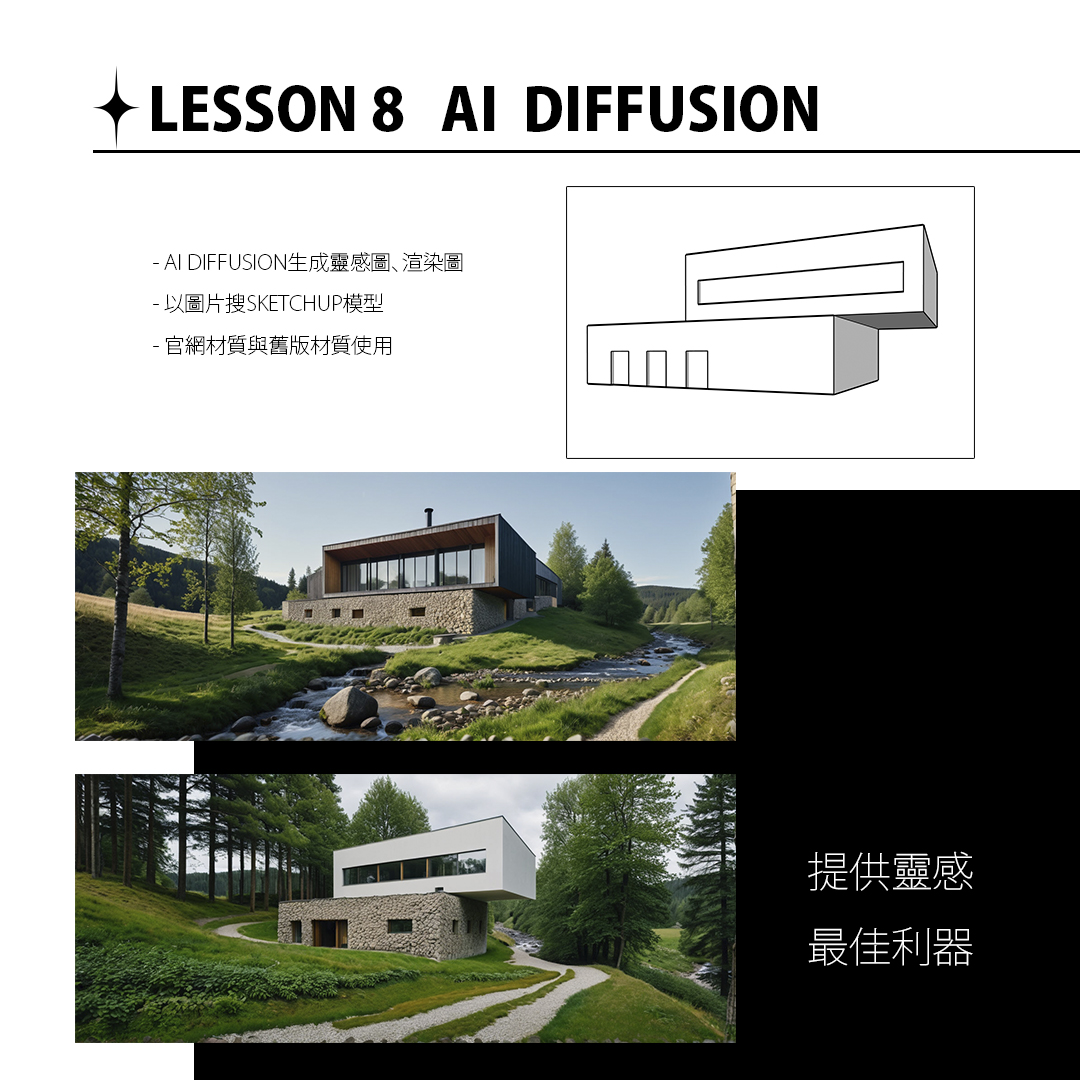
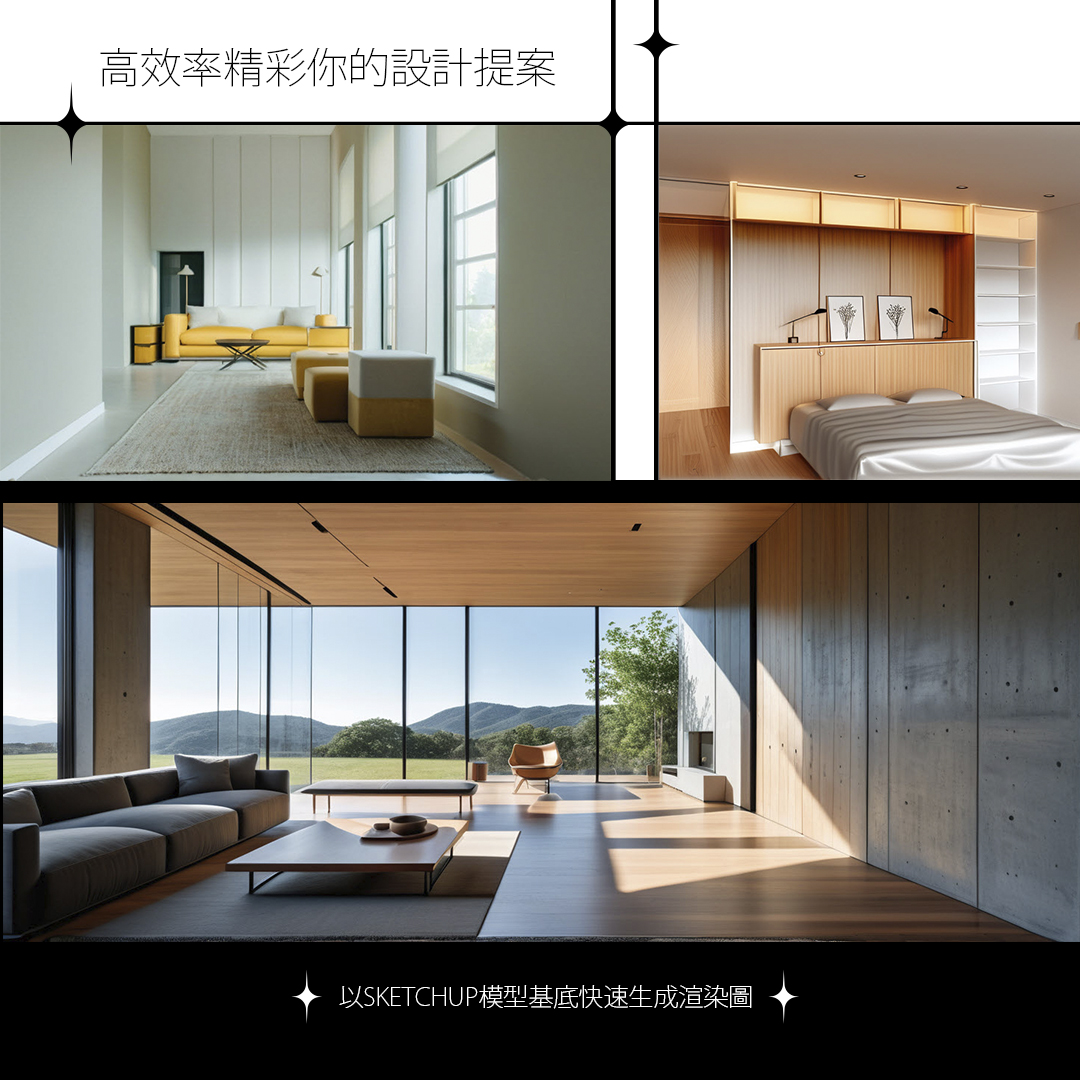
- 本堂大綱|AI 算圖 Diffusion 與 3D Warehouse 素材00:00:00
- A1. Diffusion下載、安裝與介面簡介00:03:09
- A2. 內建提示詞Prompts列表00:08:13
- A3. 常用提示詞 00:11:20
- A4. 書寫提示詞Prompts的重點與實作00:13:42
- A5. 界面進階操作—設定、快速生成渲染圖00:22:48
- A5. 界面進階操作—設定、輔助設計00:27:30
- A6. 界面進階操作 — 新增場景00:29:30
- B. 以圖搜模-3D-Warehouse圖片搜尋00:32:46
- C1. 搜尋、下載3D Warehouse材質集00:36:55
- C2. 舊版材質使用00:40:33
- 課後作業說明00:44:56

SketchUp2025實務建模課程-補充內容
LayOut2026|Lesson 1|SketchUp 檔案精準整理術
- 版權申告00:00:00
- 第一堂、課程大綱00:00:10
- A1.SketchUp檔案整理與LayOut的關係-課程大綱00:01:43
- A1.實例說明00:02:59
- A2.SketchUp檔案管理的架構00:09:42
- A3. 軟體設定的限制—改用經典顯示00:12:01
- B. SketchUp檔案管理 — 標記視窗、課程大綱00:13:44
- B.1.2. SketchUp標記視窗概說、新增標記、命名00:16:51
- B.3.模型歸類00:18:40
- B.4.重新歸類與分類後的檢查00:25:29
- C. SketchUp檔案管理 — 大綱視窗、課程大綱00:31:41
- C1~4. 大綱視窗—說明、與標記視窗的關係00:32:19
- C5. 大綱視窗的歸類整理 00:35:27
- 造成歸類錯誤最主要原因00:44:19
- 未加上標籤標記是例外00:45:43
- C6. 大綱視窗的搜尋功能00:48:53
- D. 設定LayOut施工圖專用場景實作、課程大綱00:50:30
- D.1. 高櫃正立面圖00:53:40
- D.2.高櫃俯視圖(平面圖)00:57:31
- D.3. 場景已整理完成、再新增標記00:59:17
- E. 避免遲滯的綜合設定、課程大綱01:03:38
- E.1.遲滯的因素01、部份材料像素超高01:05:03
- E.2.遲滯的因素02、部份模型為面數太多01:10:00
- E.3.遲滯的因素03、特定樣式01:14:25
- 第一堂課後作業說明01:18:43
LayOut2026|Lesson 2|界面與工具核心操作
- 版權申告00:00:00
- 第二堂、課程大綱00:00:10
- A.LayOut 概說、課程大綱00:01:42
- A1. 為什麼要用LayOut ?00:03:05
- A2. Layout 的三大功能與兩個特質00:04:31
- A3. 從SketchUp到 LayOut 施工圖的流程00:06:17
- B. LayOut檔案架構、界面整理、自建範本01、課程大綱00:08:51
- B.1. 啟用LayOut00:09:34
- B.2. LayOut檔案架構00:11:43
- B.3. 界面整理00:12:13
- B.3. 界面說明00:14:46
- B.4. 自建範本01(工具列整理、單位設定)00:16:14
- B.4. 新增工具箱00:20:00
- B.4.單位設定00:22:22
- B.4.儲存範本00:23:15
- C.基礎繪圖與編輯 — 圓形、直線工具、形狀樣式視窗、課程大綱00:24:07
- C.1. 圓形工具繪圖與編輯00:27:52
- C.2. 形狀樣式視窗 — 顏色、圖樣填充00:32:10
- C.3. 直線工具繪圖與編輯00:34:10
- C.3. 直線的編輯 — 修剪、延伸 00:36:56
- C.4. 編輯工具列 — 移動、旋轉、比例、偏移00:39:16
- D. 施工圖實作01 — 插入檔案、選框操控與比例設定、大綱說明00:40:29
- D.1. 插入SketchUp模型的兩種方式00:42:25
- D.2. 選擇場景的兩種操作方式00:43:02
- D.3. 選框的基本操作01 — 移動、旋轉、複製、縮放00:43:57
- D.4. 更改比例與自訂比例00:44:37
- E. 施工圖實作02 — 施工圖面配置、整理與新增視圖、大綱說明00:48:32
- E.1. 圖面配置00:51:21
- E.2. 圖面對齊00:53:32
- E.3. 修改鏡頭檢視、修改樣式01 — 在LayOut00:54:33
- E.4. 修改鏡頭檢視、修改樣式02 — 同步至SketchUp00:55:58
- E.5. 強制更新 — 選擇場景失效時的處理00:57:32
- F. 施工圖實作03 — 顯示模式、線寬、尺寸與文字標註、大綱說明01:01:39
- F.1. 三種顯示模式01:05:27
- F.2. 線寬設定01:06:25
- F.3. 尺寸標註01:09:54
- F.3. 尺寸標註-位置調整(編輯)01:12:48
- F.4. 文字標註01:17:37
- F.5. 引出文字標註(標籤)01:19:30
- G. 施工圖列印01:20:58
- 第二堂課後作業說明01:22:16
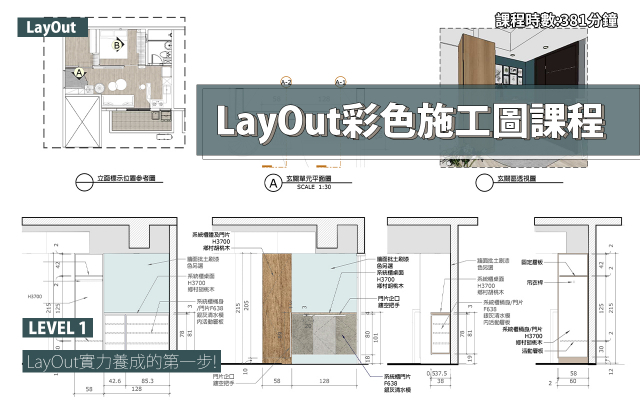
LayOut2026|Lesson 3|自建範本與剖立面大樣
- 版權申告00:00:00
- 第三堂、課程大綱00:00:10
- A.1. 頁面視窗與圖層視窗的互動00:05:24
- A.2. 圖層視窗說明00:06:06
- A3. 新增圖層,圖層中文化00:09:00
- A.4.繪製封面頁與內頁圖框00:10:56
- A.4.鎖定00:14:01
- A.5.繪製櫃門開啟方向虛線00:15:51
- C. 自動圖文集、課程大綱00:20:40
- D.建立範本、課程大綱00:22:50
- C.1. 自動圖文集的功能00:23:12
- C.2. 頁面與自動圖文集的連動關係00:23:35
- C.4. 使用自動圖文集00:25:04
- C.3. 建立中文自動圖文集00:26:17
- D. 建立範本00:32:49
- E. 施工圖實作與剪貼簿、課程大綱00:35:46
- E.1. SketchUp檔案整理00:37:56
- E.1.將所有標記刪除至未加上標籤00:39:45
- E.1.鮮明的標記顏色、檢查00:49:18
- E.1.大綱視窗 : 清楚命名、簡化整理架構00:50:14
- E.1.建立電視書櫃正立面圖場景00:54:00
- E.1.建立電視書櫃平面圖場景00:55:26
- E.2~4.課程大綱說明00:57:33
- E.2. LayOut啟用範本、自動圖文集應用00:59:07
- E.3. LayOut內建剪貼簿01:03:28
- E.4. LayOut索引符號(內建剪貼簿應用)01:06:53
- E.5. 建立剖立面圖、大綱說明01:20:00
- E.5.skp建立剖面、複製 、 LayOut貼上01:21:32
- E.5.skp建立剖面、設定場景 01:23:52
- E.6. SketchUp剖面工具補充剖面01:27:27
- F. 施工圖繪製技巧、大綱說明 01:30:47
- F.1. 遮罩剪裁大樣圖01:33:48
- F.2. 符合比例的圖紙視窗應用01:37:22
- F.2. 直接在LayOut繪製合比例圖形01:37:30
- F.2. 剪貼簿內建圖塊更改比例操作01:39:54
- F.3.1.自建剪貼簿、自建01:41:00
- F.3.2.用dwg檔圖塊自建剪貼簿01:43:17
- F.3.3.LayOut內建剪貼簿,修改,複製至自建剪貼簿01:46:06
- 第三堂課後作業說明01:47:37
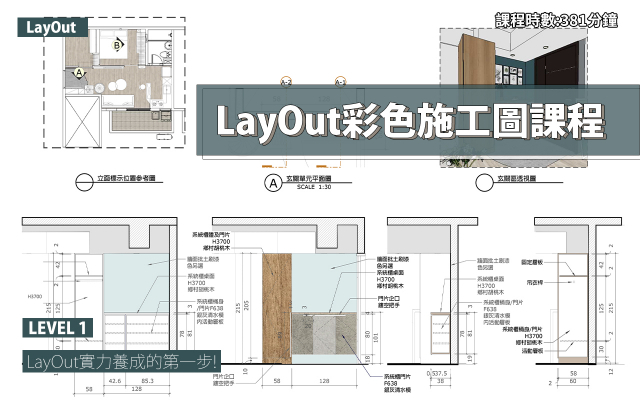
LayOut2026| Lesson 4|各類平面圖表現與表格管理
- 版權申告00:00:00
- 第四堂、課程大綱00:00:10
- A. 空間規劃圖、課程大綱00:01:30
- A.1. 設施工圖專用skp圖檔—降低模型量00:04:03
- A.2. 設置平面圖場景00:05:42
- A.2.淡化顯示的家具獨立顯示>設場景00:06:42
- A.3. 套圖(LayOut中隱藏、顯示標記)00:09:07
- A.4. 剪貼簿圖塊—製作活動家具00:12:31
- A.5.形狀樣式>線條>比例與顏色00:22:10
- B. 鋁框隔屏定位圖、大綱說明00:22:51
- B.1.圖面表現—SketchUp剖面線與剖面填充色00:25:28
- B.2. 匯入自訂圖樣—材料色樣製作00:33:25
- B.3. 自動圖文集複習 00:37:31
- C. 空調平面圖、課程大綱00:41:50
- C.1.Skp空調場景設置、LayOut頁面設置00:45:04
- C.2. 曲線繪製說明 00:49:26
- C.3.空調送風管繪製00:52:02
- C.4. 在LayOut中更改線型與顏色00:57:07
- D. 天花平面圖、課程大綱00:59:27
- D.1. Skp場景設置、LayOut頁面設置01:02:27
- D.2. 天花板高度標示01:06:18
- D.3. 天花剖面大樣標示01:09:56
- D.4. 天花剖面大樣製作01:11:33
- F. 燈具迴路圖、大綱說明01:16:57
- F.1.Skp場景設置、LayOut頁面設置01:19:24
- F.2.直線工具、分割工具與結合工具01:29:09
- F.3. 表格工具說明01:33:00
- G. 改圖與出圖01:42:02
- G.1. 修正檔案連結方式整理01:43:29
- G.2. 出圖—匯出成pdf 01:44:41
- 第四堂課後作業說明01:45:14
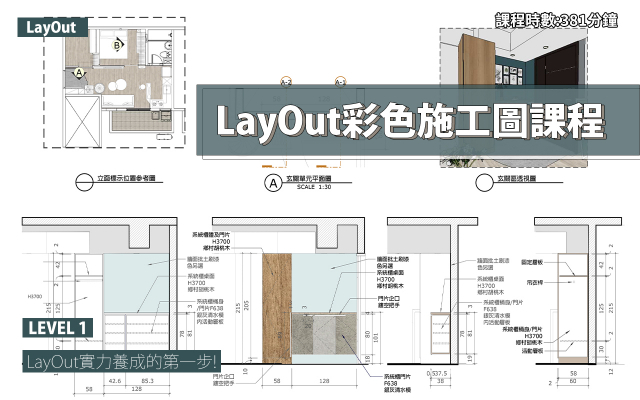
LayOut2026|Lesson 5|補充教學
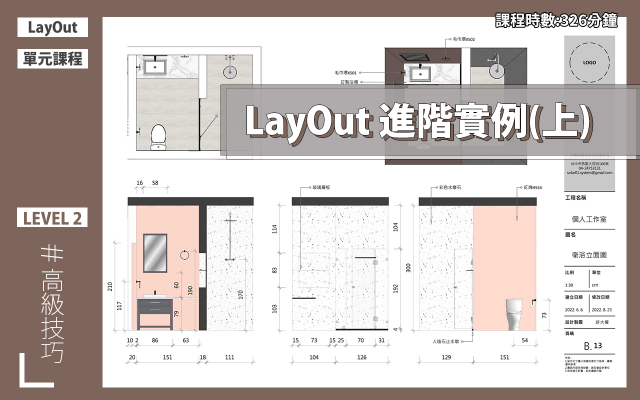
LayOut2022施工圖實例技巧課第一堂—Part.1
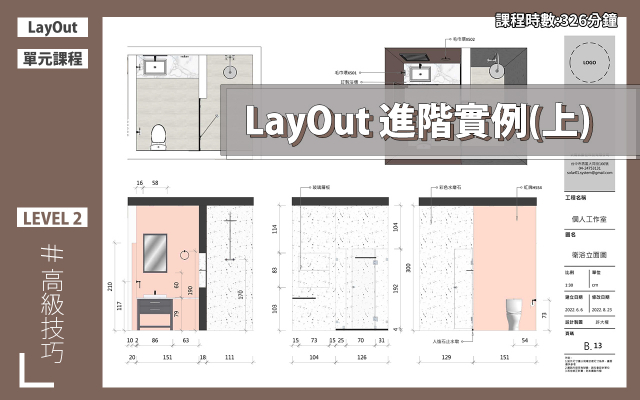
LayOut2022施工圖實例技巧課第一堂—Part.2
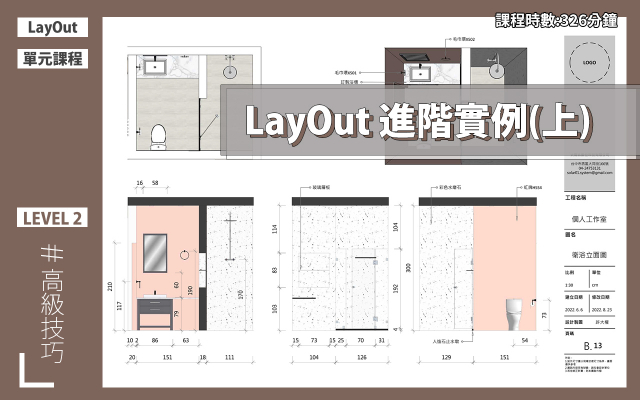
LayOut2022施工圖實例技巧課第一堂—Part.3
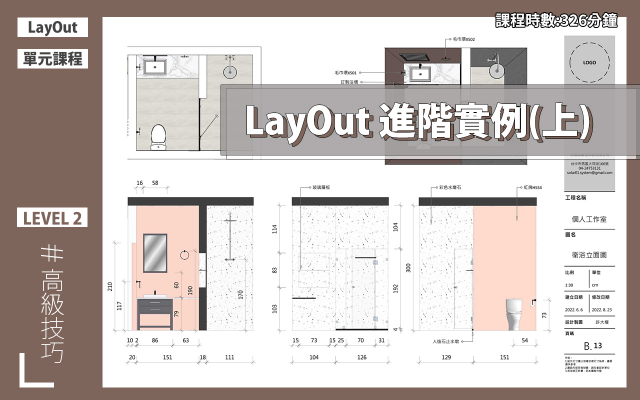
LayOut2022施工圖實例技巧課第一堂—Part.4
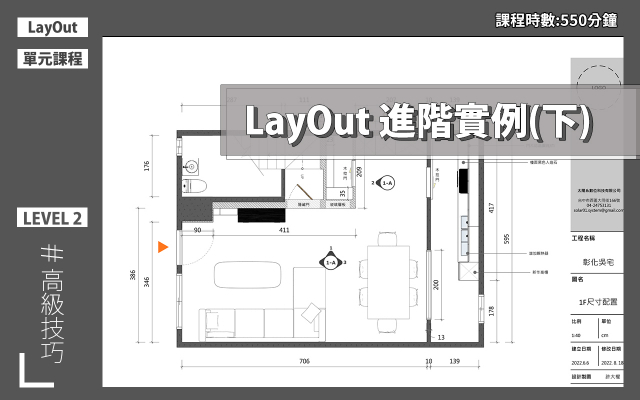
LayOut2022施工圖實例技巧課第二堂—Part.1
- 版權申明與課程大綱00:00:00
- 商業空間案例練習內容說明00:00:32
- SketchUp模型標記與大綱分類整理00:07:48
- 設定場景前的背景與目前標記設定00:21:37
- 設定類似軸測角度場景A-ISO00:24:15
- 設定類似軸測角度場景B-正方體00:31:56
- 戶外區軸測角度場景與疊圖用場景設定00:37:17
- 建物兩向立面場景設定00:41:58
- 1F平面配置與牆體填充設定00:46:35
- 使用剖面配合群組做部分切割的方式00:50:52
- 2F平面配置與場景切換動作設定00:53:06
- 1.2F燈具場景與疊圖用場景設定00:55:42
- 各向剖立面於疊圖用場景設定01:06:28
- 單體物件透視場景設定01:17:14
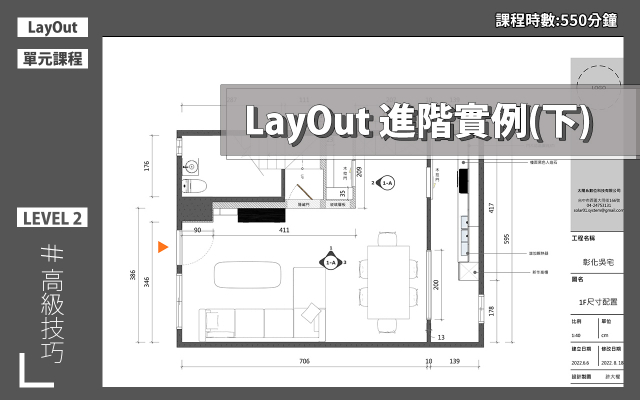
LayOut2022施工圖實例技巧課第二堂—Part.2
- 版權申明與課程大綱00:00:00
- SketchUp新舊版本場景內容差異00:00:32
- 施工圖內容說明與頁面配置命名00:04:20
- 建物立面圖場景配置(背景修改)00:14:01
- 室內外空間軸測疊圖場景配置00:23:05
- 1.2F平面配置場景(含植栽平面圖塊)00:32:55
- 水電配置圖場景安排00:41:26
- 1.2F燈具場景配置00:45:26
- 按比例於指定距離放置燈具圖塊00:50:45
- 燈具圖例表格製作01:08:32
- 主建物兩向剖立面場景配置01:15:53
- 洗手間立面場景配置與線條圖塊標示01:24:39
- 單體物件版面配置01:34:58
- 吧檯區版面配置與透視圖標註尺寸細節技巧01:43:05
- 吧檯兩向透視場景與尺寸標註01:58:33
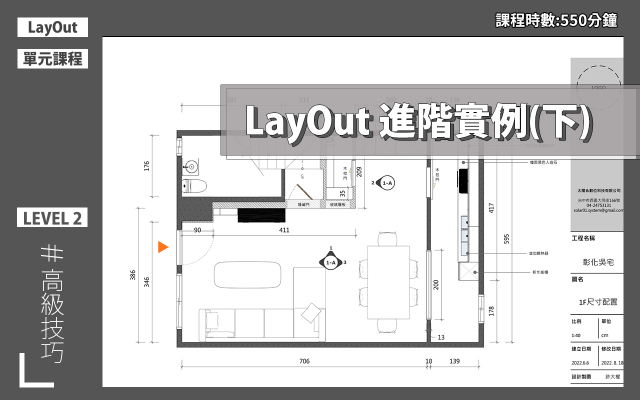
LayOut2022施工圖實例技巧課第三堂—Part.1
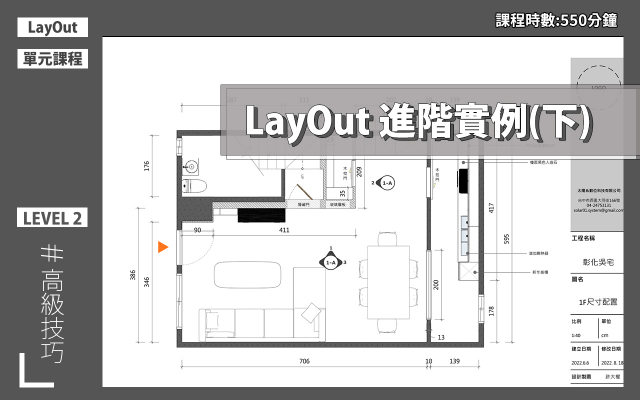
LayOut2022施工圖實例技巧課第三堂—Part.2
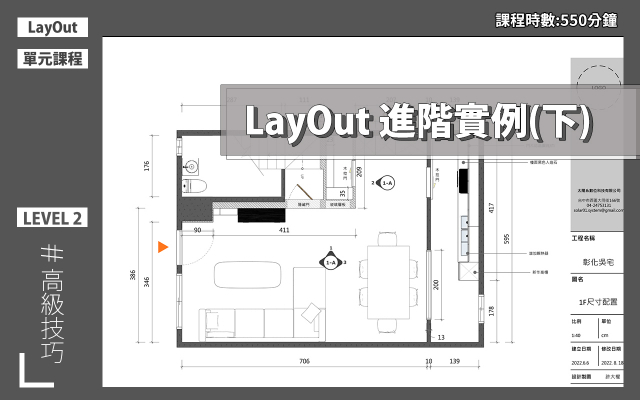
LayOut2022施工圖實例技巧課第四堂
- 版權申明與課程大綱00:00:00
- 透天厝案例練習內容說明00:00:32
- 拆分SketchUp模型檔案的方式00:11:32
- 從SketchUp匯出外觀透視圖片00:24:27
- 在SketchUp使用燈具圖例取代燈具模型00:30:08
- 設定特定模型產生陰影00:33:54
- 空間機能圖配置-替換圖面連結模型00:40:49
- 平面配置圖-手繪門窗櫃體裝飾線00:50:44
- 平面配置圖-修正標示尺寸與疊圖01:03:41
- 天花板圖-場景修正與色塊標示01:08:55
- 手繪圖塊修改比例的方式01:15:51
- 系統櫃立面-透明門片疊圖設定01:22:18
- 匯入DWG檔案作為細部大樣01:29:01
- 在LayOut中直接繪製有比例的細部大樣01:36:01
- 出圖-JPG/PNG圖片設定01:53:17
- 出圖-PDF文件設定02:05:25
- 出圖-DWG/DXF檔案設定02:09:28
- 案例回顧02:20:26
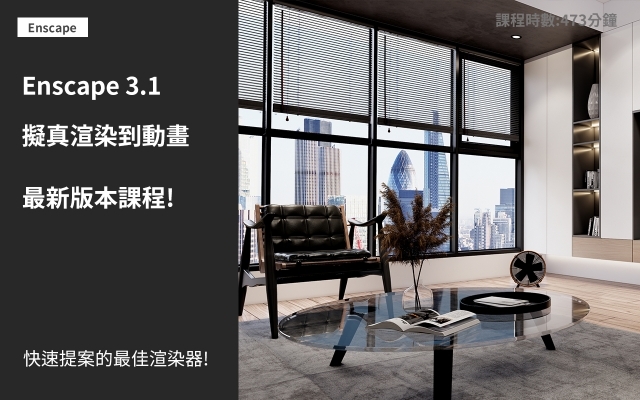
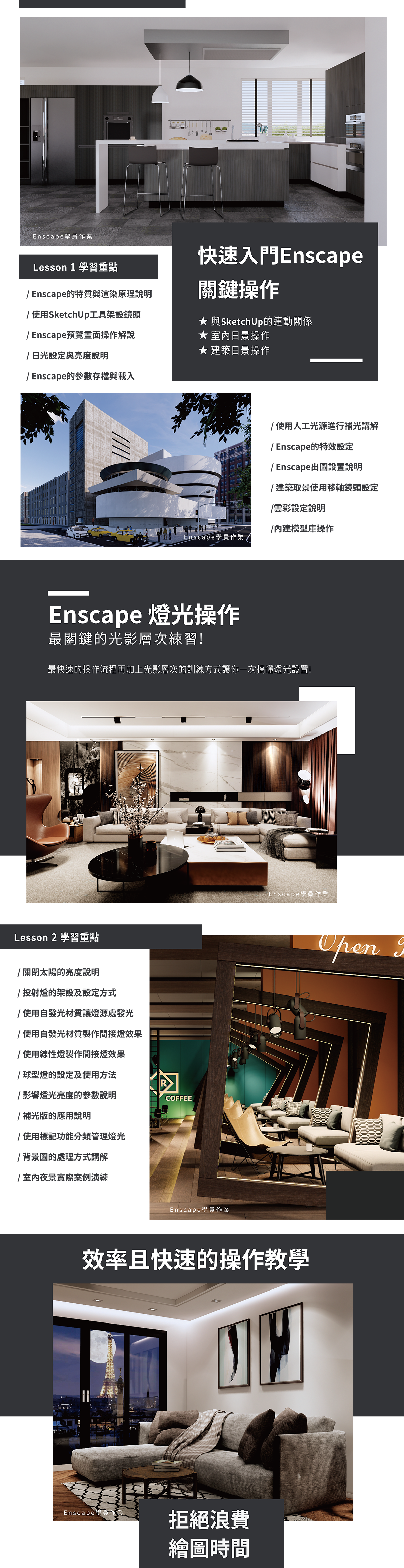
Enscape|Lesson 1|快速入門:室內日景與建築日景
- 版權申告及片頭00:00:00
- Enscape的特質與渲染原理說明00:00:09
- Enscape的介面整理00:26:24
- 使用SketchUp工具架設鏡頭00:31:42
- Enscape的預覽畫面操作00:36:23
- 利用指北工具架設太陽位置00:42:54
- Enscape參數與場景的配對00:47:38
- 太陽亮度設定講解00:50:50
- Enscape的參數保存00:57:33
- 使用人工光源補光00:59:34
- 利用特效參數修正整體亮度01:03:30
- 各式渲染出圖方式講解01:09:33
- 設定常用的預設參數檔案01:15:31
- 建築移軸鏡頭設置01:19:05
- 建築的陽光與天空設置01:24:15
- 使用內建Enscape模型庫裝飾場景01:30:07
- 課後內容作業說明與課堂測驗01:34:27
- 課後作業解題分析01:42:36
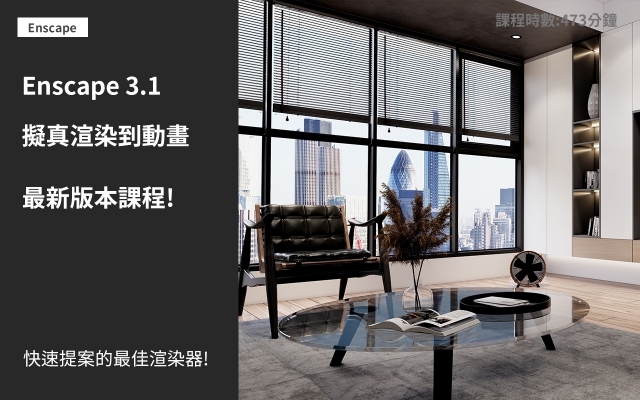
Enscape|Lesson 2|燈光操作與光影層次
- 版權申告及片頭00:00:00
- 架設攝影機鏡頭位置00:00:09
- 將太陽能量關閉方便製作夜景00:02:01
- 參數與場景的正確配對00:03:30
- 投射燈的架設流程00:05:21
- 利用材質製作發光處光源00:13:52
- 使用自發光材質製作間接光源00:15:23
- 使用線性燈製作間接光源00:18:32
- 球型燈的運用00:23:10
- 整體光感的亮度處理00:24:45
- 利用補光板進行亮度調整00:25:47
- 分類管理燈光說明00:30:05
- 實例演練(一):設定鏡頭與預設檔00:00:00
- 實例演練(一):利用元件特性設置燈光00:37:21
- 實例演練(一):載入IES燈光00:39:07
- 實例演練(一):球型燈運用00:43:03
- 實例演練(一):間接光源製作00:44:03
- 實例演練(一):整體亮度調整00:48:25
- 實例演練(一):戶外背景圖設置00:51:30
- 實例演練(一):整體光感與出圖00:57:56
- 實例演練(二):客廳聽光設置流程01:01:39
- 作業內容說明及解析01:13:48
- 課堂測驗解說01:28:26
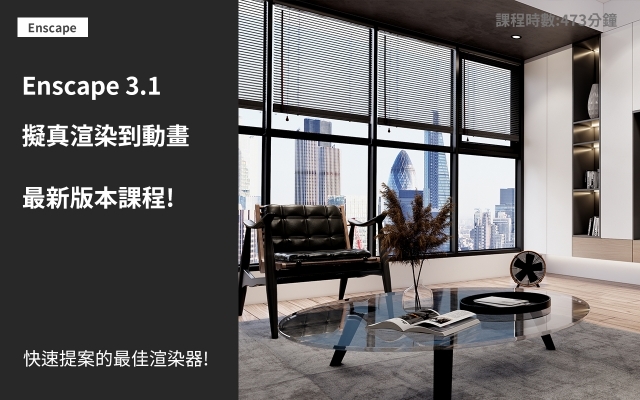
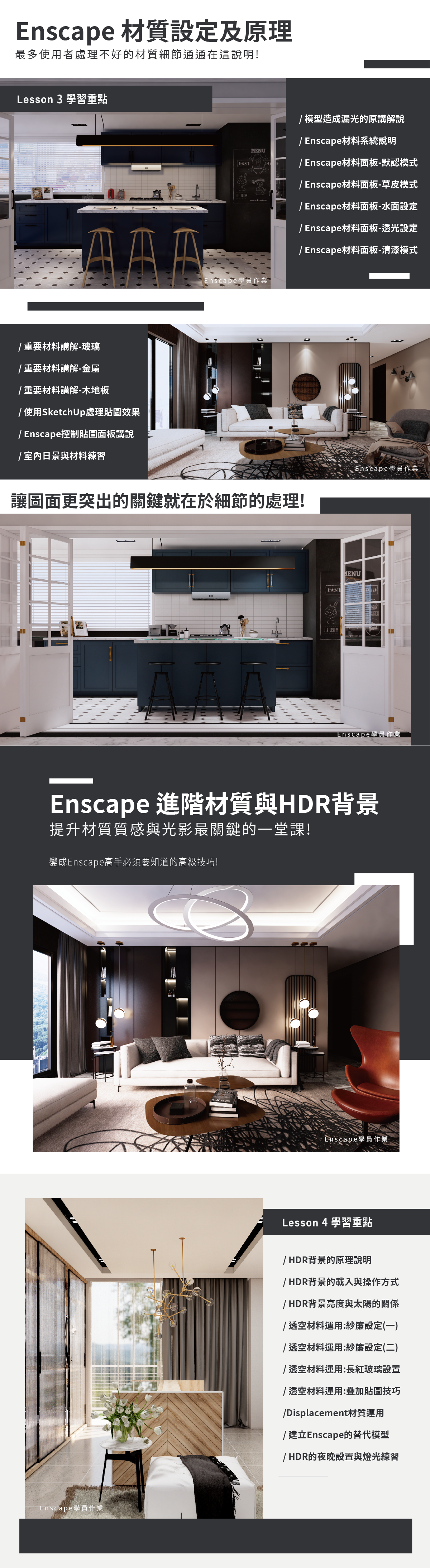
Enscape|Lesson 3|材質設定與原理
- 版權申告及片頭00:00:00
- 架設攝影機位置00:00:08
- 參數配對00:02:52
- 太陽設置與漏光問題00:04:36
- Enscape材料系統說明00:07:33
- Enscape材料類型-默認模式00:11:19
- Enscape材料類型-草皮模式00:24:19
- Enscape材料類型-樹葉模式00:29:11
- Enscape材料類型-水面模式00:31:25
- Enscape材料類型-烤漆模式00:36:57
- Enscape重要材料-玻璃設置00:40:46
- 材料分類的重要性00:55:51
- 使用SketchUp貼上貼圖-木地板00:58:15
- 使用Enscape處理貼圖01:04:44
- 廚房實例操作:架設鏡頭01:07:41
- 廚房實例操作:日照設定01:10:21
- 廚房實例操作:櫥櫃材質設置01:13:49
- 材質複製的方式及製作Skm材質01:16:52
- 廚房實例操作:磁磚材質設置01:23:00
- 作業說明及解析01:24:19
- 課堂測驗解說01:40:03
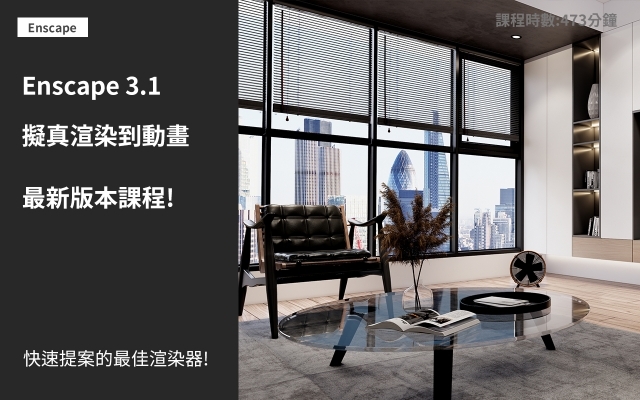
Enscape|Lesson 4|進階材質與 HDR 背景
- 版權申告及片頭00:00:00
- HDR背景的原理說明00:00:09
- HDR的載入與操作方式00:10:43
- HDR亮度與太陽亮度00:14:51
- 透空材料運用:紗簾設定(一)00:19:17
- 透空材料運用:紗簾設定(二)00:25:37
- 斑駁感材質設置00:29:43
- 長虹玻璃設置00:32:48
- Displacement高度貼圖設置00:36:13
- 使用HDRI製造夜晚:參數整理00:47:54
- 皮革材質設置00:50:13
- 匯出Enscape代理模型流程00:52:49
- 匯入HDR製造夜晚效果00:58:33
- HDR製造夜晚效果:燈光設置01:00:52
- HDR製造夜晚效果:燈罩材質設置01:07:27
- 作業說明及測驗解說01:10:33
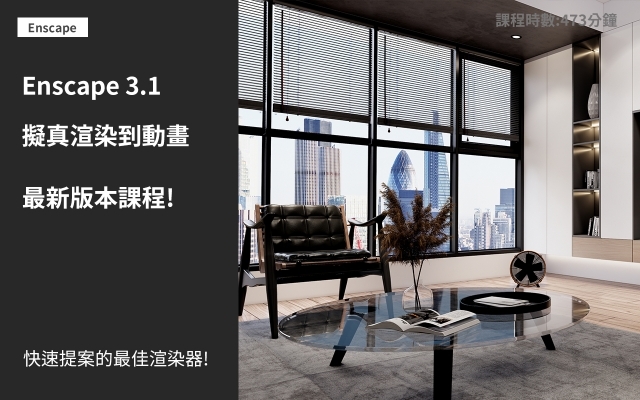
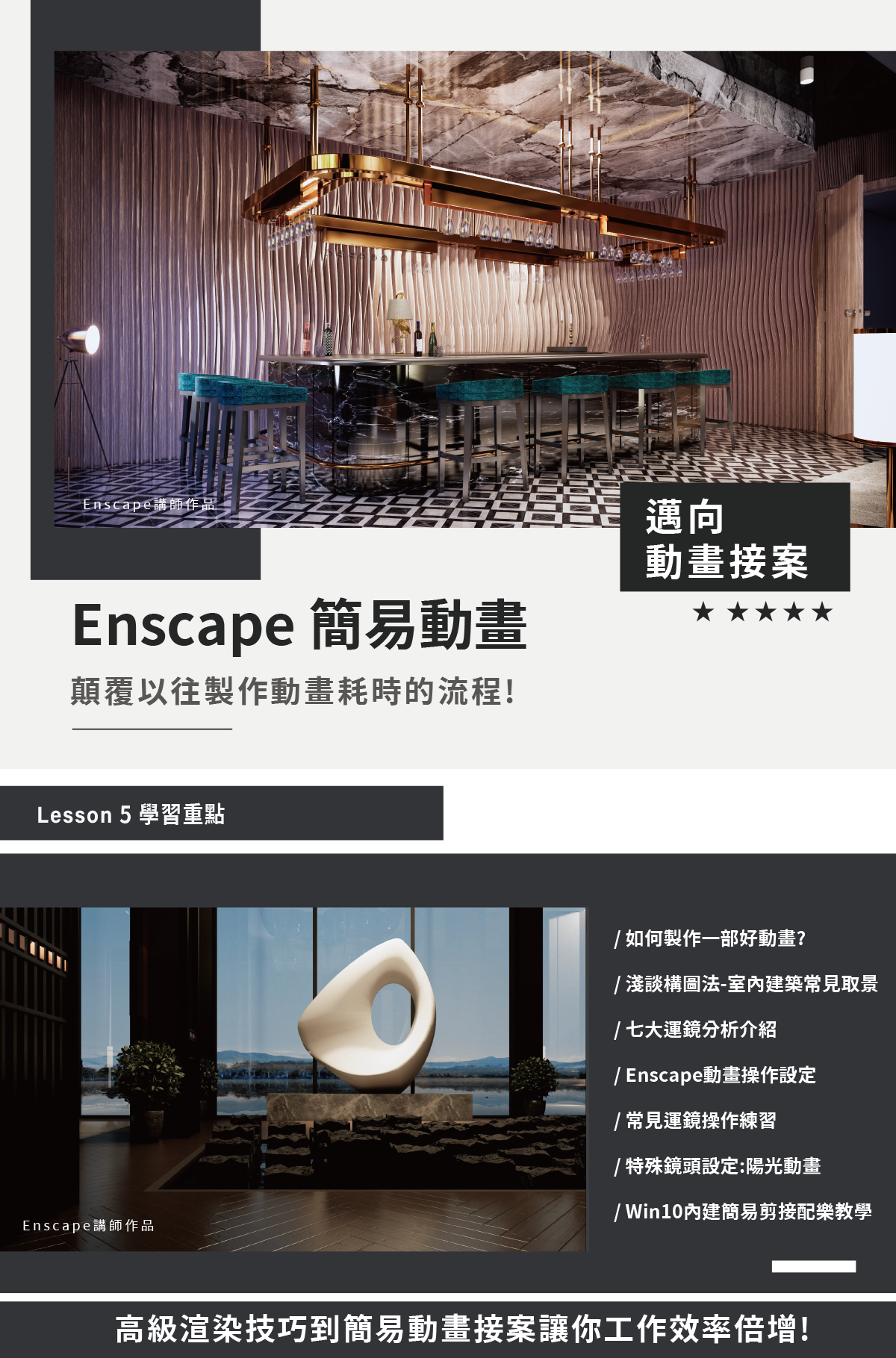
Enscape|Lesson 5|簡易動畫與剪接配樂
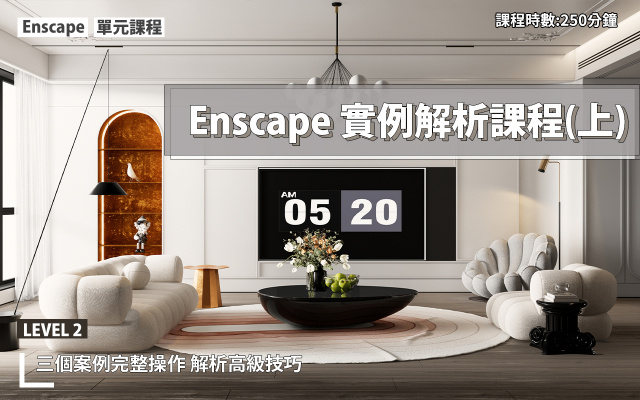
Enscape3.4大師渲染技巧-第一堂
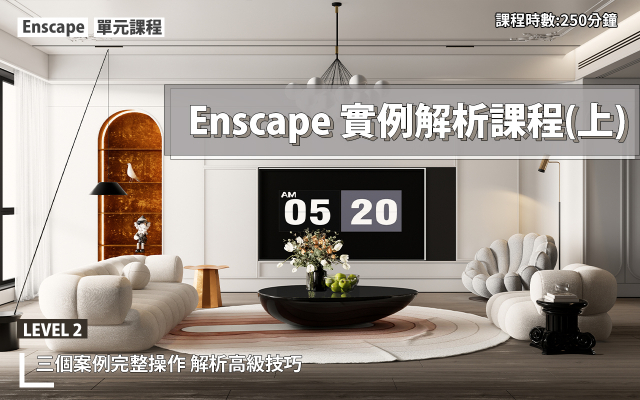
Enscape3.4大師渲染技巧-第二堂
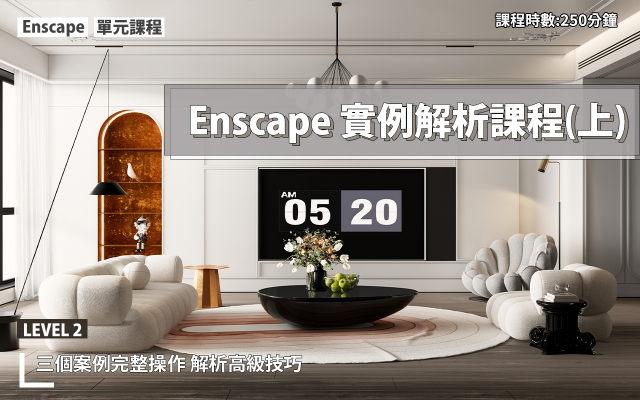
Enscape3.4大師渲染技巧-第三堂
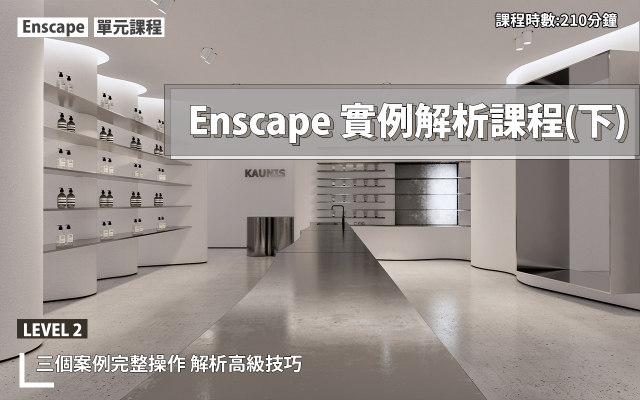
Enscape3.4大師渲染技巧-第四堂
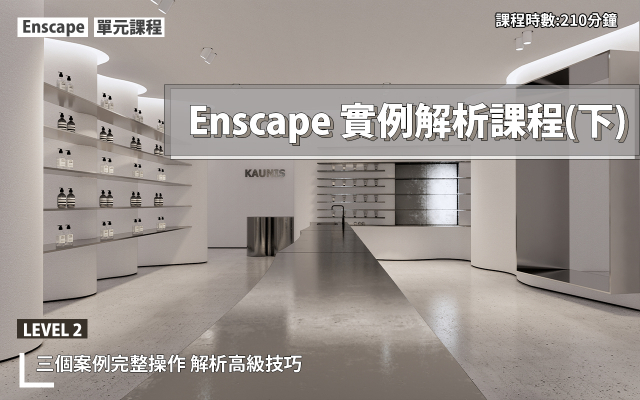
Enscape3.4大師渲染技巧-第五堂
- 版權申告及片頭00:00:00
- 課前說明00:00:09
- 商空-整理參數&HDR00:04:53
- 商空-投射燈增設00:08:11
- 商空-曲線段燈帶製作(一)00:11:04
- 商空-曲線段燈帶製作(二)00:20:59
- Enscape材質庫操作方式00:28:42
- Enscape專屬材質製作00:34:00
- 商空-光感與鏡頭更新00:42:56
- 公寓-整理參數&HDR00:50:51
- 公寓-遮光簾&戶外補光00:57:48
- 公寓-室內人工光源01:06:04
- 材料設定-地板生成器 01:16:31
- 玻璃設定-磨砂玻璃01:19:32
- 玻璃設定-長虹玻璃01:22:38
- 玻璃設定-波紋玻璃01:25:34
- 玻璃設定-噴砂玻璃01:27:32
- 全景圖的輸出流程01:31:24
- WEB全景圖操作01:40:00
- EXE導覽檔案操作01:45:00
課程須知
軟體版本與取得
五門課各以錄製當時的版本製作,介面與操作邏輯一致,不影響跟課:
| 課程 | 錄製版本 |
|---|---|
| SketchUp|3D實務建模入門 | SketchUp 2025(適用 2018~2025) |
| LayOut|彩色施工圖入門 | SketchUp 2026 與 LayOut 2026(適用 2021~2026) |
| LayOut|彩色施工圖進階技巧 | SketchUp 2022 與 LayOut 2022 |
| Enscape|擬真渲染到動畫 | Enscape 3.1(不適用 2.9 以前) |
| Enscape|進階大師技巧 | Enscape 3.1(不適用 2.9 以前) |
LayOut 內含於 SketchUp Pro,安裝 SketchUp Pro 時會一併安裝,不需另外購買。Enscape 現由 Chaos 發行並持續改版,介面與部分功能名稱有所調整,但課程核心的渲染原理與光影邏輯不隨版本改變。
課程不含軟體授權,需自行準備。SketchUp 提供 7 天免費試用、Enscape 提供 14 天免費試用。如需購買正式授權,歡迎與我們洽詢。
電腦需求
建模與施工圖對硬體要求不高,真正吃資源的是渲染。Enscape 屬於 GPU 即時渲染,顯示卡的影響遠大於處理器。以下為課程的錄製與實測環境,可作為配備參考:
| 處理器 | Intel Core i7-9700F |
| 顯示卡 | NVIDIA GeForce RTX 3070 |
| 記憶體 | 16GB |
| 實測結果 | 4K(3840×2160)成品圖約 3 秒直出,未經後製 |
顯示卡建議 RTX 3060 6GB 以上。低於此配備仍可操作,但即時預覽會卡頓、渲染時間會拉長。另外,LayOut 進階課的透天多層案例屬於大型場景,圖面頁數較多,記憶體不足時會明顯變慢——課程中也會教拆檔與模型瘦身的技巧來因應。
觀看方式與規則
- 購買並完成付款後,五門課程即自動開通
- 不限觀看期限,可重複觀看
- 可至「會員專區-我的課程」確認並播放已購買的課程
- 建模與施工圖入門課附紙本講義,其餘三門附電子講義
- 每堂課後有練習作業,由專任講師批改並個別回覆
- 購課學員可加入專屬 LINE 學習社群,取得模型與材質資源
- 同一時間僅限一台設備登入,不得多台設備同時觀看
- 課程影片僅授權購買者本人觀看,不得重製、轉載或散布
- 付款方式:信用卡(最高 12 期零利率)、超商代碼;電子發票自動寄送,可開立公司抬頭與統編
- 消費每滿 NT$40 贈 1 點紅利,1 點折抵 1 元,全站消費可折抵
授課講師(請點選圖像將老師加為FB好友)
陳力欣(創辦人)|SketchUp 建模
- 學歷:國立成功大學土木工程學系畢業
- 經歷:2004 年創立太陽系數位科技,3D 軟體教學逾 20 年
- 著作:《這是一本 SketchUp 2019 的書》《這是一本 Lumion 的書:挑戰六秒鐘出圖》等多本 3D 教學專書(太陽系數位科技出版)
- 專長:建模、施工圖、Lumion/V-Ray/Twinmotion 渲染
林芷如|LayOut 彩色施工圖
- 學歷:輔仁大學景觀設計學系畢業
- 經歷:SketchUp 與 LayOut 教學 10 年
- 著作:《這是一本 SketchUp 2019 的書》共同作者(太陽系數位科技出版)
- 專長:SketchUp 室內建模、LayOut 施工圖與圖面表現
沈欣慧|Enscape 渲染與動畫
- 學歷:國立虎尾科技大學多媒體設計系畢業
- 經歷:建築與室內設計渲染教學 15 年
- 專長:Enscape、D5 Render 與 AI 渲染,擬真渲染與空間動畫

• 所有課程皆提供課後作業讓學員練習;課中跟著老師練習案例,課後練習老師出的作業,相信我們,練習是進步的不二法門!
• 請將完成的課後作業寄到老師的電子信箱,老師們會針對您的作業問題提供更詳細地回覆,幫助在學習上釐清更多實際的問題。
• 購買完整正式課程的學員,皆可申請加入專屬學員LINE社群,除了不定期更新上課動態,與老師或其他學員都能在此有更多交流討論:另外還有學員限定的模型、材質等等的好康下載,以及不定期舉辦的免費比賽或直播課程!
• 學習時碰到任何疑問,都歡迎直接與老師聯繫! 點選課程頁面老師大頭貼,加入老師FB好友,或點選下方按鈕與我們有更多聯繫



• 上課前,需要先熟悉課程使用的軟體嗎?
-所有課程都會由基礎開始進入實務操作與進階練習,即使是初學者,跟著影片操作也能輕鬆上手!
• 不會AutoCAD,我可以上課嗎?
-此課程不需要具備AutoCAD基礎,課程中有用到AutoCAD檔案,老師都會提供並教學如何與SketchUp銜接使用。
• 要如何購買課程? 提供那些付款方式?
-註冊並登入會員,點選想要購買的課程頁面中的「加入學習計畫」結帳即可。
-提供超商代碼付款與信用卡(最高可分12期)。
-結帳完成自動開通課程,詳請請參考學習須知頁面。
• 可以開發票嗎?
-購買課程完成繳費後,電子發票會透過您註冊的 E-mail 寄送給您。
-如您需要統編,結帳時請選擇公司戶發票,並輸入抬頭與統一編號。
• 更多豐富的教學內容,歡迎點選下方按鈕連結我們的Youtube頻道!

購買課程後該如何觀看影片? 請參考下方影片操作說明
學習成果
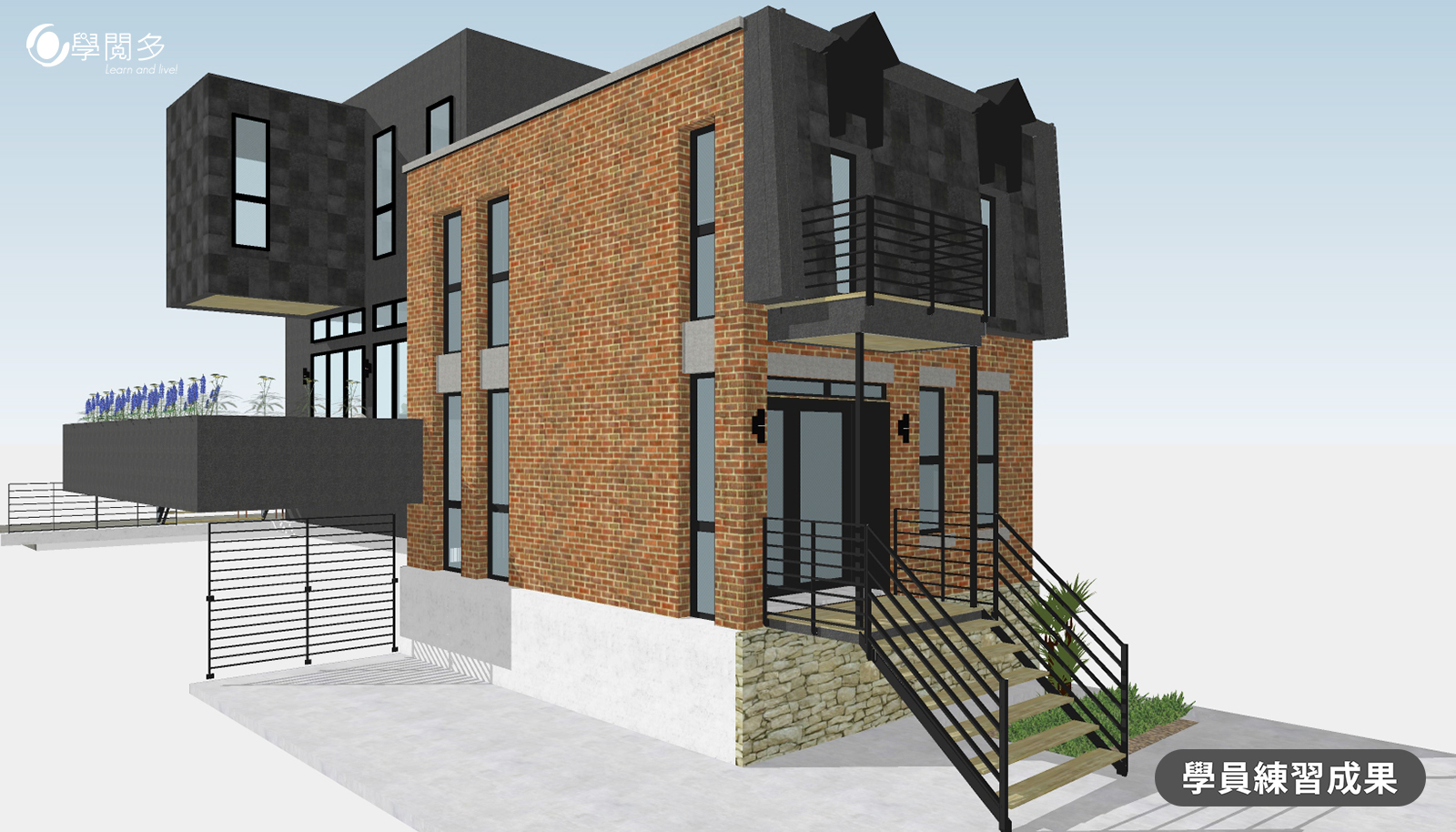
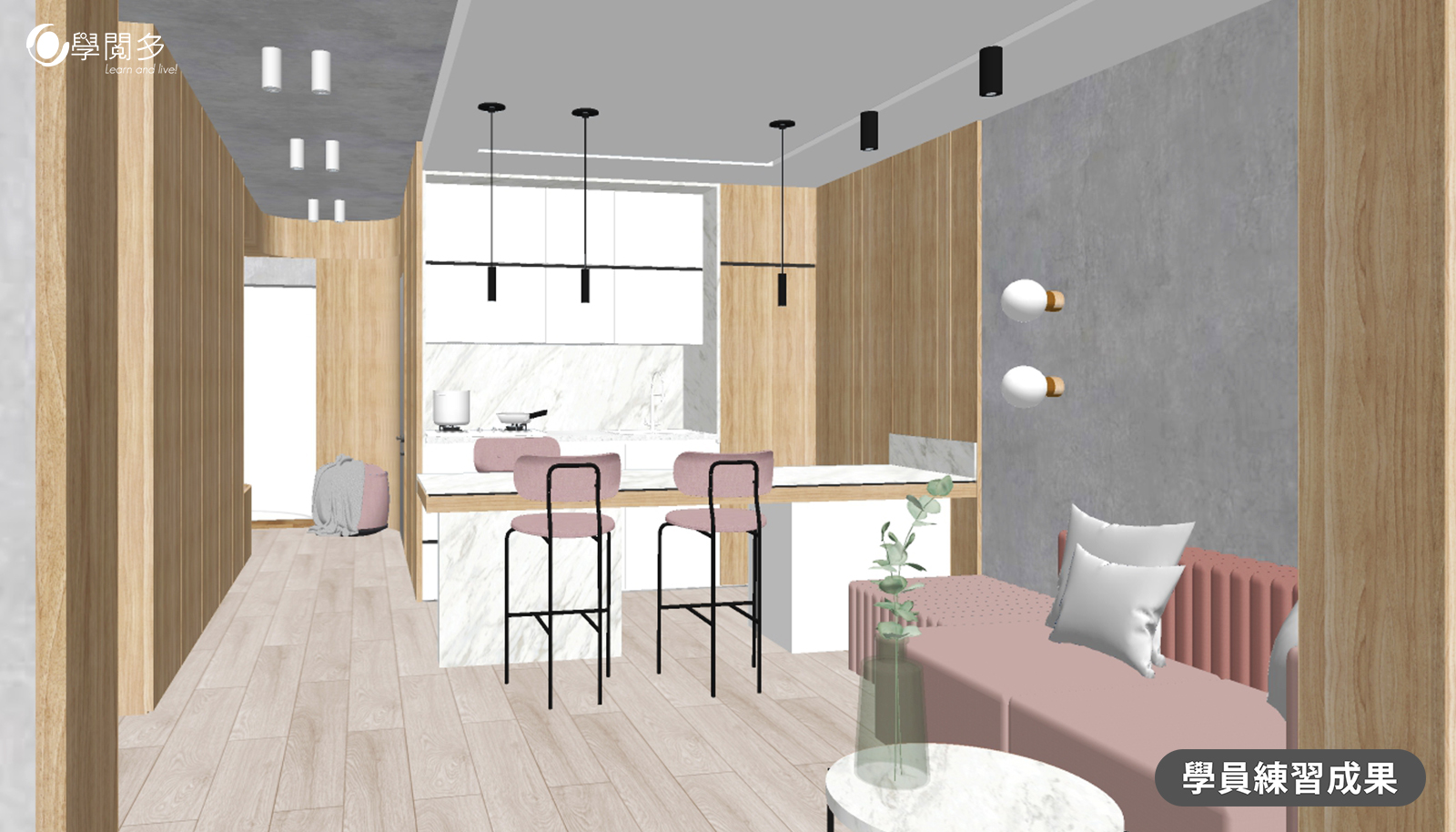
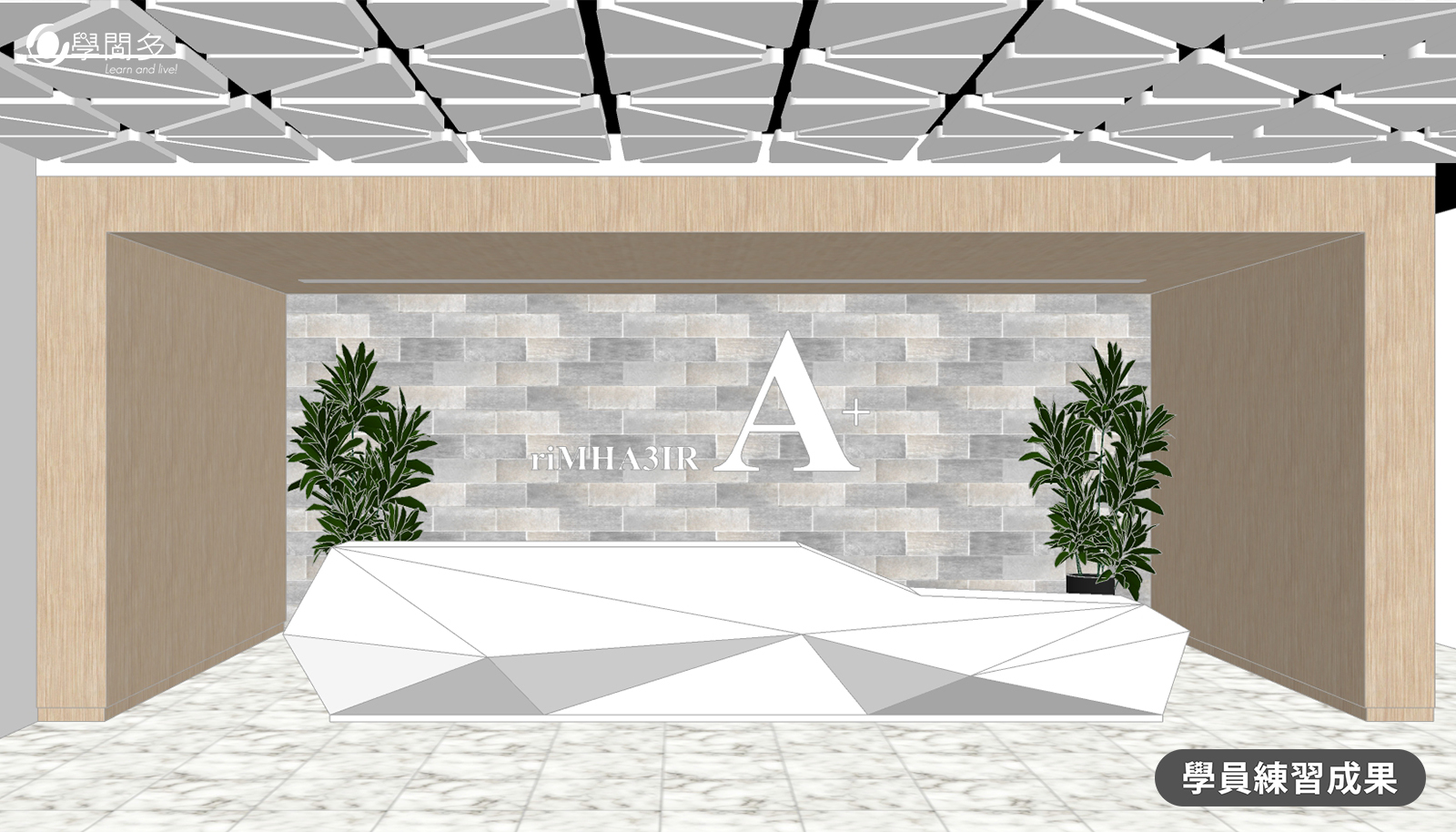
.jpg)
.jpg)
.jpg)
.jpg)
.jpg)
.jpg)
.jpg)
.jpg)
.jpg)
.jpg)
.jpg)
.jpg)
.jpg)
.jpg)
.jpg)