
LayOut|彩色施工圖實力養成(2026版本)
學習人數:18
NT$ 10,800
NT$ 10,800
身為室內設計師,你是否曾陷入「改了模型,卻忘了修圖」的無限循環?傳統在 SketchUp 建模、再到 CAD 拉線的作業模式,不僅浪費了兩次製圖時間,更潛藏著圖資不一的風險。
這門課程將帶領你徹底掌握 LayOut 2026 的核心威力。我們不只教你工具操作,更教你如何從底層整理 SketchUp 檔案。透過「模型聯動」技術,讓你實現「一次修改,全案同步」的極致效率。
我們將從建立一套不卡頓的檔案架構開始,帶你自建專業範本與自動圖文集,並深入各類平面、立面與剖面圖實戰。這是一場製圖邏輯的升級革命——讓你從繁雜的標註與拉線中解脫,將更多時間留給設計。

課程介紹
- 消費每滿40元即贈1點紅利,1點即為1元,全站消費可折抵 -
- 信 用 卡 最 高 可 享 12 期 零 利 率 -
.jpg)
.jpg)
.jpg)
.jpg)
.jpg)
.jpg)
.jpg)
.jpg)
LayOut2026新版本課程上架,全新版本課程加速你的繪圖流程!
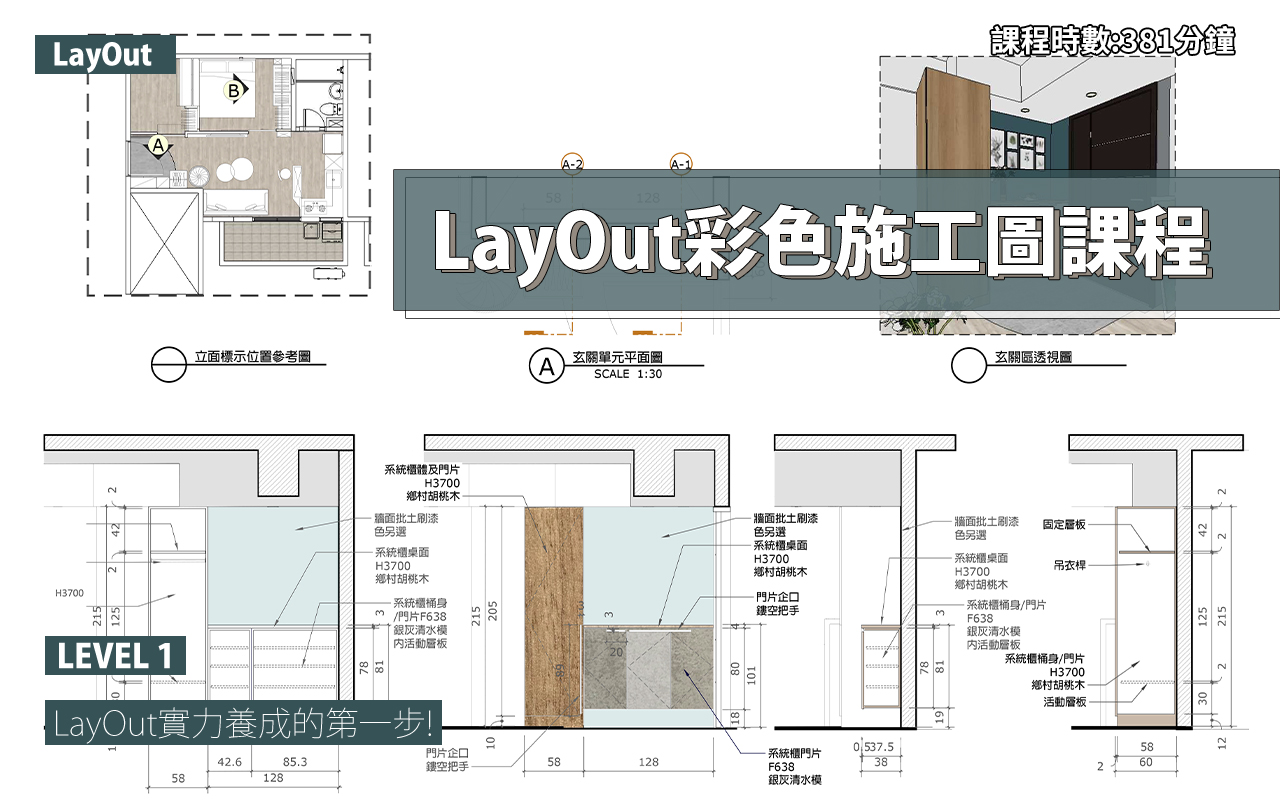

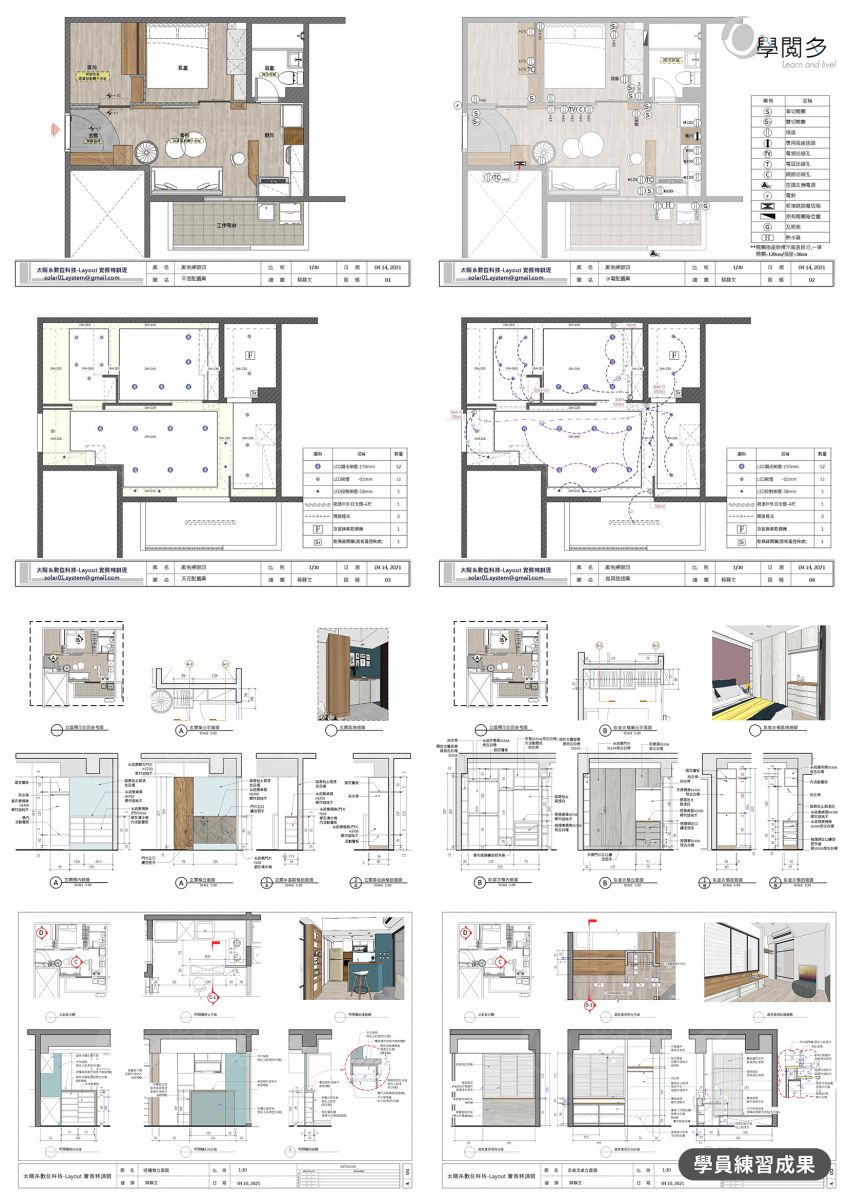
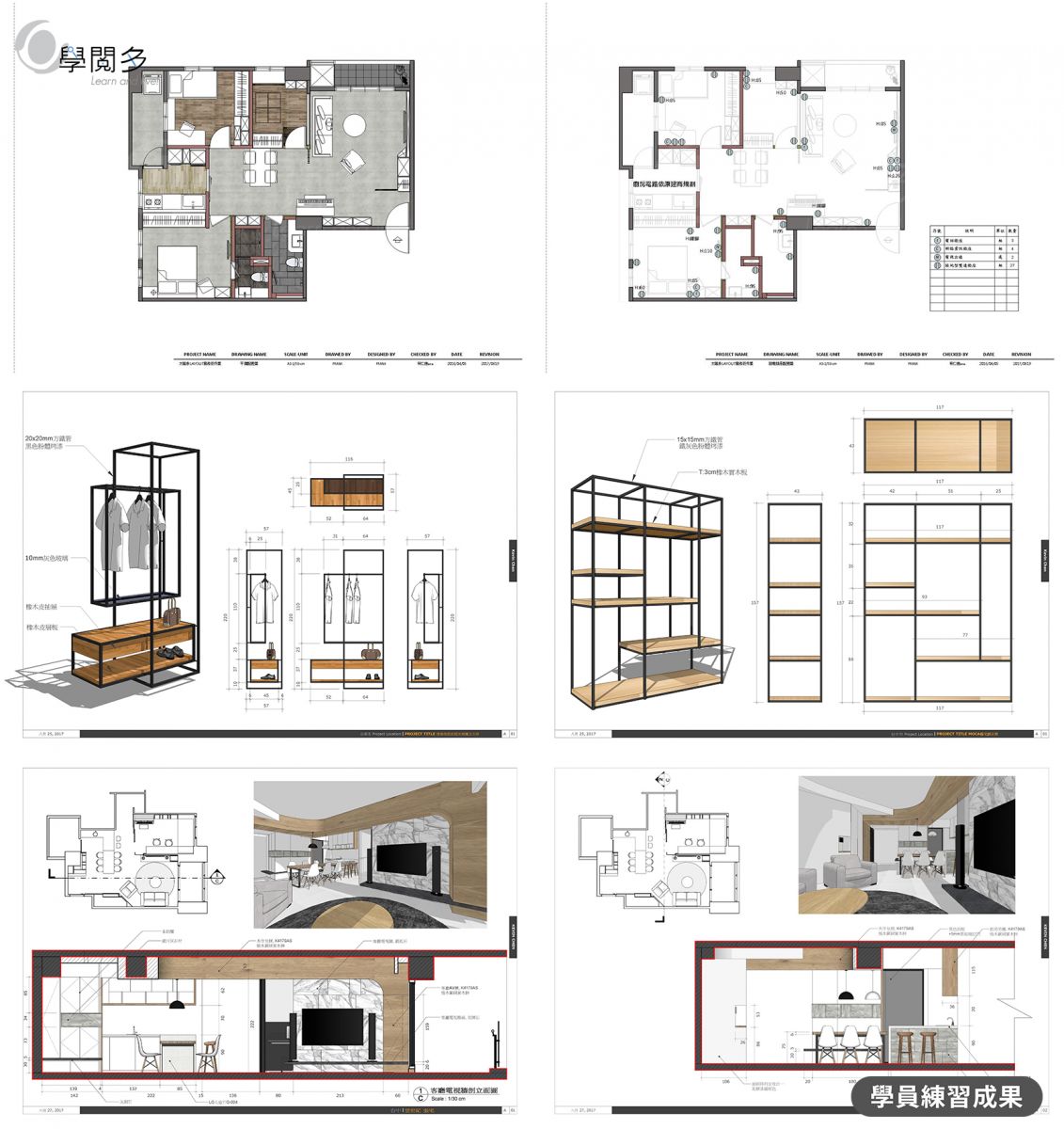
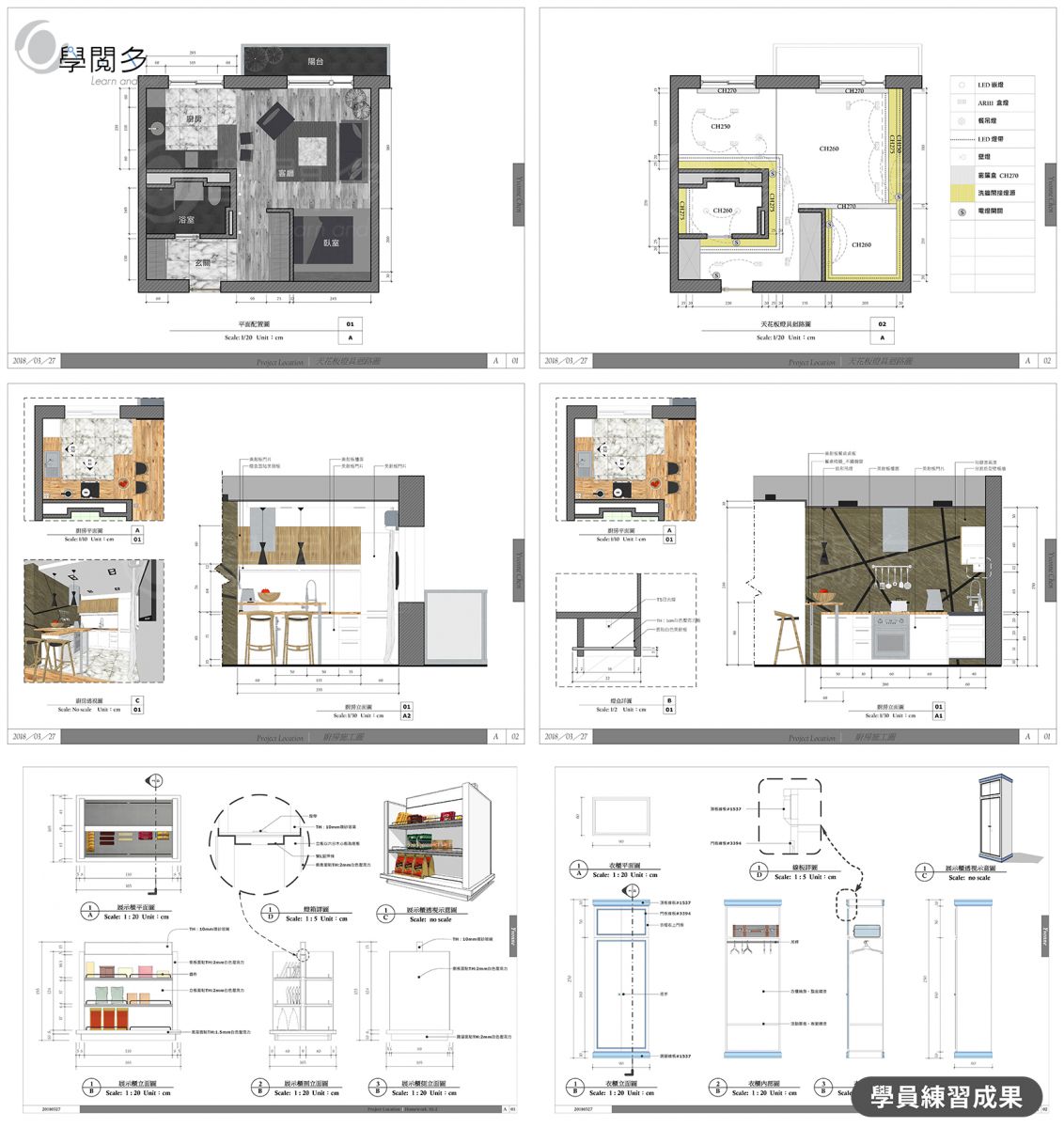
- 建好的SketchUp模型,配合LayOut快速製作彩色施工圖
- 施工圖上可增加3D透視圖,內容直觀易懂
- 連動SketchUp模型,製圖時間縮短、改圖輕鬆
- 美工底軟體,可支援匯入dwg圖檔、一般圖片檔、Excel表格,讓圖面更靈活生動
- 不侷限在製作施工圖,還能有更多排版運用

- 從SketchUp檔案整理開始,到平面圖、立面圖、剖立面圖的實務操作
- 多元的施工圖排版技巧以及美化圖面的方法
- 提供室內設計師更有效率的LayOut施工圖教學
- 課程附紙本講義,每一堂皆有上課案例跟著教學影片操作練習
- 課後練習課堂作業,都由專任講師批改與回覆任何學習上遇到的困難

- 用SketchUp建模很久,卻還是在用AutoCad畫施工圖的設計師
- 喜歡清楚又美觀的彩色施工圖的設計師
- 想要把施工圖貼在工地漂亮到可以吸引客源的設計師
- 想減少改圖時間增加工作效率的設計師

- 此課程使用SketchUp2026版本教學,但也適用SketchUp2021~2026版本使用者(介面整體相似)
- 安裝SketchUp Pro版會同時安裝LayOut
- 硬體配備參考(建議標準配備)
【CPU】 INTEL XEON CPU i7-9700F
【顯示卡】 NVIDA RTX 2060 6G
【記憶體】 16G以上
- 課程使用軟體:SketchUp2026 及 LayOut2026 (本課程不包含軟體,如欲購買軟體,請直接與我們洽詢。)
-
授課講師 (請點選圖像將老師加為FB好友)
.jpg)
.jpg)
.jpg)
.jpg)
.jpg)
.jpg)
.jpg)
.jpg)
.jpg)
.jpg)
.jpg)
LayOut2026-彩色施工圖實力養成(一)
← 點選影片封面,可觀看每堂課免費試閱影片 Twinmotion老師信箱: chen4678@gmail.com (請將作業寄至此信箱並附上您的會員名稱)
- 版權申告00:00:00
- 第一堂、課程大綱00:00:10
- A1.SketchUp檔案整理與LayOut的關係-課程大綱00:01:43
- A1.實例說明00:02:59
- A2.SketchUp檔案管理的架構00:09:42
- A3. 軟體設定的限制—改用經典顯示00:12:01
- B. SketchUp檔案管理 — 標記視窗、課程大綱00:13:44
- B.1.2. SketchUp標記視窗概說、新增標記、命名00:16:51
- B.3.模型歸類00:18:40
- B.4.重新歸類與分類後的檢查00:25:29
- C. SketchUp檔案管理 — 大綱視窗、課程大綱00:31:41
- C1~4. 大綱視窗—說明、與標記視窗的關係00:32:19
- C5. 大綱視窗的歸類整理 00:35:27
- 造成歸類錯誤最主要原因00:44:19
- 未加上標籤標記是例外00:45:43
- C6. 大綱視窗的搜尋功能00:48:53
- D. 設定LayOut施工圖專用場景實作、課程大綱00:50:30
- D.1. 高櫃正立面圖00:53:40
- D.2.高櫃俯視圖(平面圖)00:57:31
- D.3. 場景已整理完成、再新增標記00:59:17
- E. 避免遲滯的綜合設定、課程大綱01:03:38
- E.1.遲滯的因素01、部份材料像素超高01:05:03
- E.2.遲滯的因素02、部份模型為面數太多01:10:00
- E.3.遲滯的因素03、特定樣式01:14:25
- 第一堂課後作業說明01:18:43
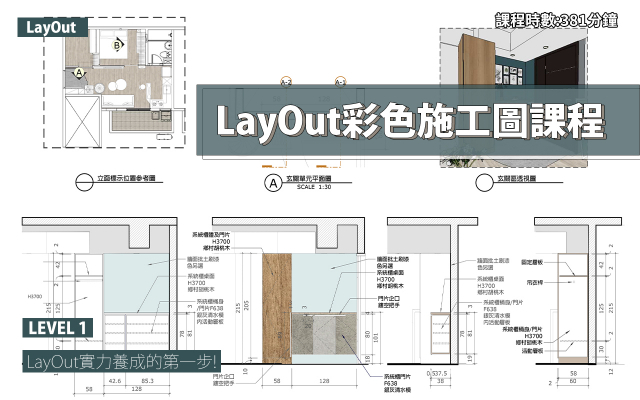
LayOut2026-彩色施工圖實力養成(二)
← 點選影片封面,可觀看每堂課免費試閱影片 Twinmotion老師信箱: chen4678@gmail.com (請將作業寄至此信箱並附上您的會員名稱)
- 版權申告00:00:00
- 第二堂、課程大綱00:00:10
- A.LayOut 概說、課程大綱00:01:42
- A1. 為什麼要用LayOut ?00:03:05
- A2. Layout 的三大功能與兩個特質00:04:31
- A3. 從SketchUp到 LayOut 施工圖的流程00:06:17
- B. LayOut檔案架構、界面整理、自建範本01、課程大綱00:08:51
- B.1. 啟用LayOut00:09:34
- B.2. LayOut檔案架構00:11:43
- B.3. 界面整理00:12:13
- B.3. 界面說明00:14:46
- B.4. 自建範本01(工具列整理、單位設定)00:16:14
- B.4. 新增工具箱00:20:00
- B.4.單位設定00:22:22
- B.4.儲存範本00:23:15
- C.基礎繪圖與編輯 — 圓形、直線工具、形狀樣式視窗、課程大綱00:24:07
- C.1. 圓形工具繪圖與編輯00:27:52
- C.2. 形狀樣式視窗 — 顏色、圖樣填充00:32:10
- C.3. 直線工具繪圖與編輯00:34:10
- C.3. 直線的編輯 — 修剪、延伸 00:36:56
- C.4. 編輯工具列 — 移動、旋轉、比例、偏移00:39:16
- D. 施工圖實作01 — 插入檔案、選框操控與比例設定、大綱說明00:40:29
- D.1. 插入SketchUp模型的兩種方式00:42:25
- D.2. 選擇場景的兩種操作方式00:43:02
- D.3. 選框的基本操作01 — 移動、旋轉、複製、縮放00:43:57
- D.4. 更改比例與自訂比例00:44:37
- E. 施工圖實作02 — 施工圖面配置、整理與新增視圖、大綱說明00:48:32
- E.1. 圖面配置00:51:21
- E.2. 圖面對齊00:53:32
- E.3. 修改鏡頭檢視、修改樣式01 — 在LayOut00:54:33
- E.4. 修改鏡頭檢視、修改樣式02 — 同步至SketchUp00:55:58
- E.5. 強制更新 — 選擇場景失效時的處理00:57:32
- F. 施工圖實作03 — 顯示模式、線寬、尺寸與文字標註、大綱說明01:01:39
- F.1. 三種顯示模式01:05:27
- F.2. 線寬設定01:06:25
- F.3. 尺寸標註01:09:54
- F.3. 尺寸標註-位置調整(編輯)01:12:48
- F.4. 文字標註01:17:37
- F.5. 引出文字標註(標籤)01:19:30
- G. 施工圖列印01:20:58
- 第二堂課後作業說明01:22:16
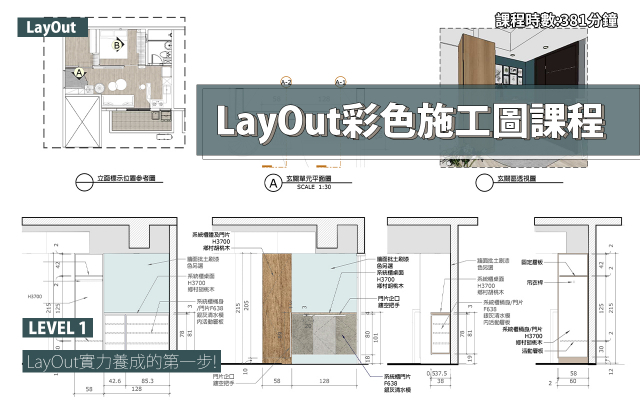
LayOut2026-彩色施工圖實力養成(三)
← 點選影片封面,可觀看每堂課免費試閱影片 Twinmotion老師信箱: chen4678@gmail.com (請將作業寄至此信箱並附上您的會員名稱)
- 版權申告00:00:00
- 第三堂、課程大綱00:00:10
- A.1. 頁面視窗與圖層視窗的互動00:05:24
- A.2. 圖層視窗說明00:06:06
- A3. 新增圖層,圖層中文化00:09:00
- A.4.繪製封面頁與內頁圖框00:10:56
- A.4.鎖定00:14:01
- A.5.繪製櫃門開啟方向虛線00:15:51
- C. 自動圖文集、課程大綱00:20:40
- D.建立範本、課程大綱00:22:50
- C.1. 自動圖文集的功能00:23:12
- C.2. 頁面與自動圖文集的連動關係00:23:35
- C.4. 使用自動圖文集00:25:04
- C.3. 建立中文自動圖文集00:26:17
- D. 建立範本00:32:49
- E. 施工圖實作與剪貼簿、課程大綱00:35:46
- E.1. SketchUp檔案整理00:37:56
- E.1.將所有標記刪除至未加上標籤00:39:45
- E.1.鮮明的標記顏色、檢查00:49:18
- E.1.大綱視窗 : 清楚命名、簡化整理架構00:50:14
- E.1.建立電視書櫃正立面圖場景00:54:00
- E.1.建立電視書櫃平面圖場景00:55:26
- E.2~4.課程大綱說明00:57:33
- E.2. LayOut啟用範本、自動圖文集應用00:59:07
- E.3. LayOut內建剪貼簿01:03:28
- E.4. LayOut索引符號(內建剪貼簿應用)01:06:53
- E.5. 建立剖立面圖、大綱說明01:20:00
- E.5.skp建立剖面、複製 、 LayOut貼上01:21:32
- E.5.skp建立剖面、設定場景 01:23:52
- E.6. SketchUp剖面工具補充剖面01:27:27
- F. 施工圖繪製技巧、大綱說明 01:30:47
- F.1. 遮罩剪裁大樣圖01:33:48
- F.2. 符合比例的圖紙視窗應用01:37:22
- F.2. 直接在LayOut繪製合比例圖形01:37:30
- F.2. 剪貼簿內建圖塊更改比例操作01:39:54
- F.3.1.自建剪貼簿、自建01:41:00
- F.3.2.用dwg檔圖塊自建剪貼簿01:43:17
- F.3.3.LayOut內建剪貼簿,修改,複製至自建剪貼簿01:46:06
- 第三堂課後作業說明01:47:37
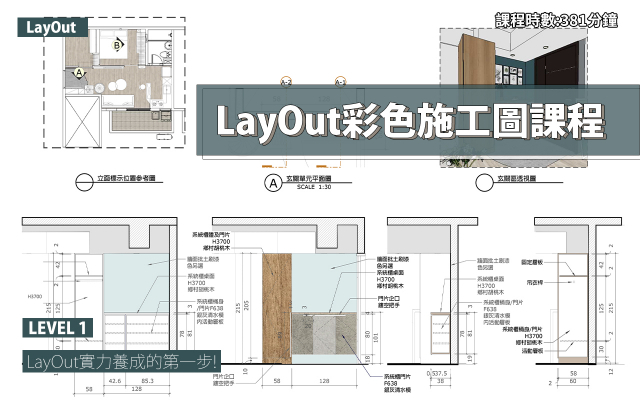
LayOut2026-彩色施工圖實力養成(四)
- 版權申告00:00:00
- 第四堂、課程大綱00:00:10
- A. 空間規劃圖、課程大綱00:01:30
- A.1. 設施工圖專用skp圖檔—降低模型量00:04:03
- A.2. 設置平面圖場景00:05:42
- A.2.淡化顯示的家具獨立顯示>設場景00:06:42
- A.3. 套圖(LayOut中隱藏、顯示標記)00:09:07
- A.4. 剪貼簿圖塊—製作活動家具00:12:31
- A.5.形狀樣式>線條>比例與顏色00:22:10
- B. 鋁框隔屏定位圖、大綱說明00:22:51
- B.1.圖面表現—SketchUp剖面線與剖面填充色00:25:28
- B.2. 匯入自訂圖樣—材料色樣製作00:33:25
- B.3. 自動圖文集複習 00:37:31
- C. 空調平面圖、課程大綱00:41:50
- C.1.Skp空調場景設置、LayOut頁面設置00:45:04
- C.2. 曲線繪製說明 00:49:26
- C.3.空調送風管繪製00:52:02
- C.4. 在LayOut中更改線型與顏色00:57:07
- D. 天花平面圖、課程大綱00:59:27
- D.1. Skp場景設置、LayOut頁面設置01:02:27
- D.2. 天花板高度標示01:06:18
- D.3. 天花剖面大樣標示01:09:56
- D.4. 天花剖面大樣製作01:11:33
- F. 燈具迴路圖、大綱說明01:16:57
- F.1.Skp場景設置、LayOut頁面設置01:19:24
- F.2.直線工具、分割工具與結合工具01:29:09
- F.3. 表格工具說明01:33:00
- G. 改圖與出圖01:42:02
- G.1. 修正檔案連結方式整理01:43:29
- G.2. 出圖—匯出成pdf 01:44:41
- 第四堂課後作業說明01:45:14
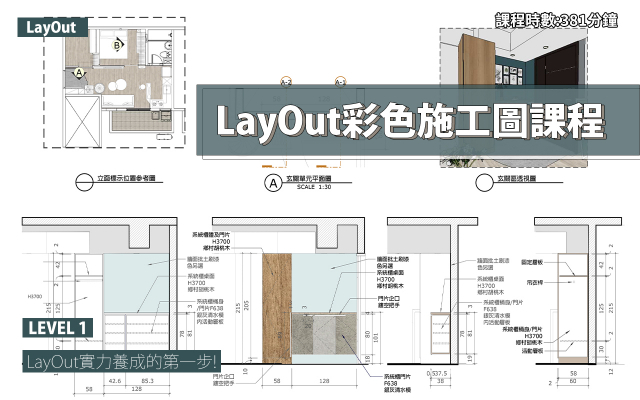
LayOut2026-彩色施工圖實力養成-補充內容
課程須知

• 購買課程,並完成付款後,課程即會自動開通。
• 課程沒有觀看期限可以不限次數重複觀看。
• 購買課程後,請由會員專區 - 我的課程頁面確認您的課程,並由該連結播放您購買的課程。
• 同一時間僅限一台設備登入觀看,不得有兩台設備同時登入。
• 購買課程前請詳閱「使用條款」,茲同意該等條款規定,並願遵守網站現今,嗣後規範的各種規則。

• 所有課程皆提供課後作業讓學員練習;課中跟著老師練習案例,課後練習老師出的作業,相信我們,練習是進步的不二法門!
• 請將完成的課後作業寄到老師的電子信箱,老師們會針對您的作業問題提供更詳細地回覆,幫助在學習上釐清更多實際的問題。
• 購買完整正式課程的學員,皆可申請加入專屬學員LINE社群,除了不定期更新上課動態,與老師或其他學員都能在此有更多交流討論:另外還有學員限定的模型、材質等等的好康下載,以及不定期舉辦的免費比賽或直播課程!
• 學習時碰到任何疑問,都歡迎直接與老師聯繫! 點選課程頁面老師大頭貼,加入老師FB好友,或點選下方按鈕與我們有更多聯繫



• 上課前,需要先熟悉課程使用的軟體嗎?
-所有課程都會由基礎開始進入實務操作與進階練習,即使是初學者,跟著影片操作也能輕鬆上手!
• 不會AutoCAD,我可以上課嗎?
-此課程不需要具備AutoCAD基礎,課程中有用到AutoCAD檔案,老師都會提供並教學如何與LayOut銜接使用。
• 要如何購買課程? 提供那些付款方式?
-註冊並登入會員,點選想要購買的課程頁面中的「加入學習計畫」結帳即可。
-提供超商代碼付款與信用卡(最高可分12期)。
-結帳完成自動開通課程,詳請請參考學習須知頁面。
• 可以開發票嗎?
-購買課程完成繳費後,電子發票會透過您註冊的 E-mail 寄送給您。
-如您需要統編,結帳時請選擇公司戶發票,並輸入抬頭與統一編號。
• 更多豐富的教學內容,歡迎點選下方按鈕連結我們的Youtube頻道!

購買課程後該如何觀看影片? 請參考下方影片操作說明
學習成果