
進階技巧|SketchUp.LayOut

課程介紹
這不是入門課。你需要已經會 SketchUp 建模與 LayOut 出圖的基本操作,才能直接進入這兩堂。
入門課讓你做得出來,進階課讓你做得完整。這是兩堂進階課的組合——SketchUp 進階處理複雜案型的建模系統,LayOut 進階處理可以真正拿去發包的細部圖說。兩堂共 22 小時 11 分,由林芷如老師一人從頭教到尾,教學經歷 10 年,專攻 SketchUp 與 LayOut 這兩套工具。
先確認你現在在哪一站
這是站上唯一的 LEVEL 2 套裝。它和入門套裝的差別不是「更多技巧」,而是換一種問題:入門課解決「怎麼做出來」,進階課解決「案子變複雜、圖要交給師傅施工的時候怎麼辦」。
| 比較項目 | LEVEL 1 入門套裝 建模與施工圖 |
LEVEL 2 進階套裝 本頁 |
|---|---|---|
| 你現在的狀態 | 還沒有自己建過一個完整空間、出過一整套圖 | 建得出來、也出得出圖,但覺得慢、亂、細節做不出來 |
| 解決什麼問題 | 怎麼把空間做出來、怎麼出一套圖 | 處理複雜案型,並把圖說做到可以交付施工 |
| 建模的深度 | 介面、基本工具、元件、材質、剖面 | 牆線放樣、木作與系統櫃、燈具與出風口、效率系統 |
| 圖說的深度 | 單一住宅案例,走完一次完整流程 | 四大案型、77 張彩色施工圖,含細部大樣與多格式出圖 |
| 先備知識 | 零基礎可入門 | 需已會建模與出圖的基本操作 |
| 組成課程 | SketchUp 3D實務建模入門 +LayOut 彩色施工圖入門 |
SketchUp 室內設計建模進階 +LayOut 彩色施工圖進階技巧 |
| 總時數 | 14 小時 14 分 | 22 小時 11 分 |
| 價格 | NT$20,500 | NT$18,600 |
如果你還在零基礎階段,請先走 建模與施工圖|SketchUp.LayOut。兩個套裝合起來就是完整的建模與圖說路徑,先後順序不能顛倒。
這個套裝適合你,如果——
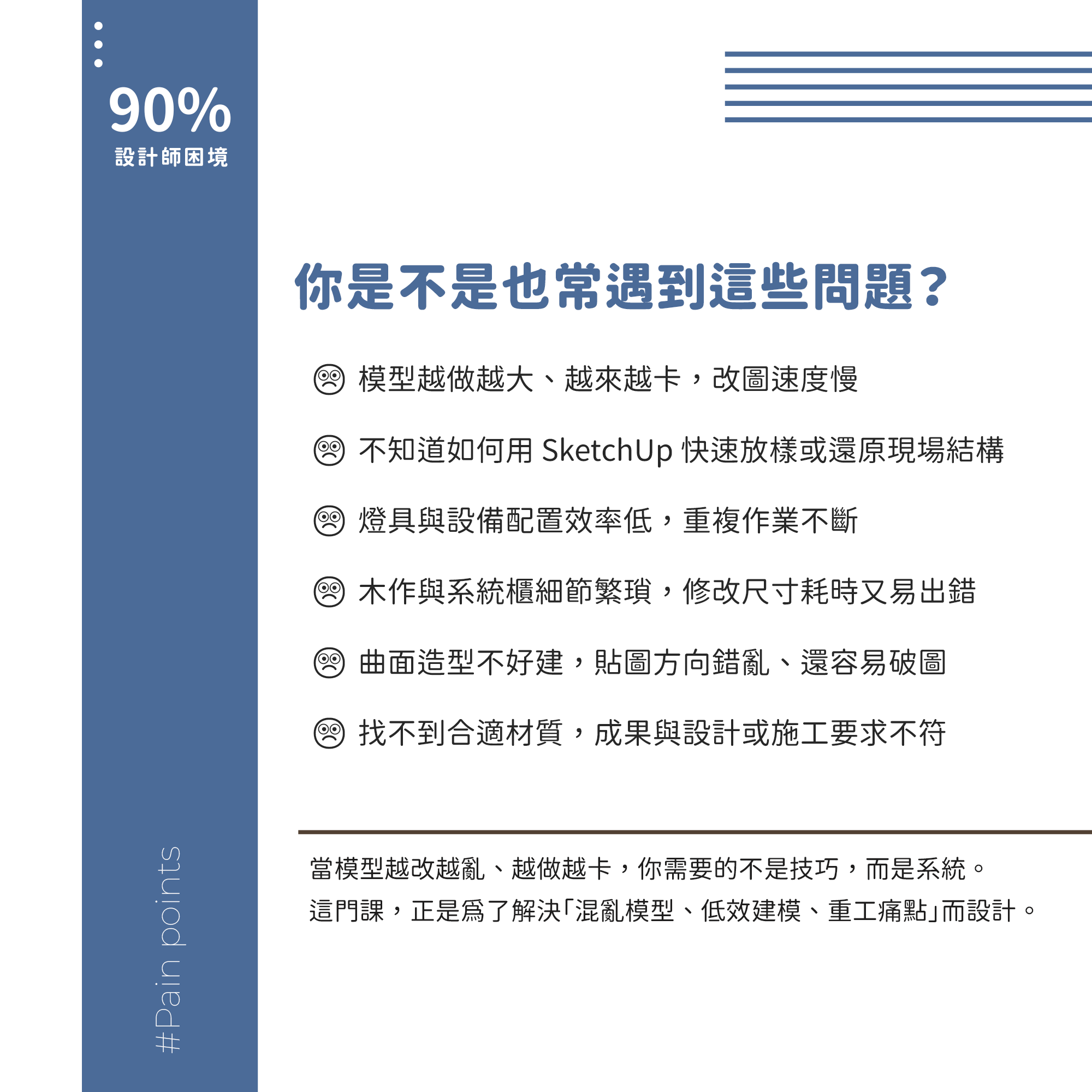
- 你已經會建模,但遇到弧面造型、層次天花、系統櫃內部這類案型就卡住
- 你已經能完成基本圖面,但面對細部大樣、尺寸標註與施工細節時,還要反覆補充說明
- 你的模型越做越大、越做越卡,改一次圖要重建一次
- 你想把圖說標準化,建立自己的圖框、範本與圖塊系統,不要每個案子都從頭排一次版
- 你想處理商業空間、公寓、透天這類比單一住宅更複雜的案型
這個套裝不適合你,如果——
- 你還沒學過 SketchUp 或 LayOut。這兩堂都不從介面教起,直接從這裡開始會很吃力。請先走 建模與施工圖|SketchUp.LayOut
- 你要的是渲染能力。這個套裝完全不含渲染。要出擬真圖請看 套裝課程|SketchUp.LayOut.Enscape 實力養成(即時渲染)或 套裝課程|SketchUp.LayOut.D5 Render 實力養成
- 你只需要補其中一堂。單買 SketchUp|室內設計建模進階(NT$8,800)或 LayOut|彩色施工圖進階技巧(NT$10,800)比較划算,套裝只在兩堂都要的時候才省
- 你主要處理建築曲面造型或大型場景。那類工作以曲面與參數化為主,建築造型與渲染|Rhino.Twinmotion 更適合你的流程
你會學到的實戰內容
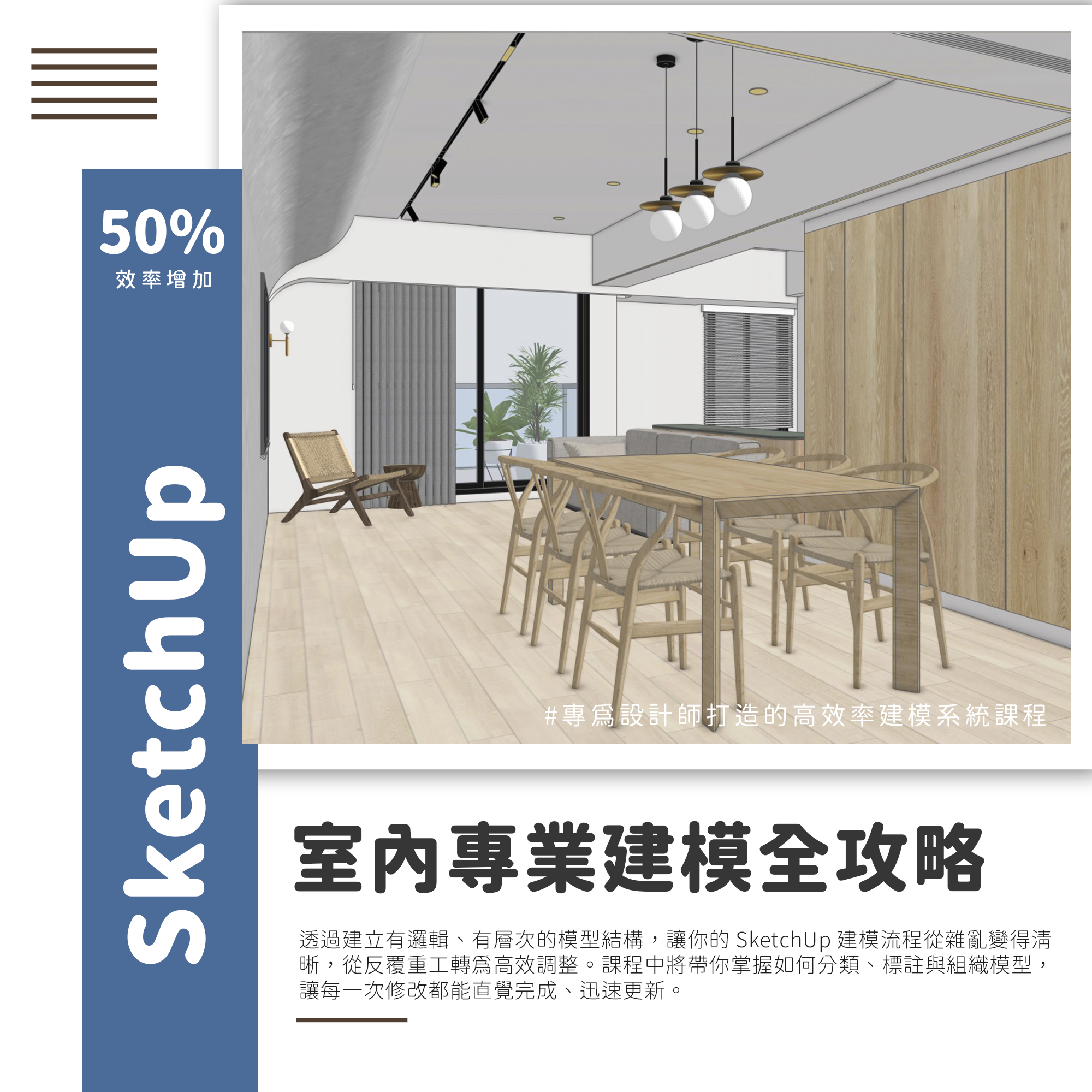
SketchUp 室內設計建模進階(7 小時 36 分・6 大章節)
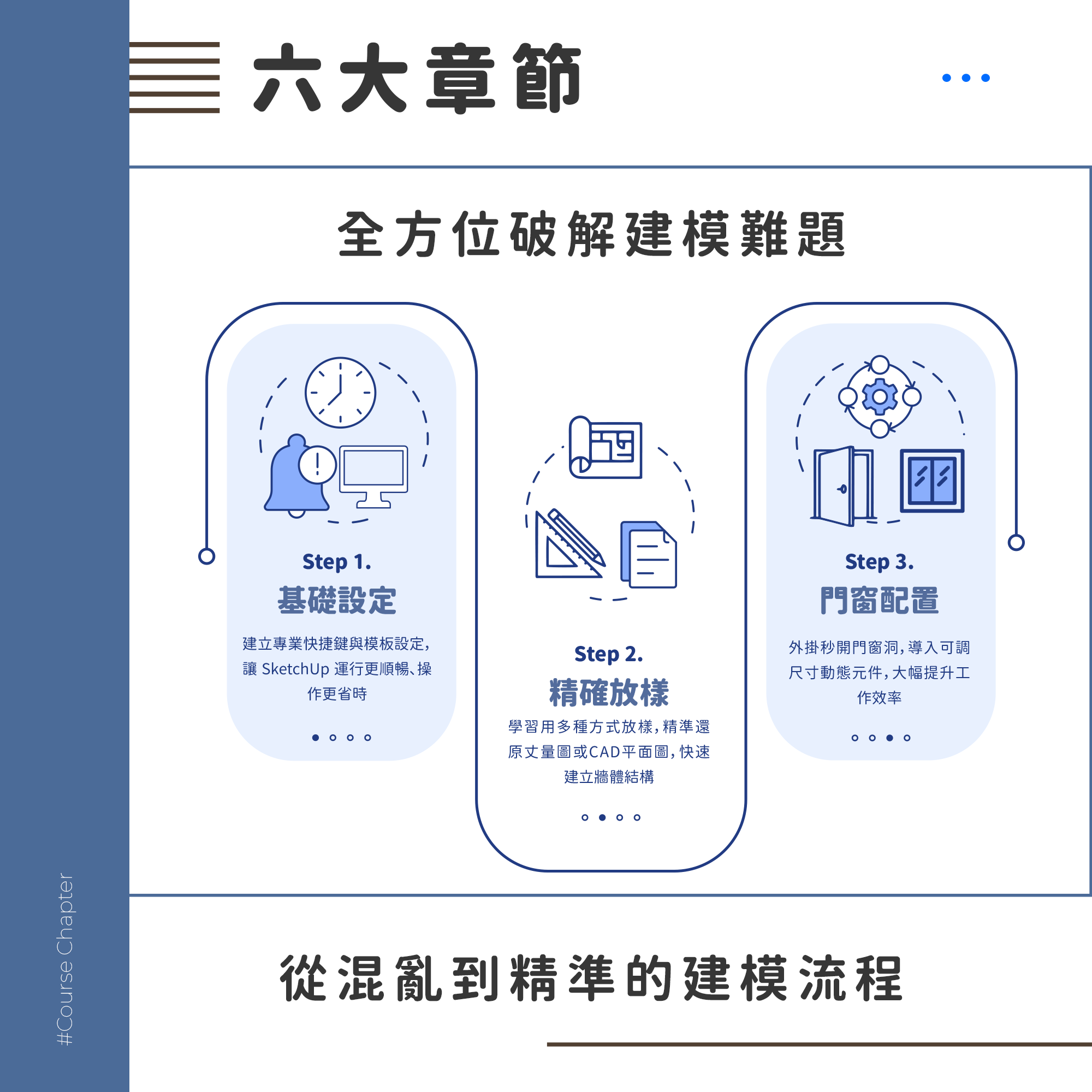
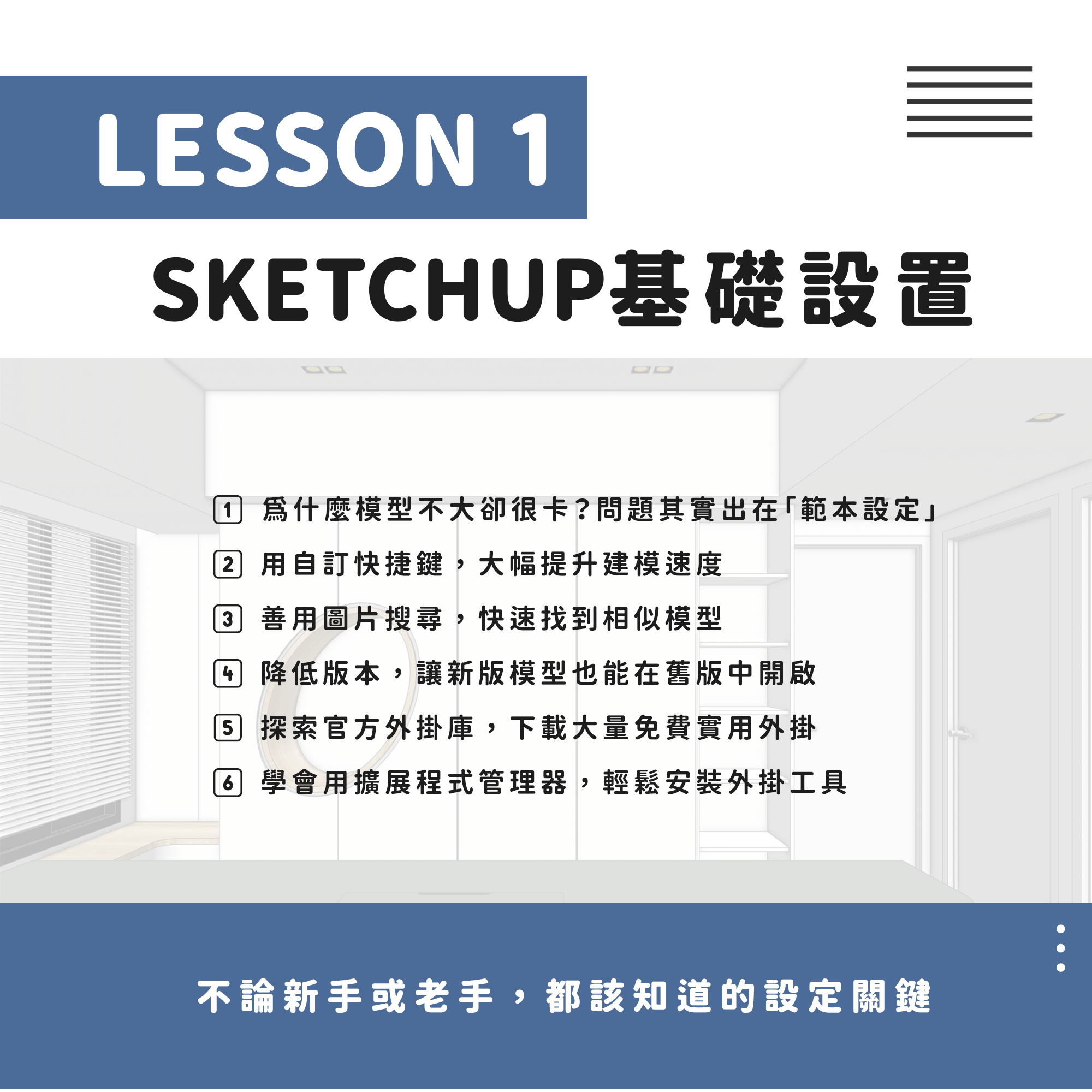
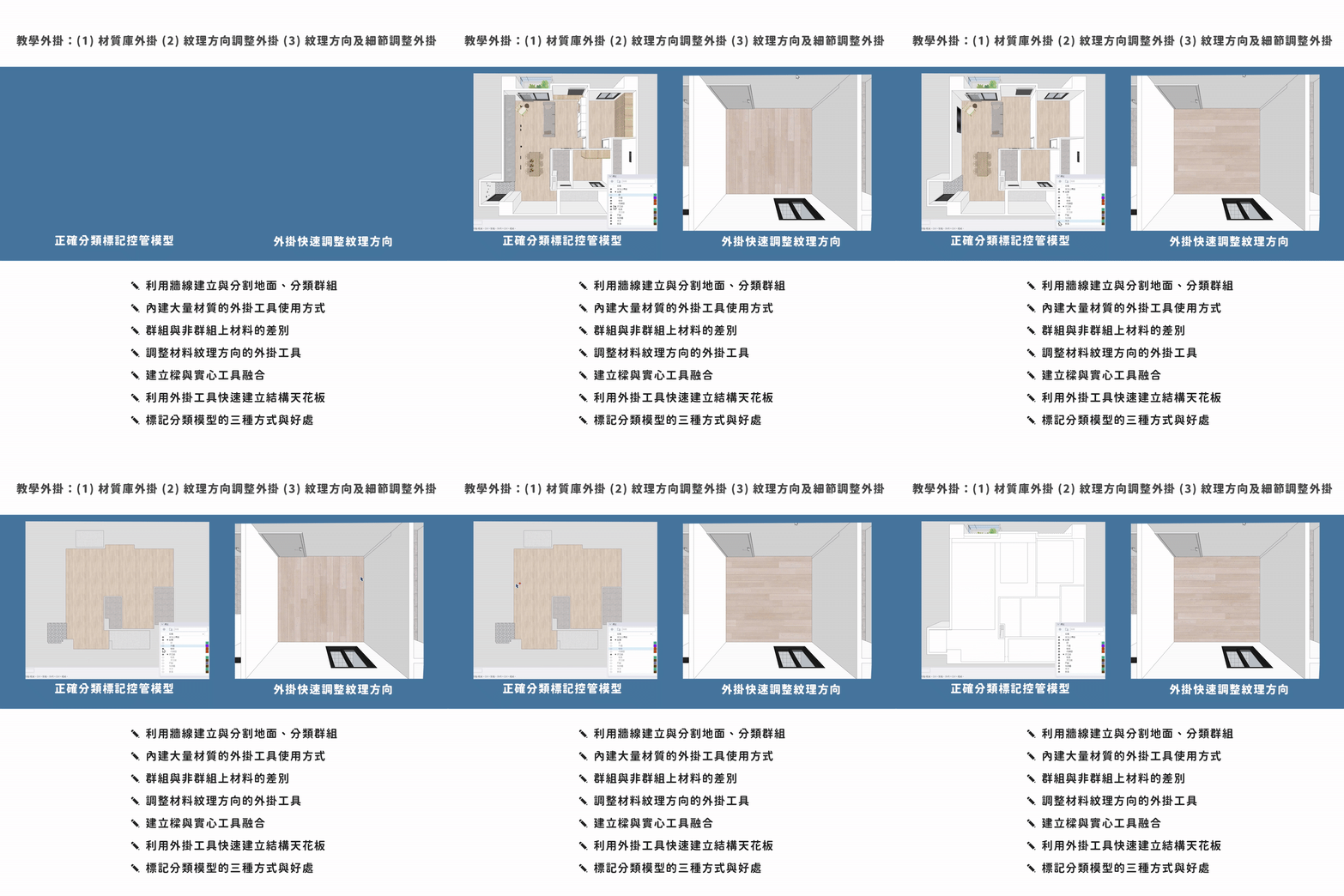
- 範本與快捷鍵設定:解決「模型不大卻很卡」,並大幅提升建模速度
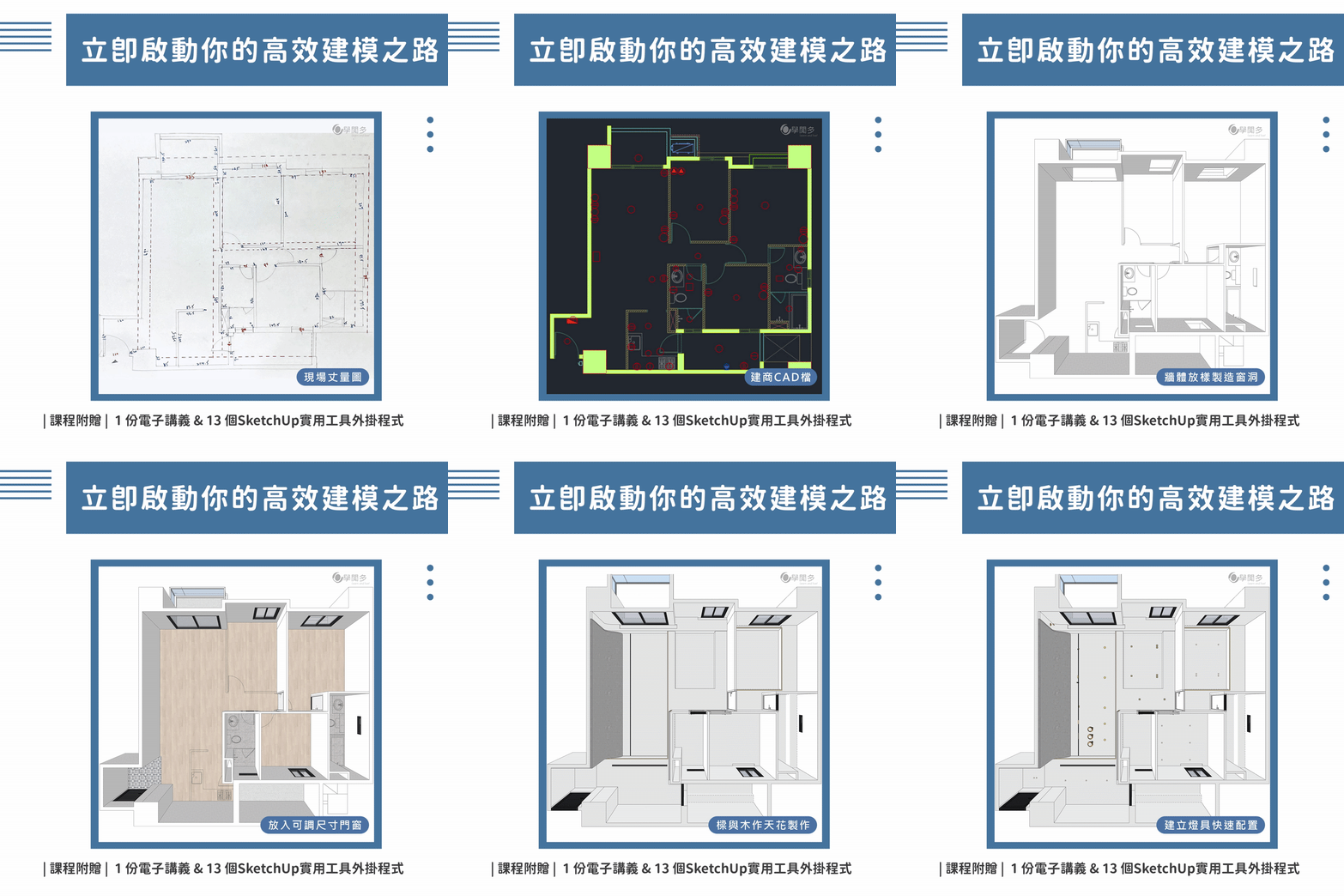
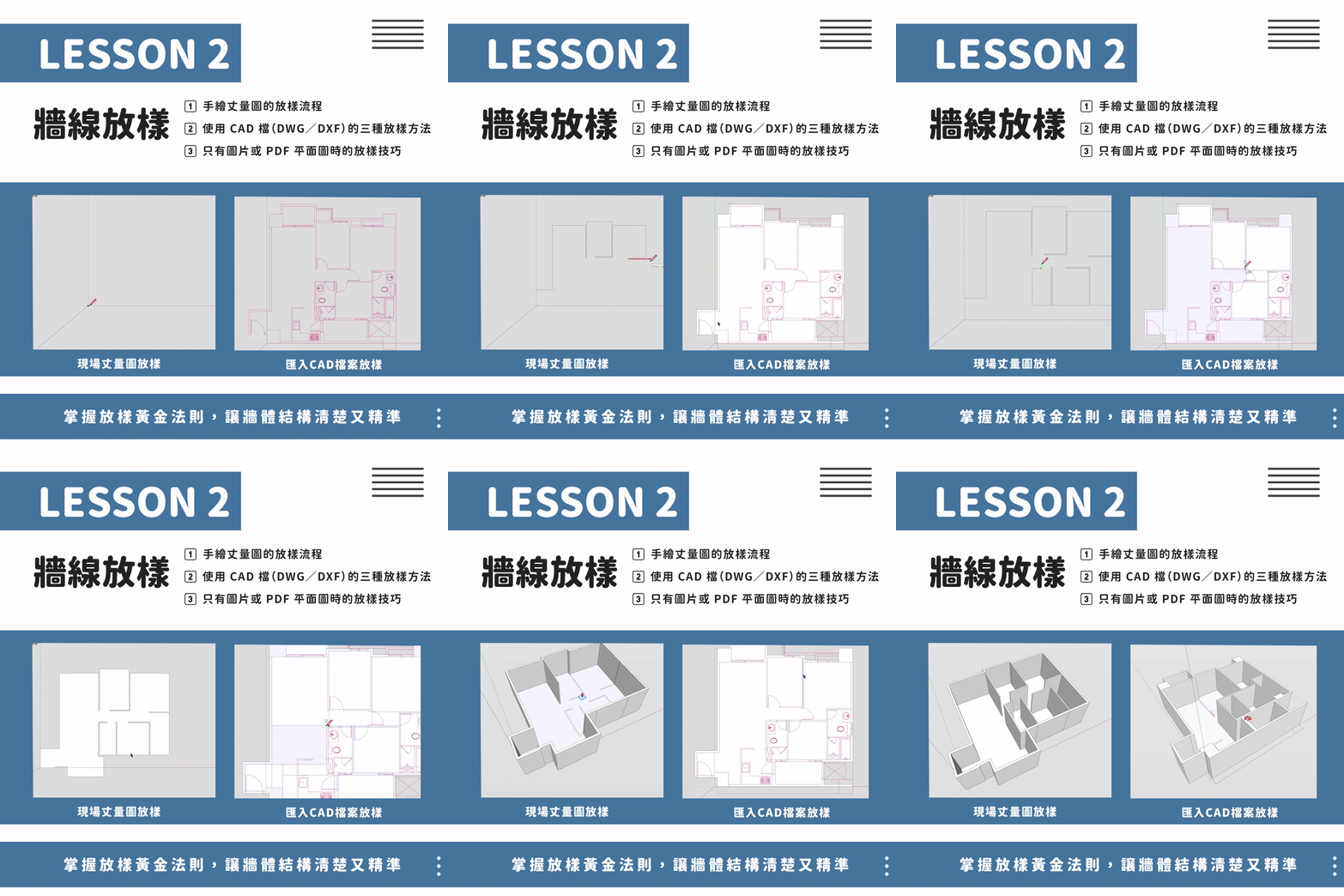
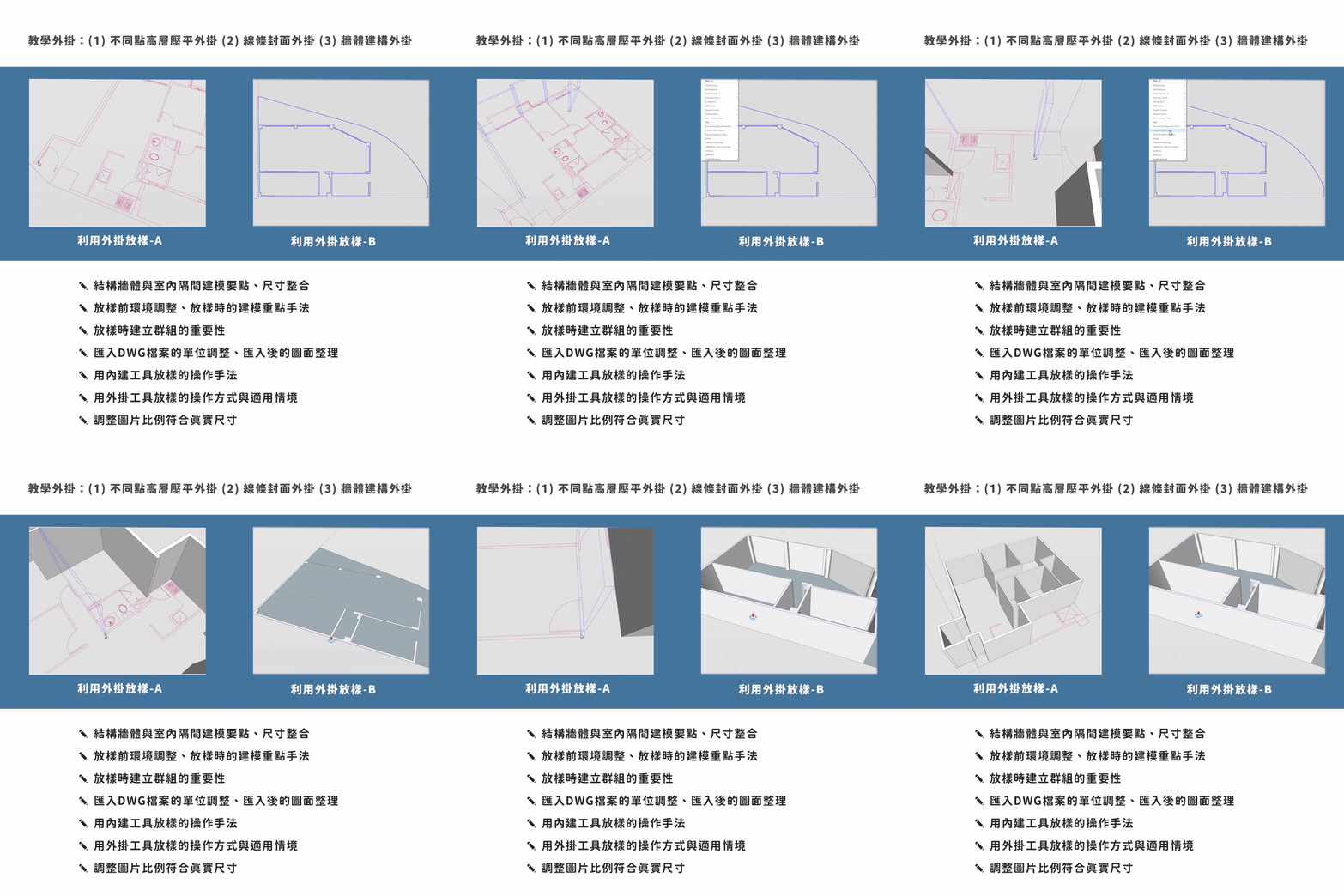
- 牆線放樣:手繪丈量圖、CAD 檔(DWG/DXF)、只有圖片或 PDF 平面時,三種來源的放樣方法
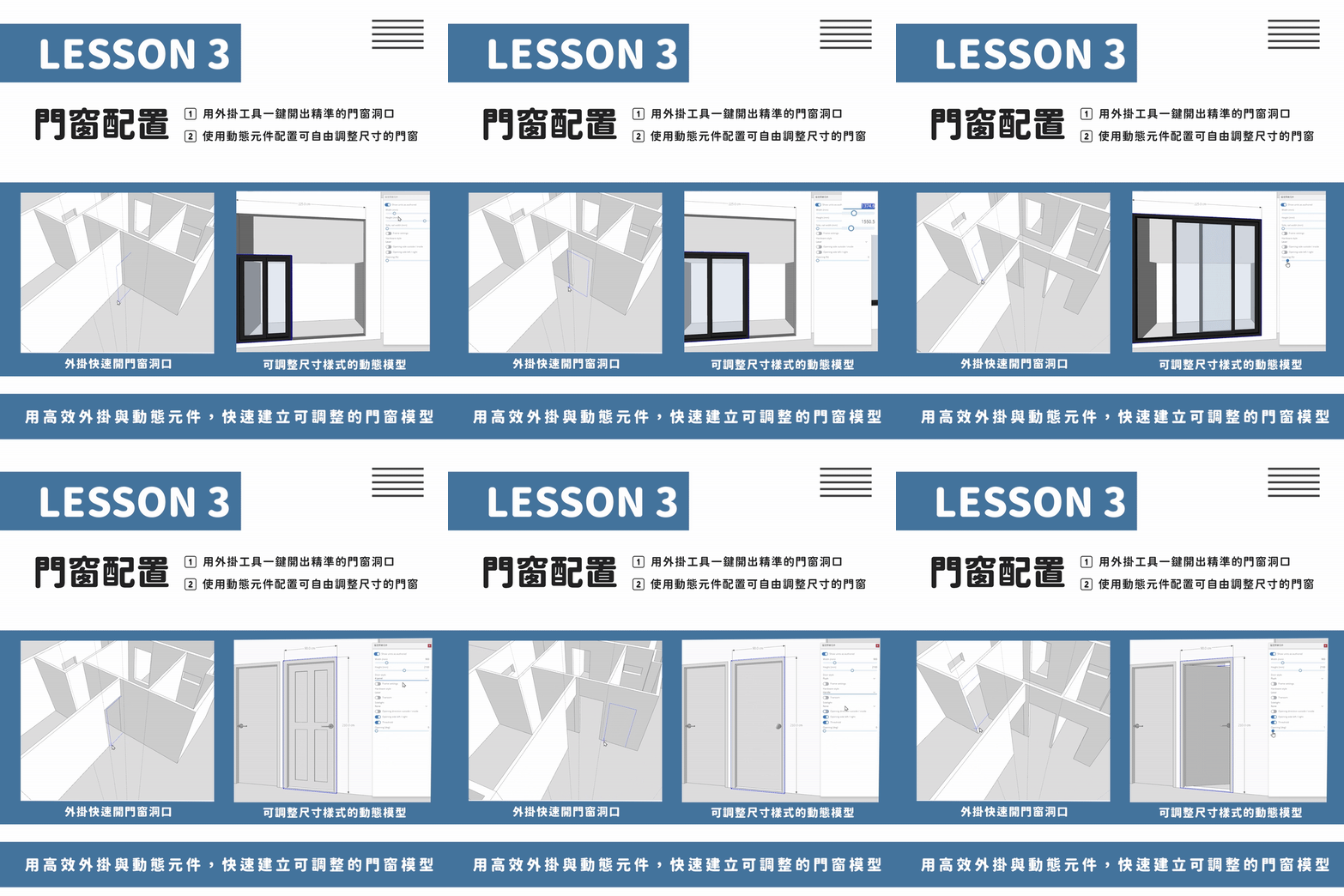
- 門窗配置:用外掛一鍵開出精準洞口,並用動態元件做可自由調整尺寸的門窗
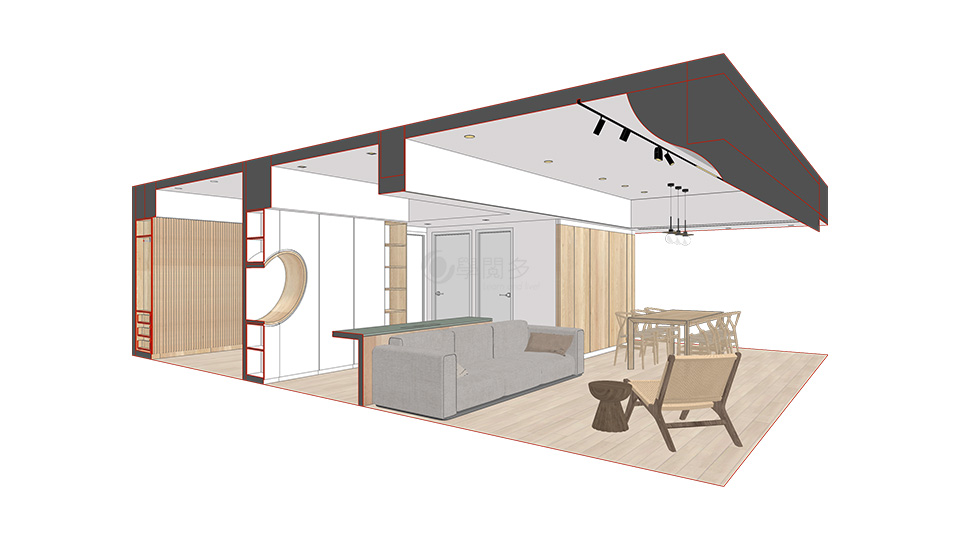
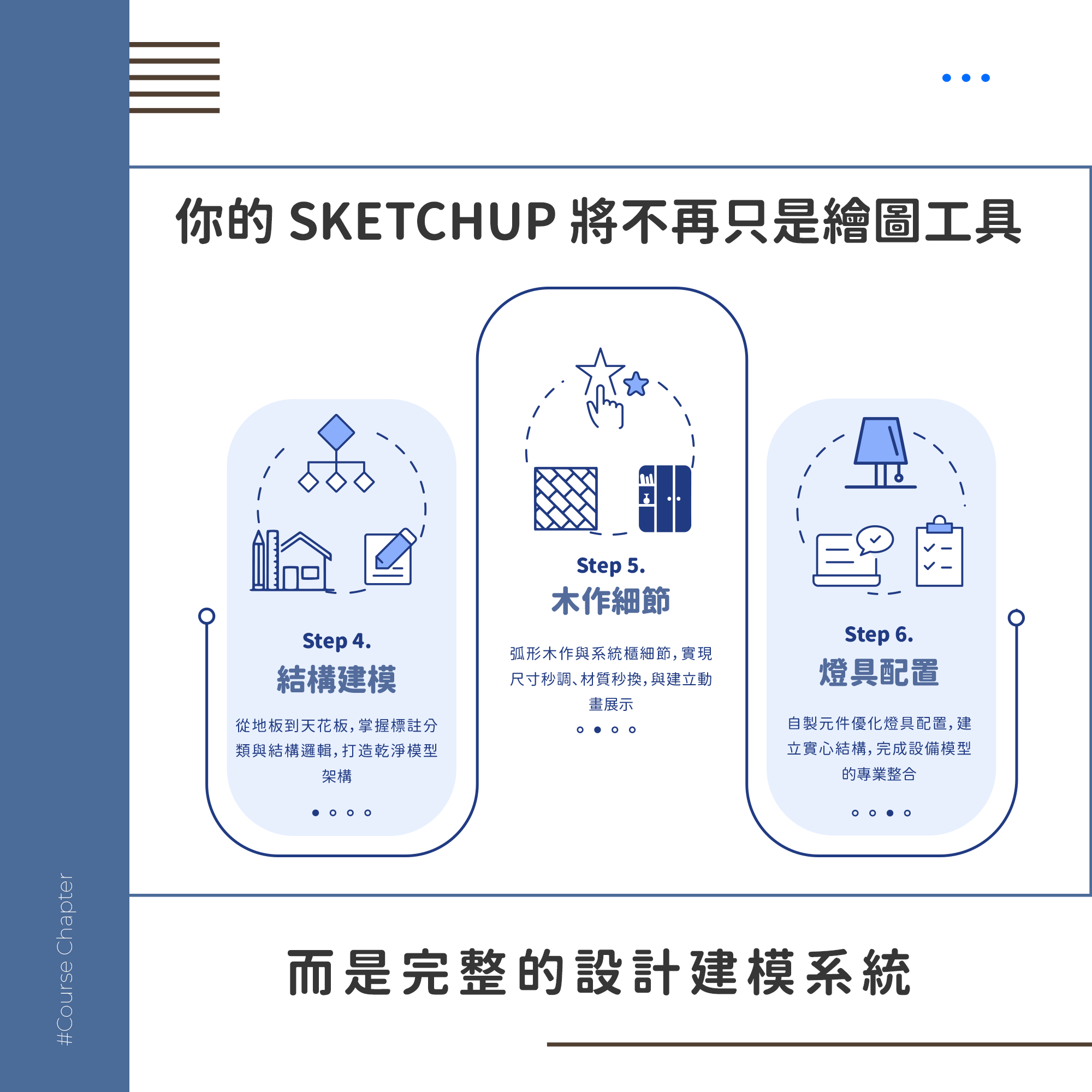
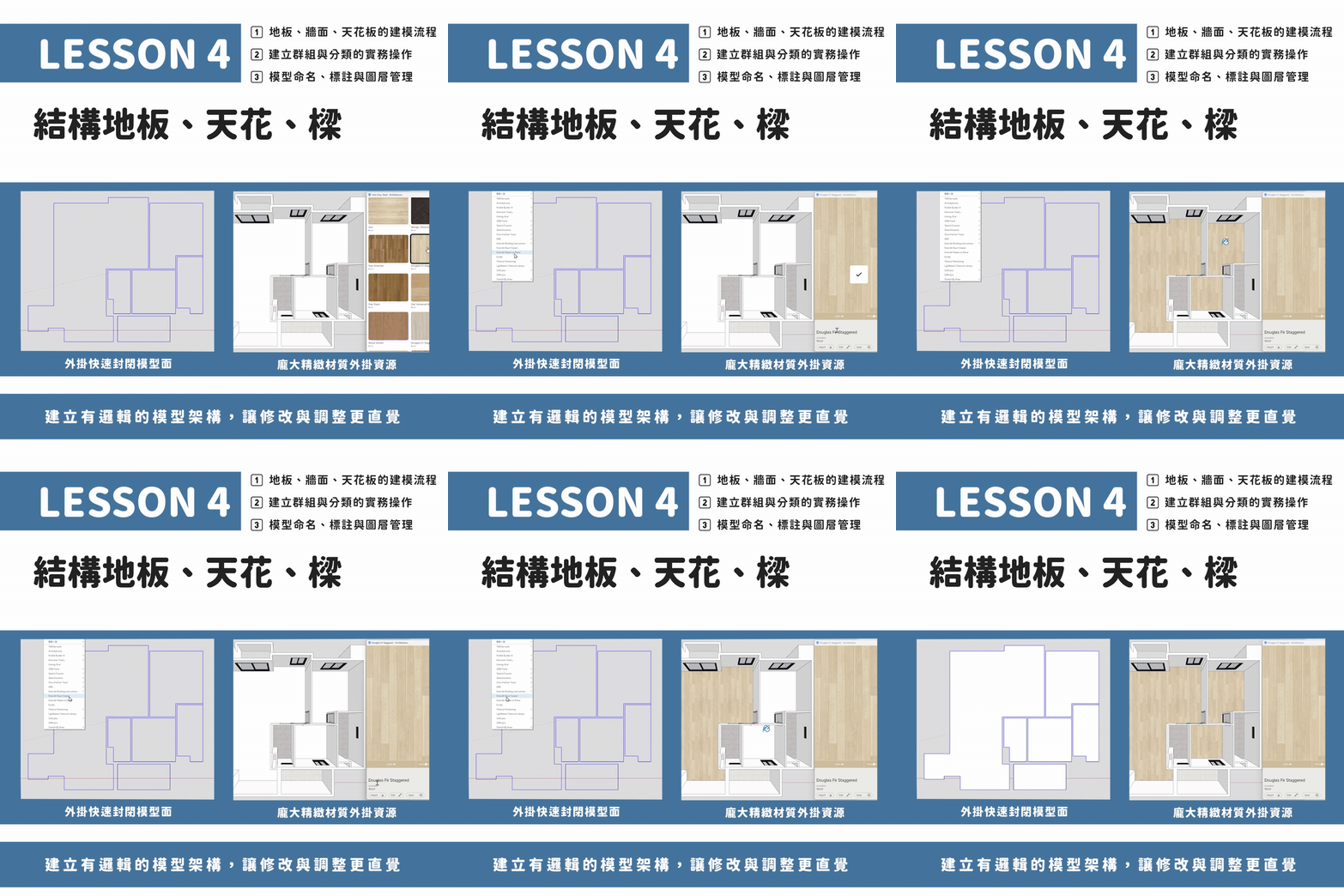
- 結構地板、天花與樑:群組分類、模型命名、標記與圖層管理,讓改圖不需重建
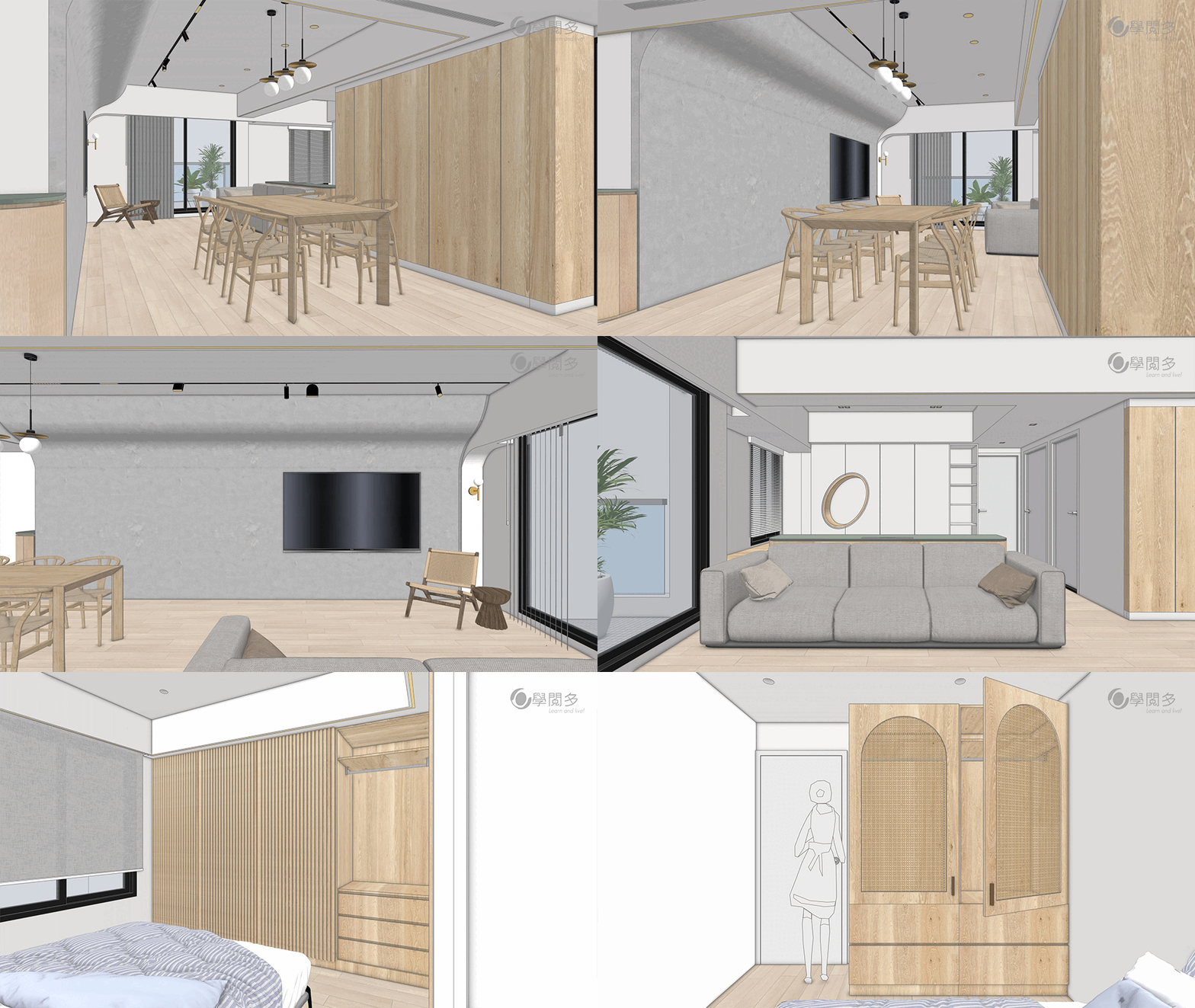
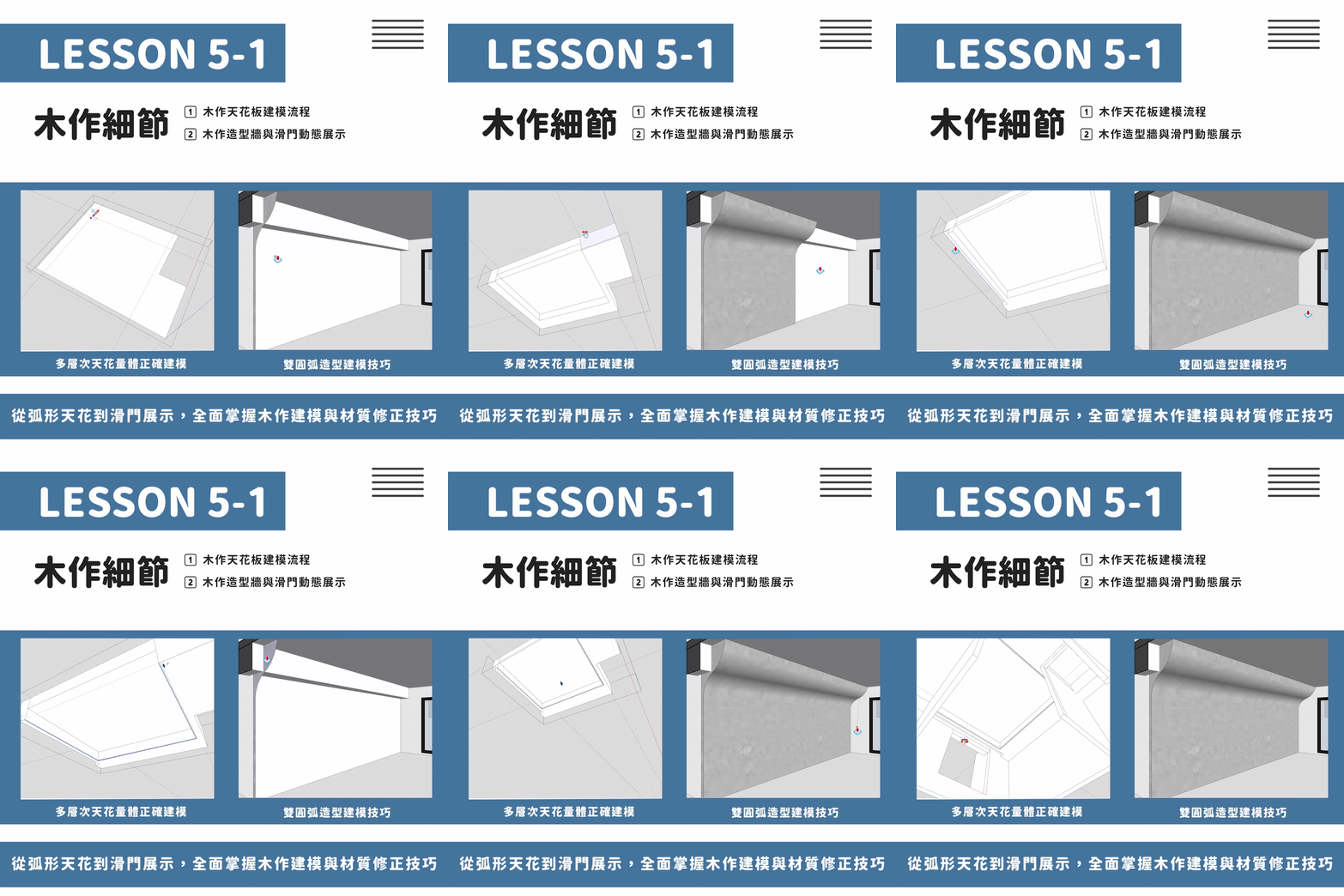
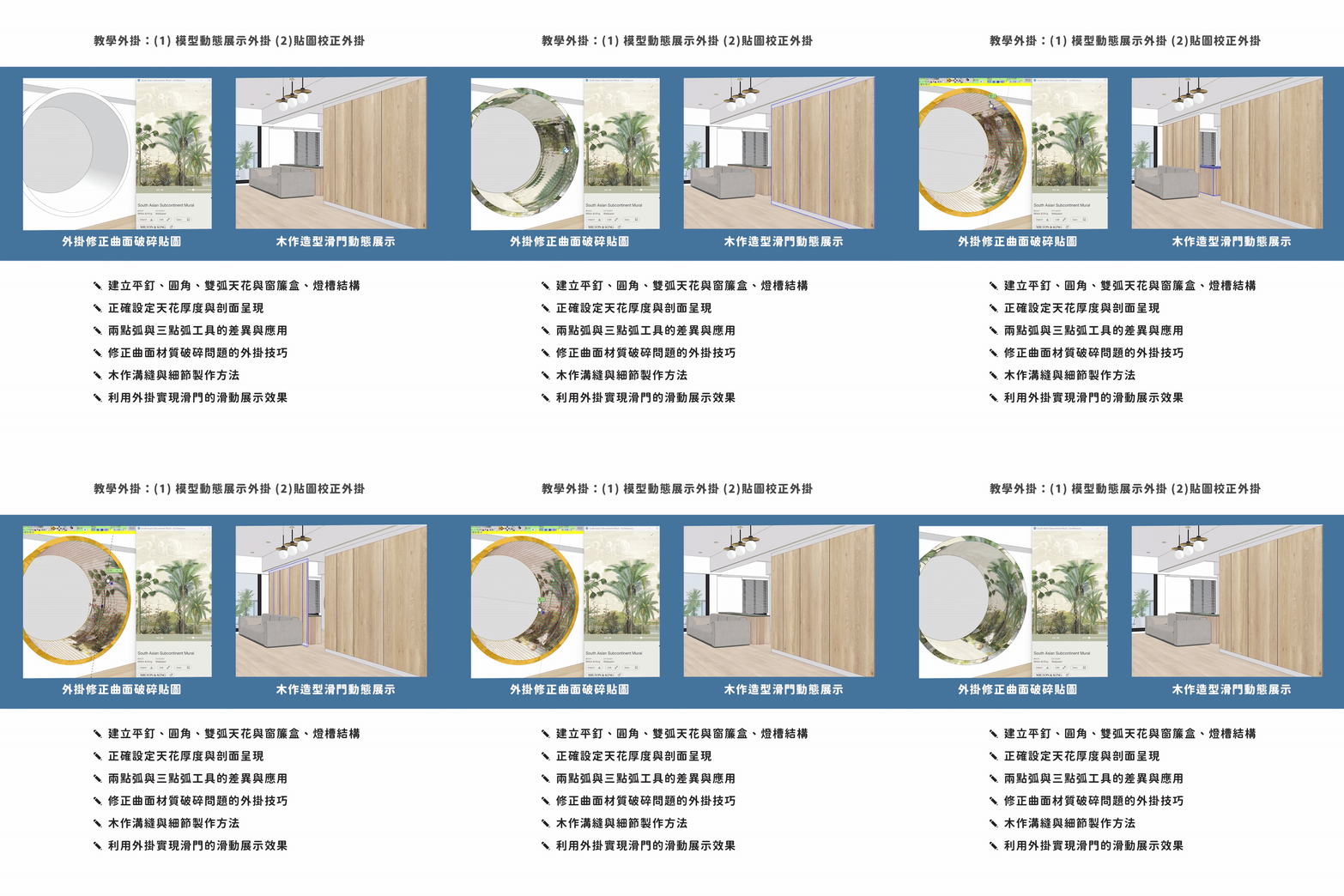
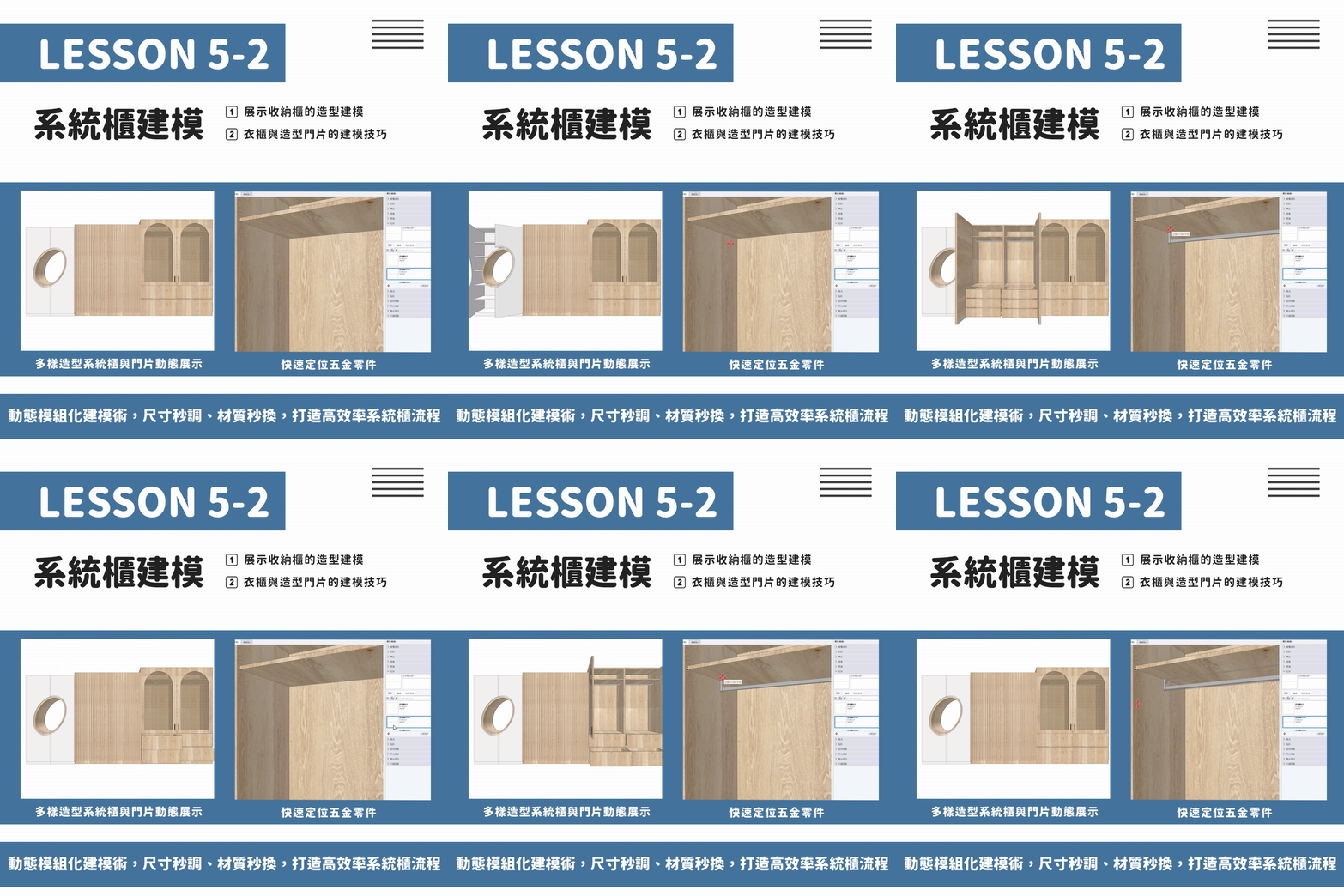
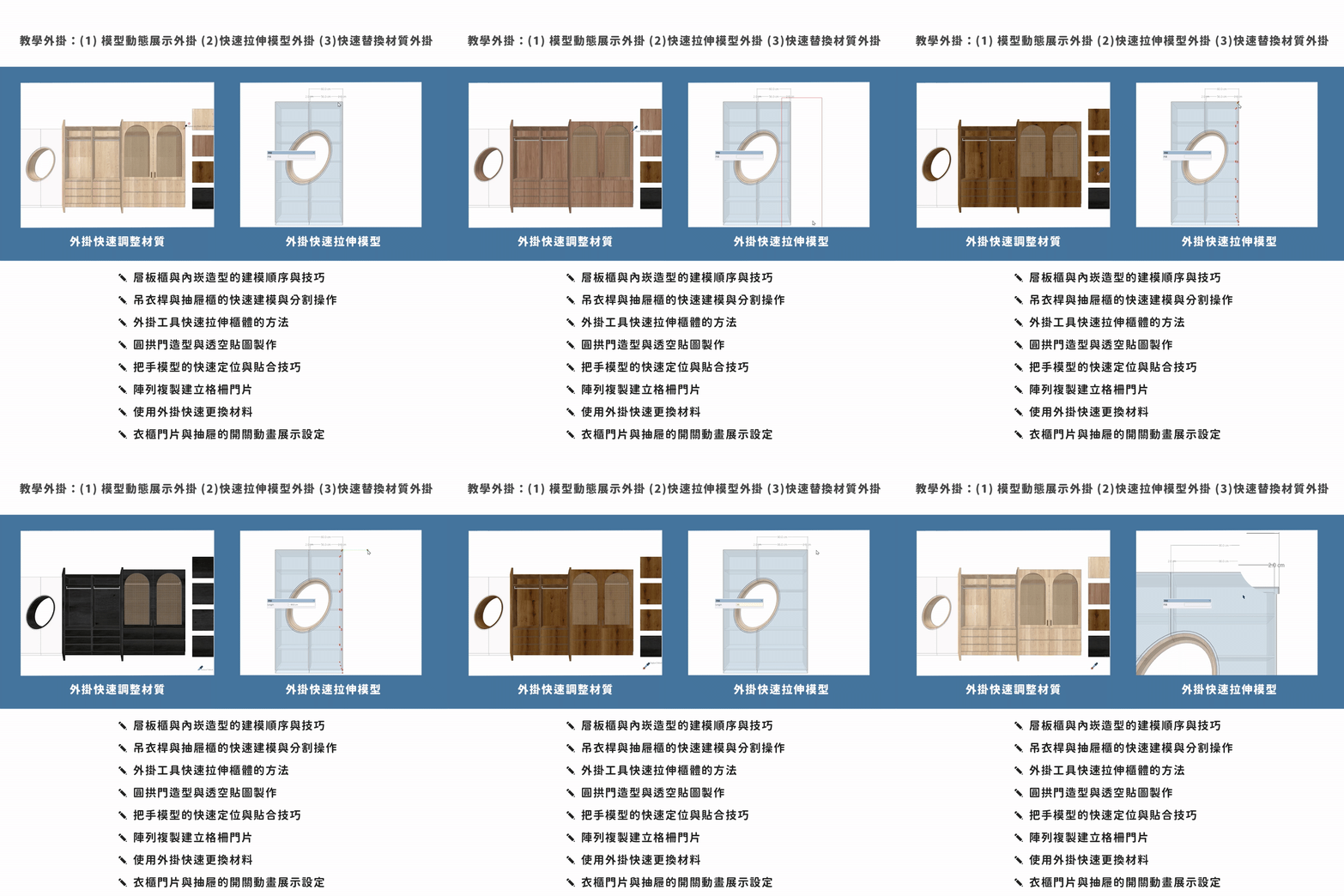
- 木作與系統櫃:造型牆與滑門、燈槽與窗簾盒、平釘與圓角、衣櫃層板與抽屜、格柵片、開闔動畫
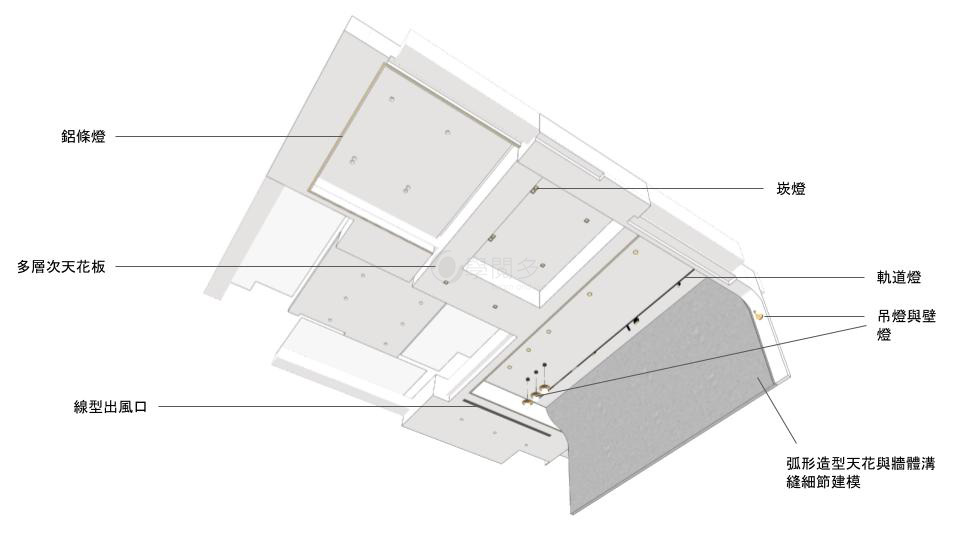
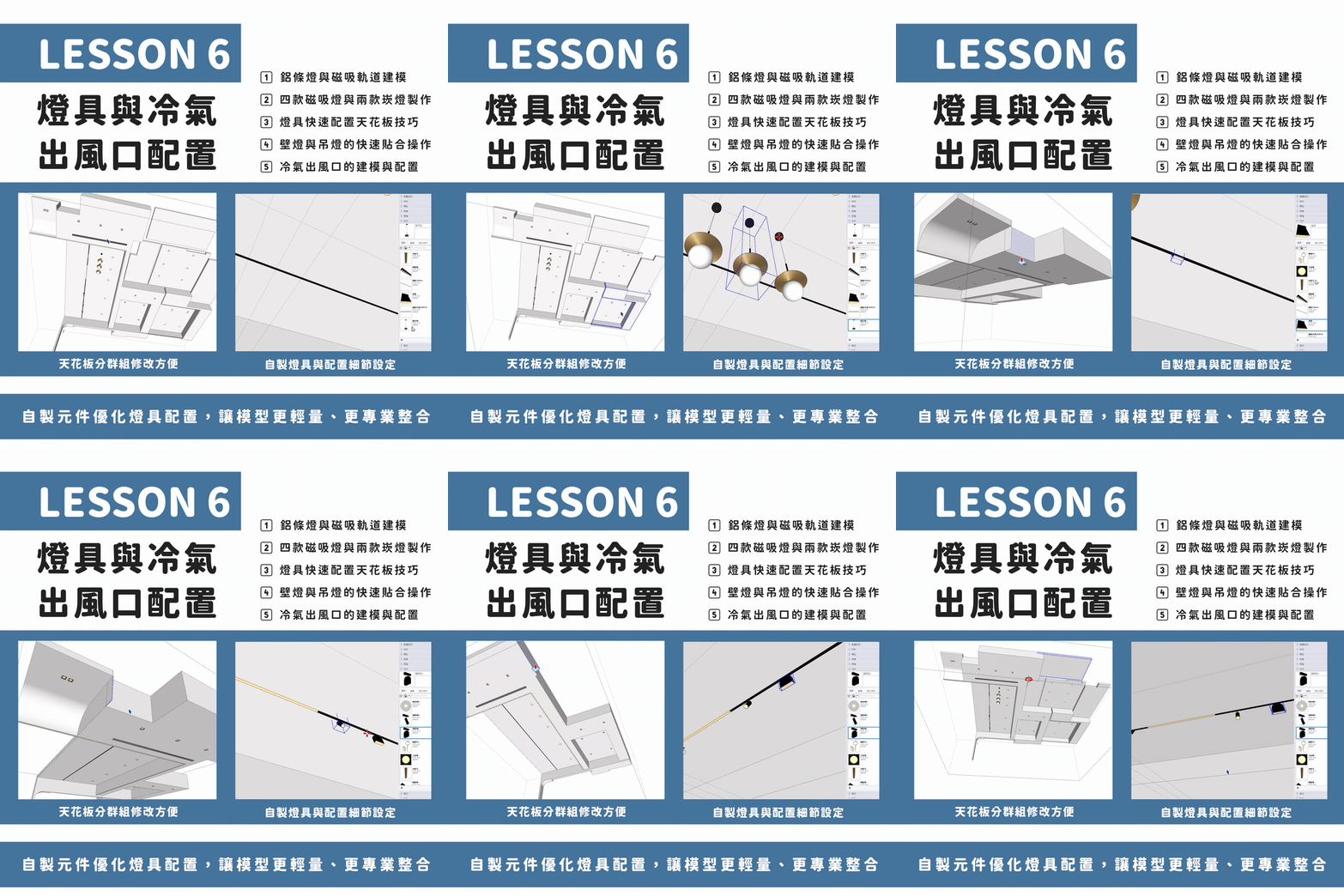
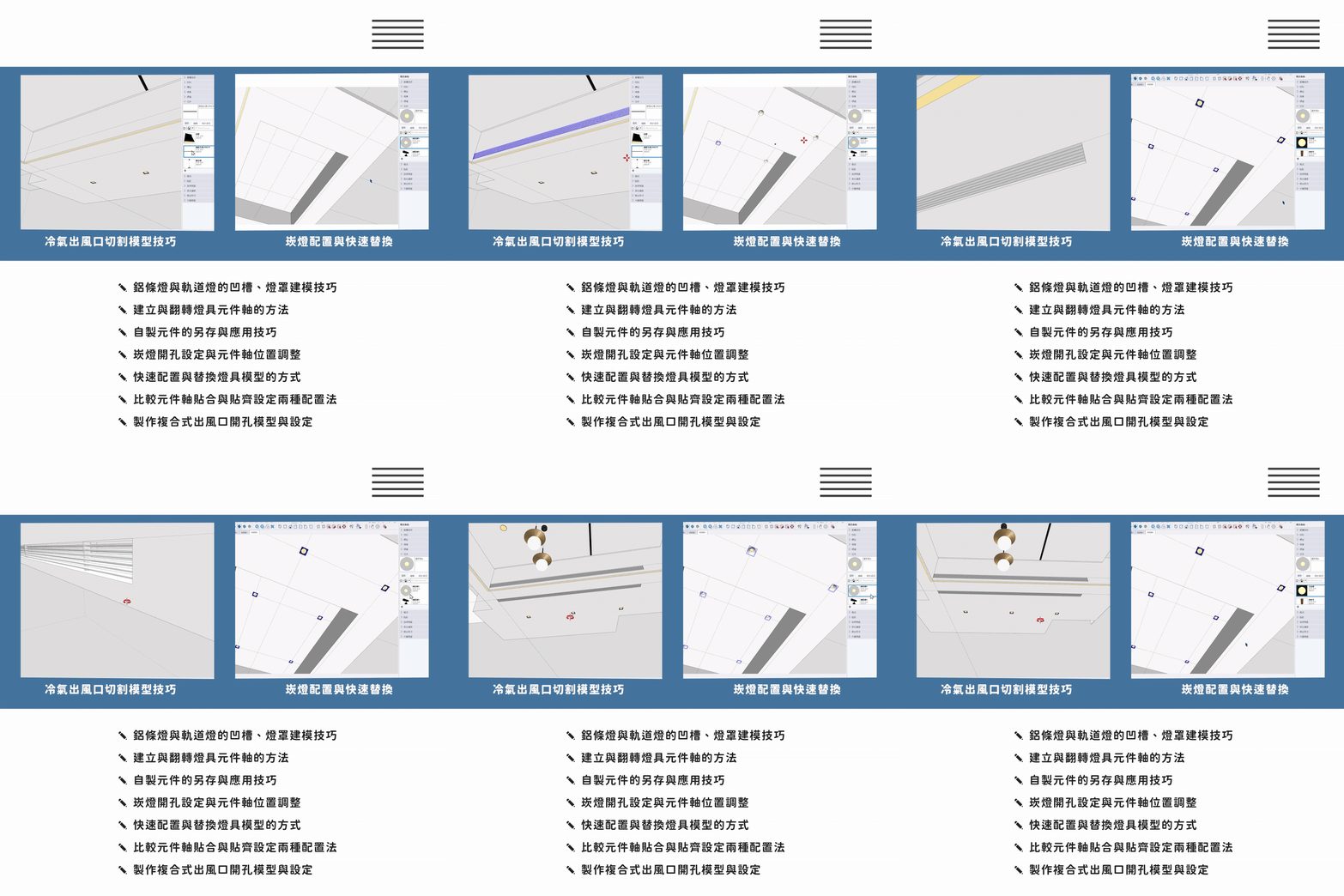
- 燈具與冷氣出風口:鋁條燈與磁吸軌道、崁燈開孔、元件軸定位與天花貼合技巧
附 1 份電子講義、13 個 SketchUp 實用外掛程式,以及建商 CAD 檔範例。
LayOut 彩色施工圖進階技巧(14 小時 35 分・四大案例)
- 圖框、圖塊與圖層系統:從頭建立屬於自己的施工圖繪製系統,包含封面頁與剪貼簿圖塊
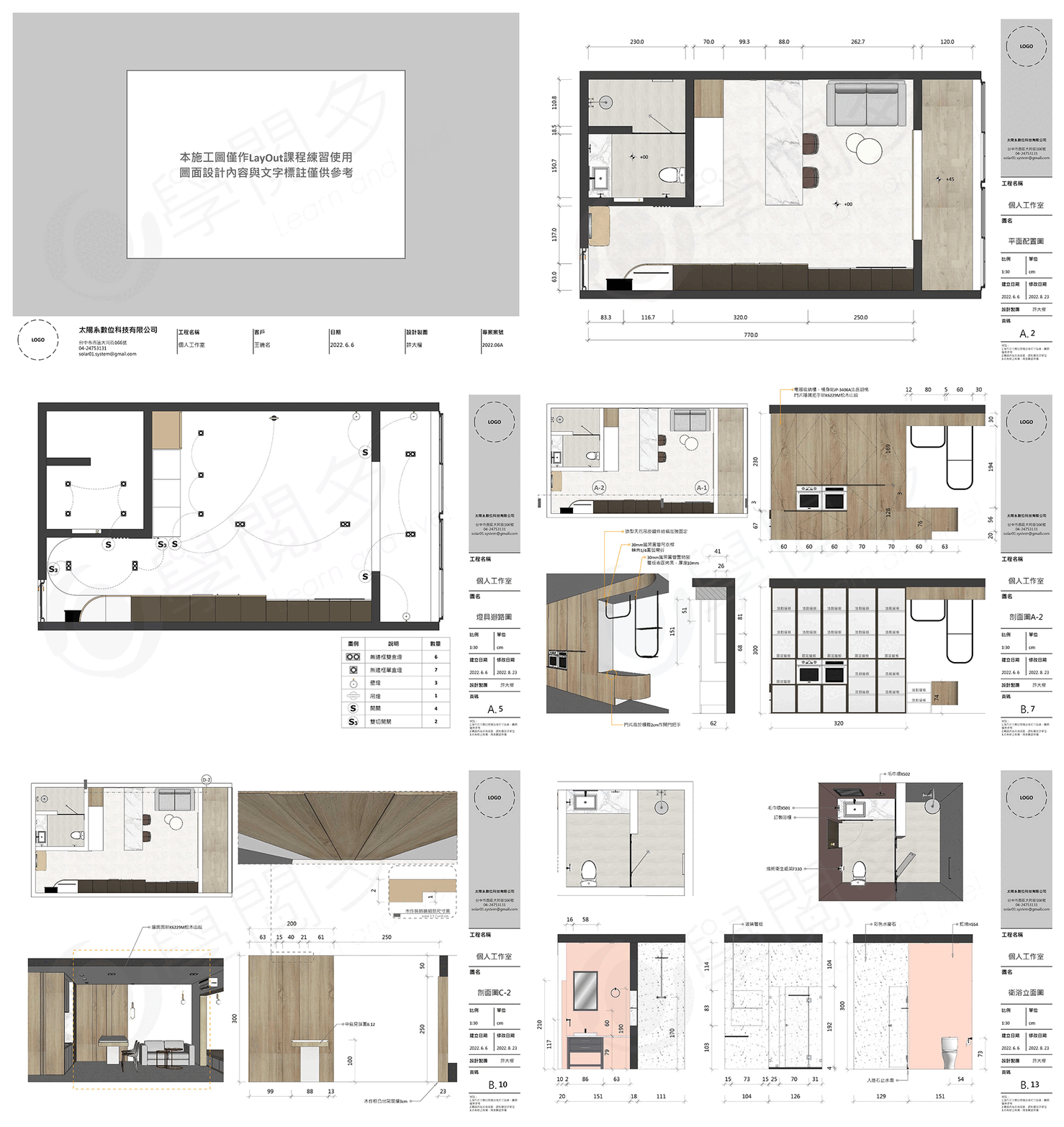
- 套房案例:平面配置、弱電插座、天花燈具與迴路、四向剖立面、單體三視圖、細部大樣剪裁
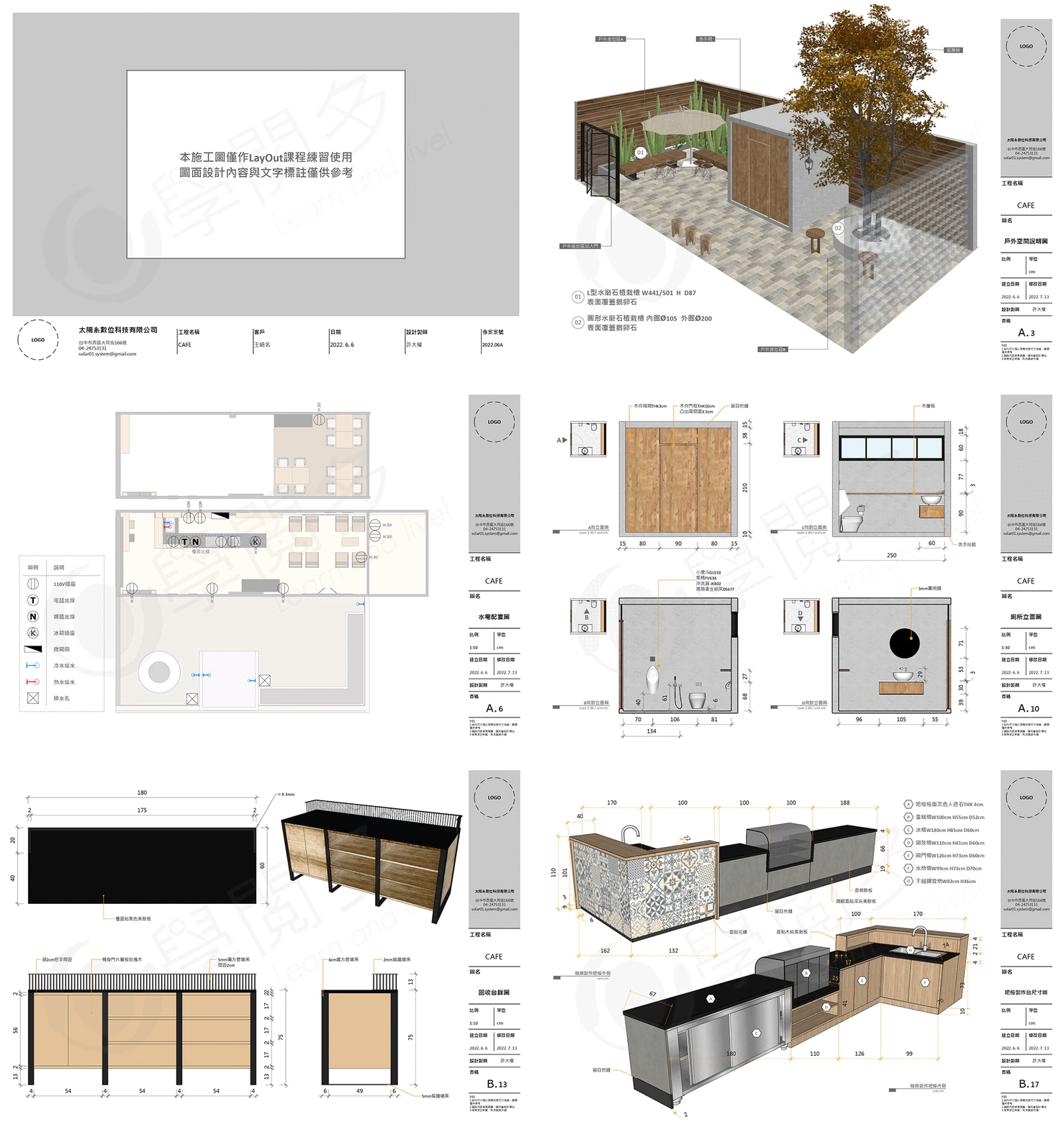
- 咖啡廳案例(商業空間):疊圖場景與樣式設定、軸測角度場景的兩種做法、透視場景尺寸標註的訣竅
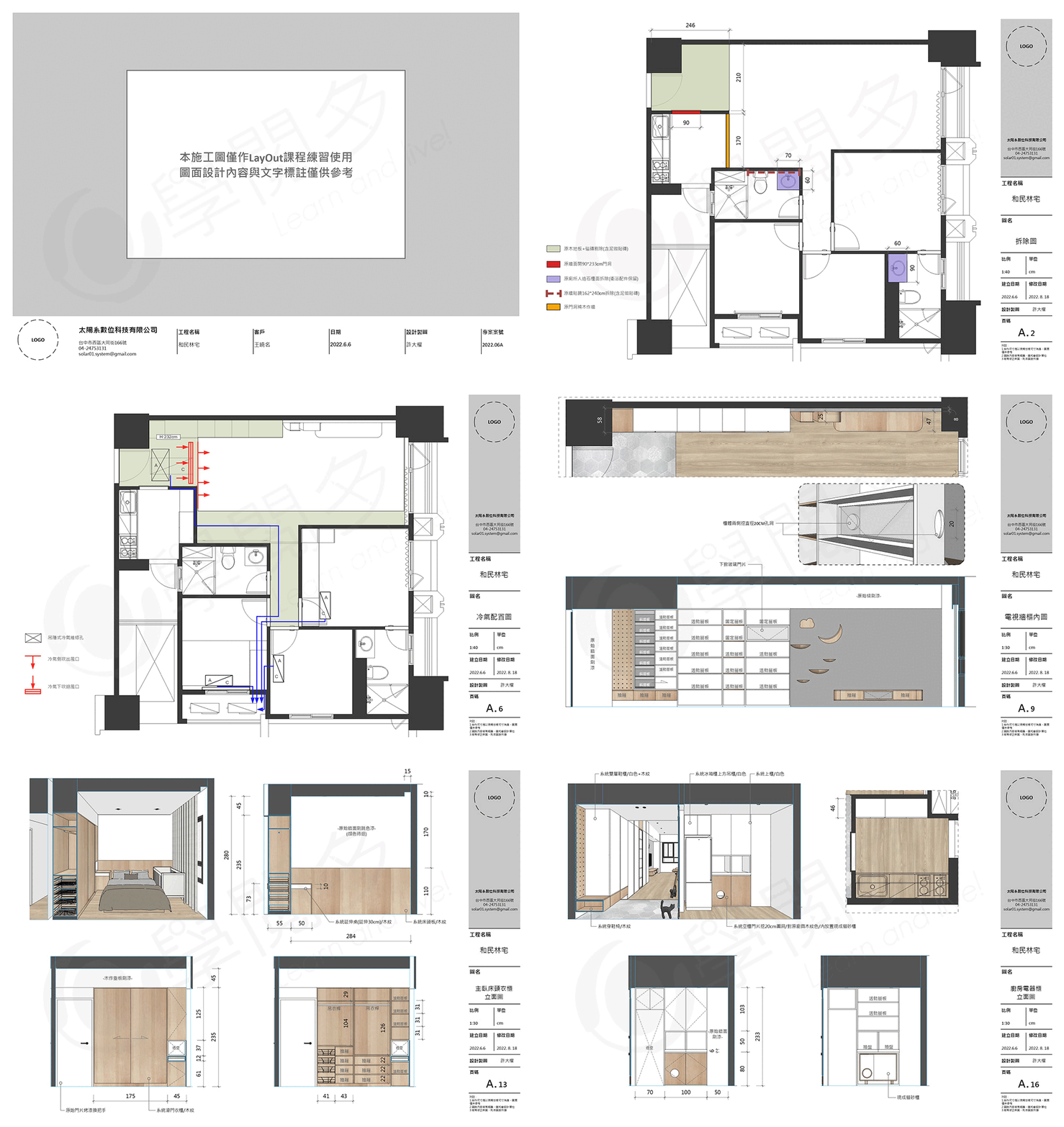
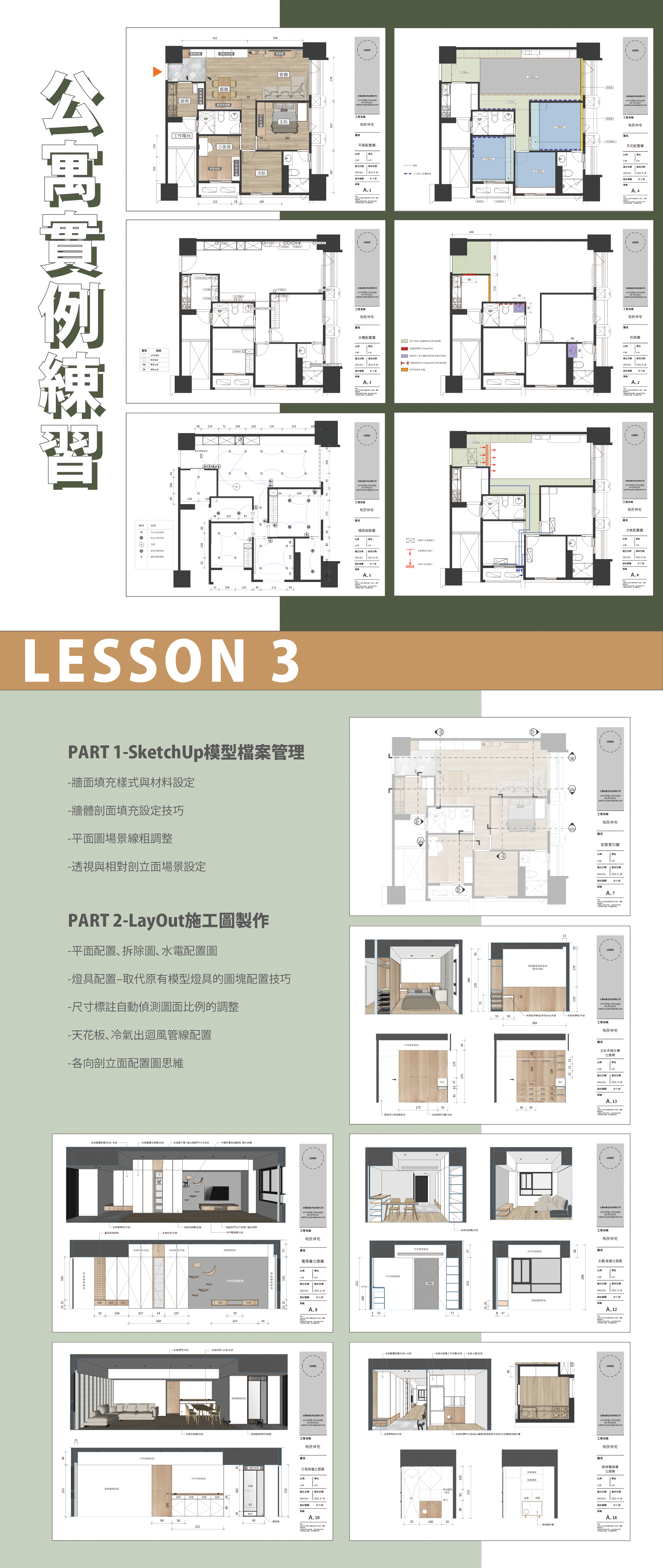
- 三房兩廳公寓案例:拆除圖、水電配置、牆體剖面填充、尺寸標註自動偵測圖面比例的調整、冷氣出迴風管線配置
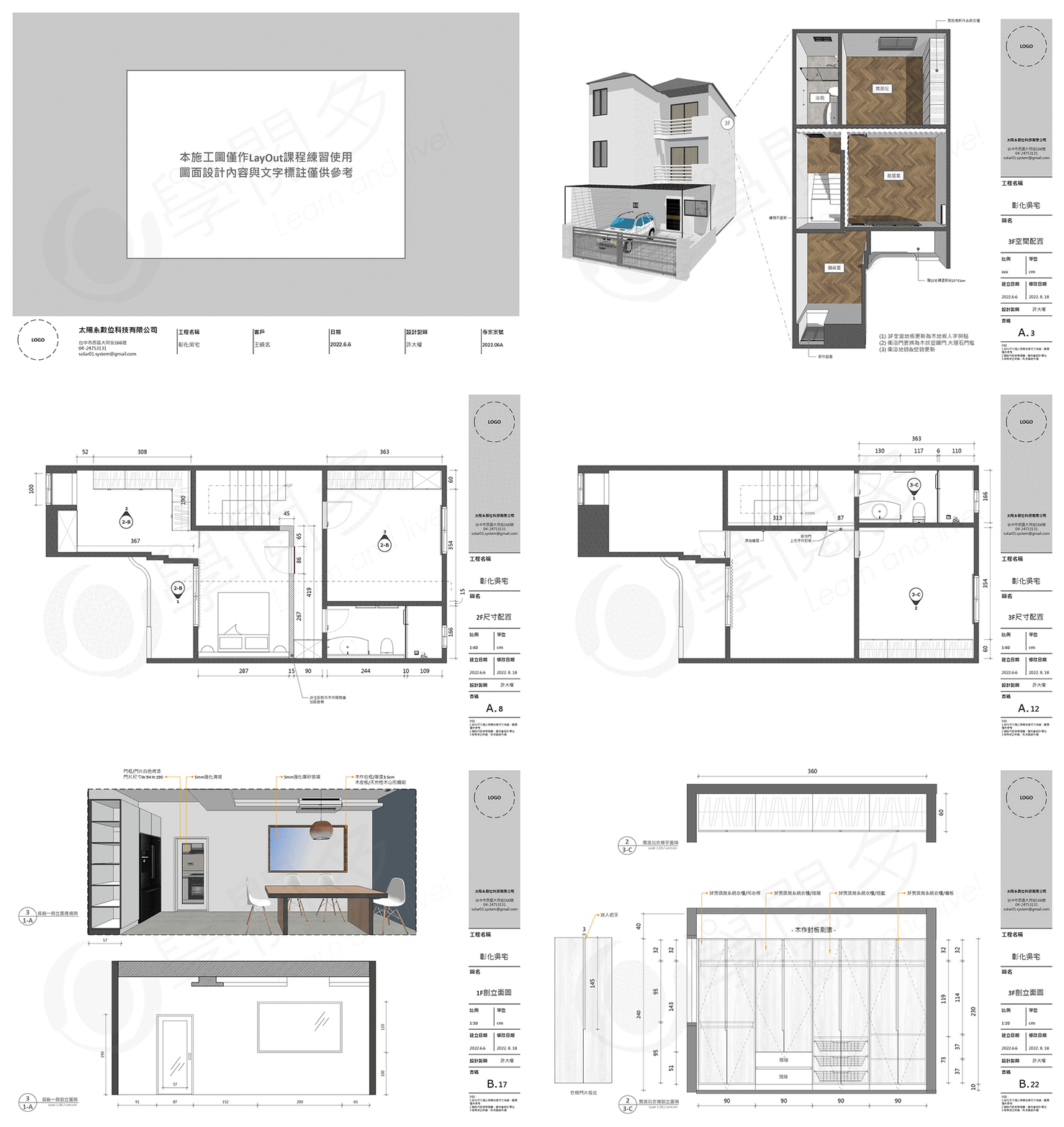
- 透天多層案例:拆分樓層檔案、用圖例取代燈具模型、替換圖面連結模型、匯入 DWG 製作細部大樣、在 LayOut 中繪製符合比例的大樣
- 出圖:JPG/PNG、PDF、DWG 各格式的正確輸出設定與差異
四大案例共 77 張彩色施工圖的完整示範解析。這也是這堂課需要 14 小時 35 分的原因——它走的是四個完整案子,而不是幾個工具的操作。
學完之後你能獨立完成
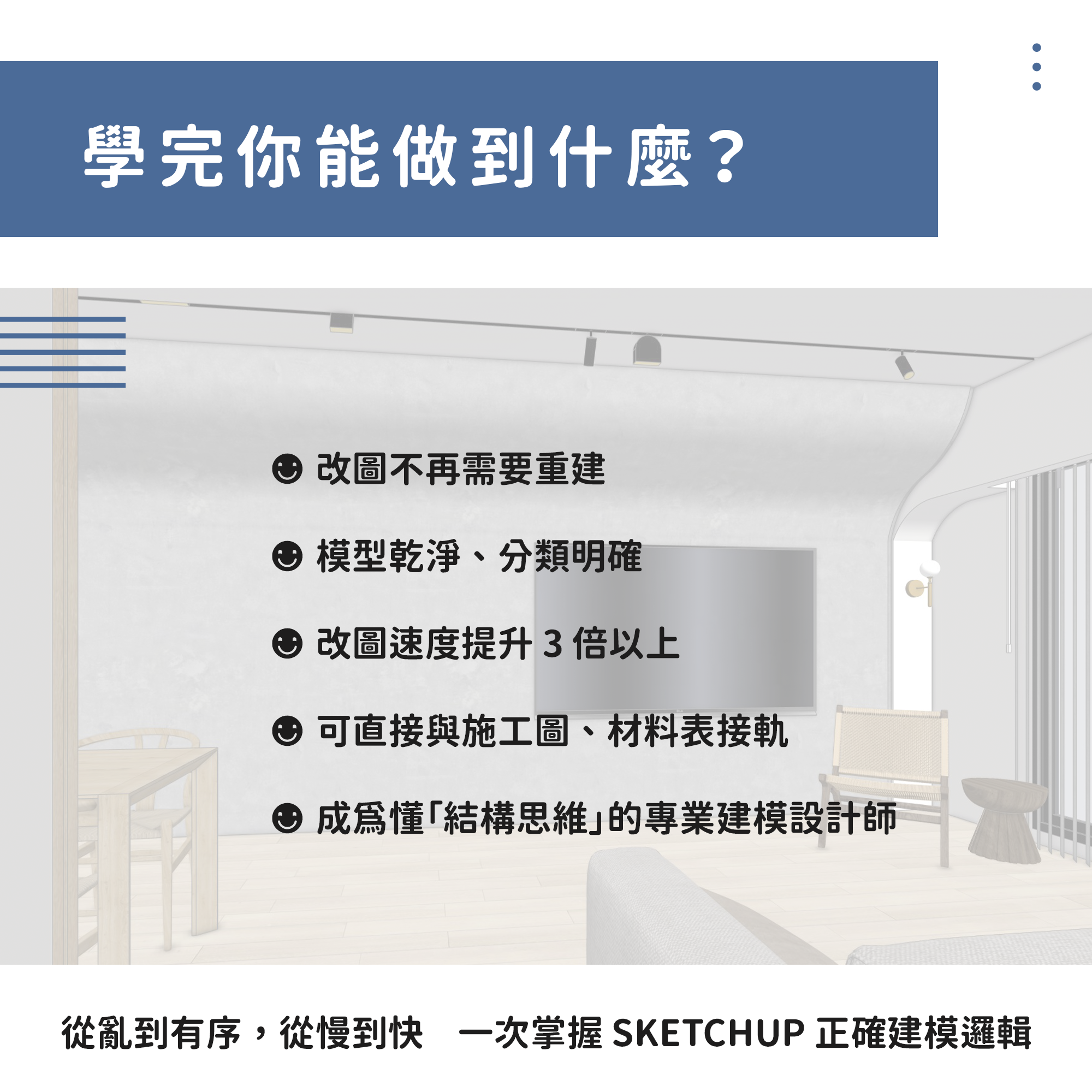
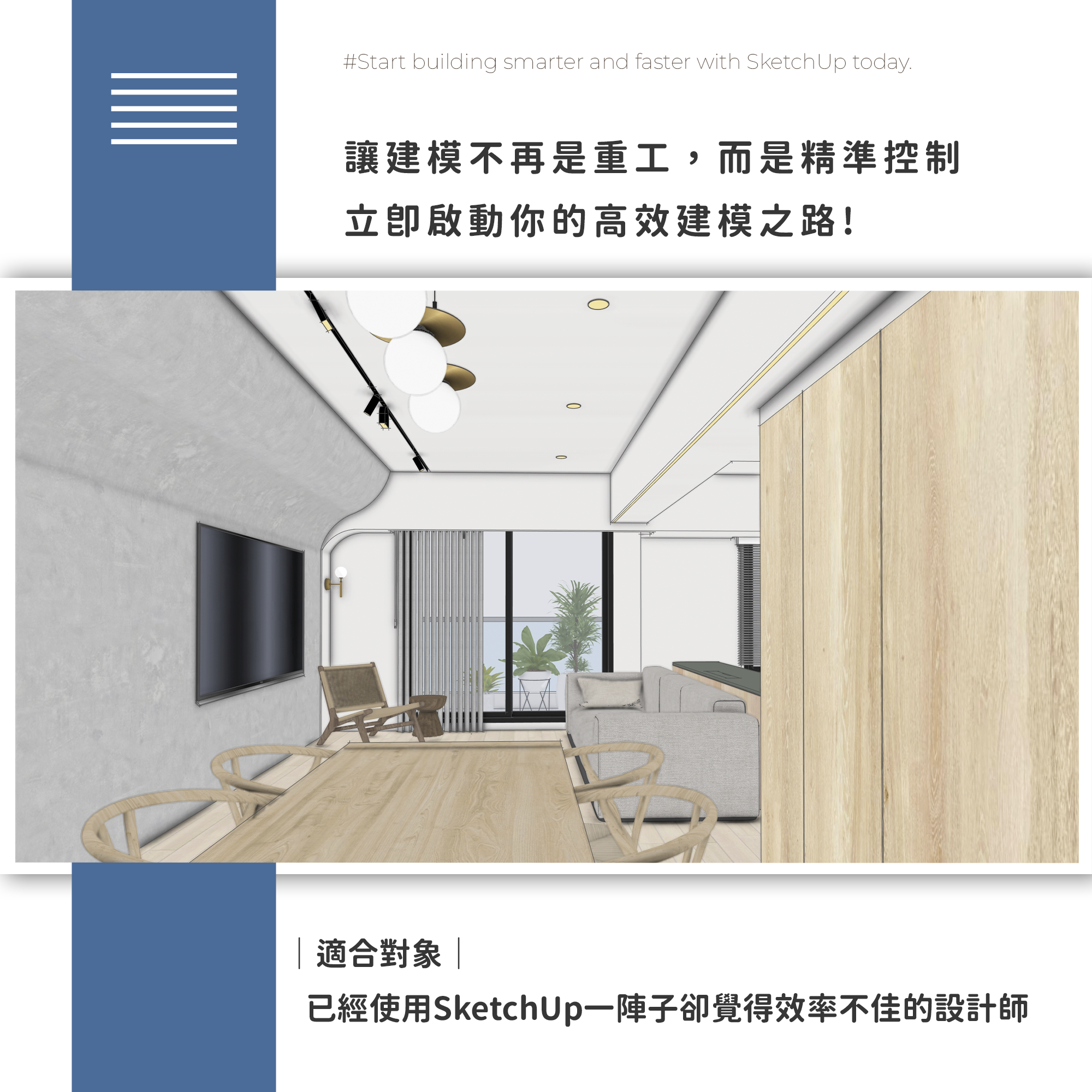
面對一個有弧面造型、層次天花與訂製櫃體的案子,能把模型建得乾淨、分類明確,改圖不需要重建;並且建立屬於自己的圖框、範本與圖塊系統,獨立完成住宅、商業空間、公寓與透天多層四種案型的完整圖說——平面配置、拆除圖、弱電與水電、天花燈具與迴路、四向剖立面、單體三視圖、細部大樣,含尺寸標註與材料標示,並以 JPG/PNG、PDF、DWG 正確輸出。圖交出去,師傅不需要你再口頭解釋一輪。
這個套裝不包含的:SketchUp 與 LayOut 的入門操作(那是 建模與施工圖|SketchUp.LayOut 的內容),以及渲染與擬真圖(Enscape|擬真渲染到動畫、D5 Render|高效渲染工作流程、Vray for SketchUp|擬真渲染完整攻略 的範圍)。如果你要一次把建模、圖說、渲染三段全部補齊,套裝課程|全集 是五門的組合。
課程規劃
| 課程 | 時數 | 你會做出什麼 |
|---|---|---|
| SketchUp|室內設計建模進階 | 7 小時 36 分 6 大章節 |
複雜案型的建模系統:牆線放樣、門窗洞口、結構天花與樑、木作造型、系統櫃、燈具與出風口,且模型乾淨到能直接出圖 |
| LayOut|彩色施工圖進階技巧 | 14 小時 35 分 4 堂 9 單元 |
四大案型的完整圖說共 77 張示範:平面、剖立面、大樣、各類配置圖,含標註系統與多格式輸出 |
| 合計 | 22 小時 11 分 | 兩堂同一位講師,範例與命名規則連續——建模課建立的模型,就是出圖課要用的那一份 |
Q1:我需要先上過入門課嗎? 需要具備基本操作,但不一定要買我們的入門課。你需要會 SketchUp 的群組、元件、圖層與推拉偏移,以及 LayOut 的場景連結、視埠設定與尺寸標註。判斷方式很簡單:
你能不能自己把一個空間從平面圖建成 3D 模型,並用 LayOut 出過一整套施工圖?
能,就可以直接開始;不能,建議先完成 建模與施工圖|SketchUp.LayOut。
Q2:課程是舊版本錄製的,用最新版會不會學不到? 兩堂的錄製版本與適用範圍不同,請分開看:建模進階以 SketchUp 2025 錄製、適用 2020–2026;施工圖進階以 SketchUp 2022 與 LayOut 2022 錄製、適用 2018–2024,若你使用 2025 或 2026 版,主要操作邏輯相同、部分介面位置略有調整。進階課教的是建模系統與圖說規範——模型該怎麼分類命名、哪一種圖該標什麼、大樣怎麼引出——這些不隨軟體版本改變。若對版本有疑問,歡迎購買前先與我們洽詢。
Q3:所謂「進階」,具體是進階在哪裡? 在案型的複雜度與圖說的完整度。建模進階教的是牆線放樣、門窗洞口、木作造型與系統櫃、燈具與冷氣出風口,以及讓模型不卡、改圖不重建的分類系統;施工圖進階則是走完套房、咖啡廳、三房兩廳公寓、透天多層四個完整案子、77 張彩色施工圖,含細部大樣、標註訣竅與多格式輸出。它不是多教幾個工具,是把整套流程做到可以交付。
Q4:我已經買過其中一堂課了,買這個套裝會不會重複? 會重複,套裝是兩堂完整課程的組合,不提供單堂折抵。如果你已經擁有其中一堂,直接單買另一堂比較划算——SketchUp 室內設計建模進階是 NT$8,800、LayOut 彩色施工圖進階技巧是 NT$10,800。既有學員若有專屬優惠,我們會透過 LINE 官方帳號與電子報通知。
Q5:兩堂課要照順序上嗎? 建議先上 SketchUp 進階再上 LayOut 進階。施工圖進階的內容是把模型轉成圖說,而複雜案型的圖說會用到建模課裡建立的群組、標記與命名邏輯。如果你的建模已經很熟,可以直接從 LayOut 進階開始。
Q6:22 小時 11 分大概要多久學完? 影片長度是 22 小時 11 分,實際學習時間會是它的二到三倍,因為進階課需要暫停、跟著操作、反覆對照自己的案子,兩堂也都有課後作業。以每週投入 5 小時估算,大約三個月能完整跑完。這是線上影音課程,沒有固定進度,觀看無期限。
確認一下這是你現在該走的一站
3D 設計的工作流程有固定順序:建模 → 出圖(施工圖)→ 渲染。這個套裝不是另一套入門課,而是把前兩站的建模與圖說能力往進階推進。
前一站:建模與施工圖|SketchUp.LayOut(入門,零基礎可開始)。
下一站:渲染,看你要即時預覽還是極致畫質——Enscape|擬真渲染到動畫、D5 Render|高效渲染工作流程、Vray for SketchUp|擬真渲染完整攻略。
另一條線:建築造型與渲染|Rhino.Twinmotion(建築曲面與大型場景)。
如果你還在判斷自己該從哪一站開始,建築/室內設計 3D 軟體學習地圖 把每一站的軟體選擇與學習順序完整排出來了。
.jpg)
.bmp)
.bmp)
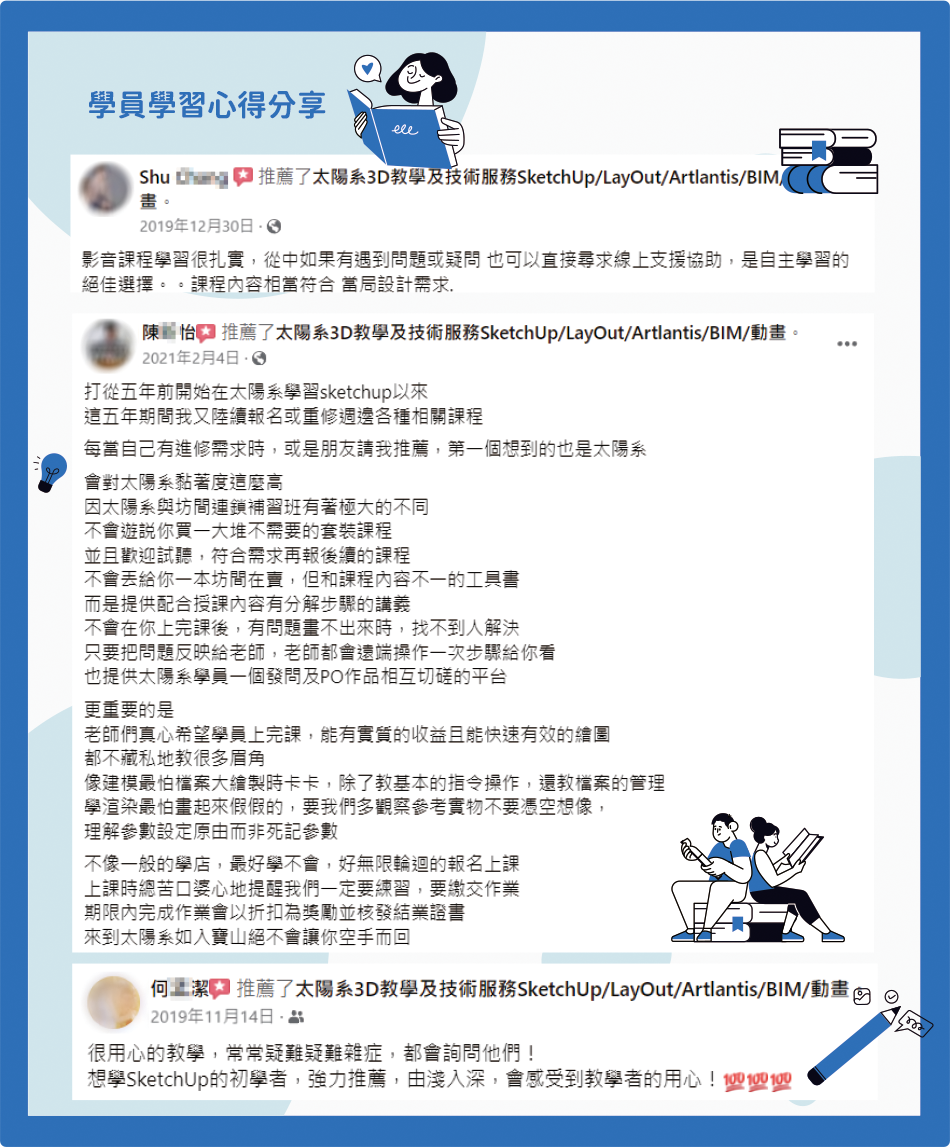
「LayOut 的教學,從初階到進階,老師教得很仔細,對希望擺脫傳統 CAD 是很有幫助,終於可以不用畫 2 遍圖了……進階的 LayOut 非常精彩,大推~」
紀 O 雲・2023.02
「影音課程學習很扎實,從中如果有遇到問題或疑問,也可以直接尋求線上支援協助,是自主學習的絕佳選擇。課程內容相當符合實務設計需求。」
Shu O・2019.12
以上為學員在 Facebook 對太陽系3D教學的公開推薦。更多評價請見 學閱多 Facebook 評論。
SketchUp 室內專業建模全攻略 Part-1
SketchUp 室內專業建模全攻略 Part-2
- 版權申明與課程大綱00:00:00
- 丈量圖判讀與放樣方法說明00:00:16
- 放樣前設定繪圖環境00:07:06
- 丈量圖放樣:搭配快捷鍵放樣結構牆00:09:56
- 丈量圖放樣:隔間放樣操作00:17:14
- 丈量圖放樣:管道間放樣操作00:25:05
- (重要!)放樣時分段線條影響3D模型表面的操作00:26:32
- Cad放樣:匯入dwg檔案的事前準備00:32:52
- Cad放樣:方式(1)內建工具描邊00:37:03
- Cad放樣:方式(2)外掛工具填充面(適用曲線邊緣或角間案例)00:56:25
- Cad放樣:方式(3)外掛工具拉出牆體01:04:05
- 圖片放樣:校正尺寸與外掛工具放樣01:15:14
SketchUp 室內專業建模全攻略 Part-3
SketchUp 室內專業建模全攻略 Part-4
SketchUp 室內專業建模全攻略 Part-5 (上)
SketchUp 室內專業建模全攻略 Part-5 (下)
SketchUp 室內專業建模全攻略 Part-6
SketchUp 室內專業建模全攻略 - 補充教學 (衛浴與廚具)
SketchUp 室內專業建模全攻略 - 補充內容
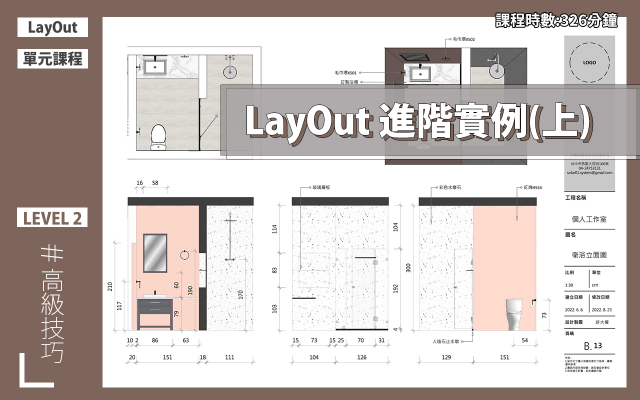
LayOut2022施工圖實例技巧課第一堂—Part.1
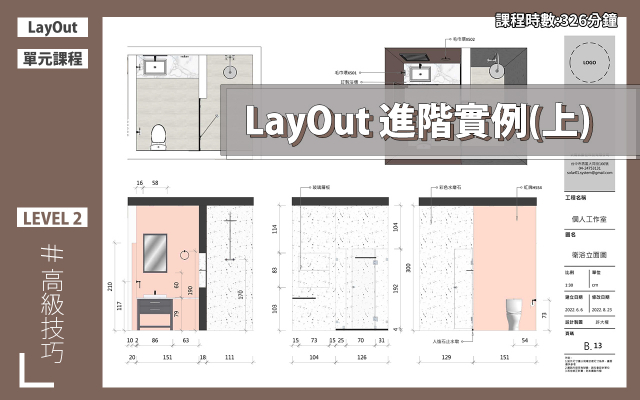
LayOut2022施工圖實例技巧課第一堂—Part.2
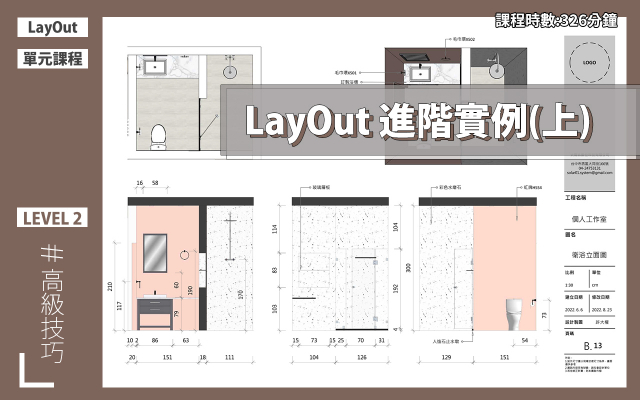
LayOut2022施工圖實例技巧課第一堂—Part.3
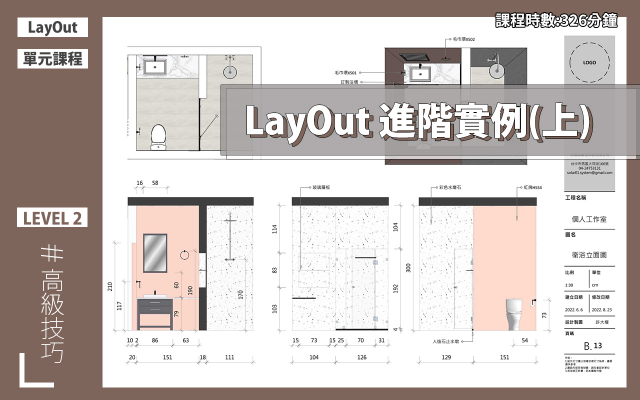
LayOut2022施工圖實例技巧課第一堂—Part.4
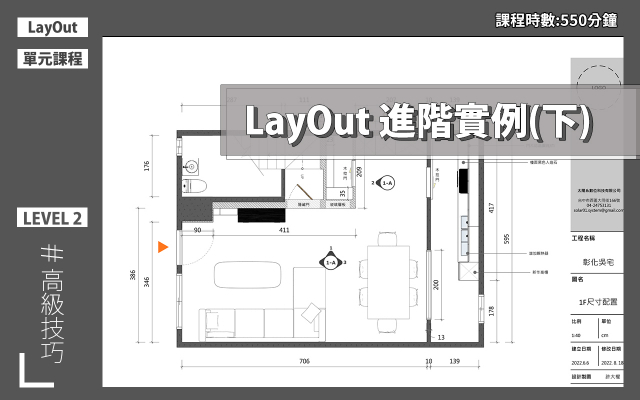
LayOut2022施工圖實例技巧課第二堂—Part.1
- 版權申明與課程大綱00:00:00
- 商業空間案例練習內容說明00:00:32
- SketchUp模型標記與大綱分類整理00:07:48
- 設定場景前的背景與目前標記設定00:21:37
- 設定類似軸測角度場景A-ISO00:24:15
- 設定類似軸測角度場景B-正方體00:31:56
- 戶外區軸測角度場景與疊圖用場景設定00:37:17
- 建物兩向立面場景設定00:41:58
- 1F平面配置與牆體填充設定00:46:35
- 使用剖面配合群組做部分切割的方式00:50:52
- 2F平面配置與場景切換動作設定00:53:06
- 1.2F燈具場景與疊圖用場景設定00:55:42
- 各向剖立面於疊圖用場景設定01:06:28
- 單體物件透視場景設定01:17:14
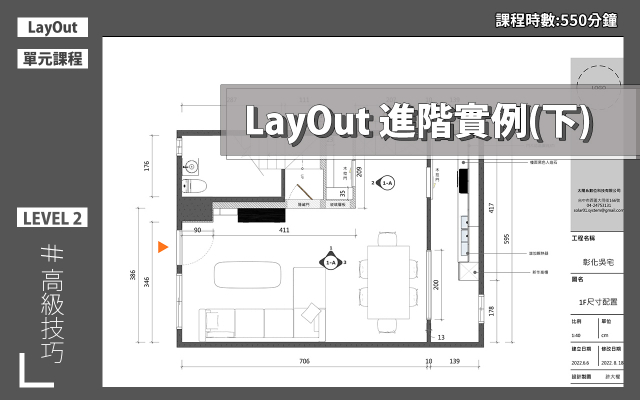
LayOut2022施工圖實例技巧課第二堂—Part.2
- 版權申明與課程大綱00:00:00
- SketchUp新舊版本場景內容差異00:00:32
- 施工圖內容說明與頁面配置命名00:04:20
- 建物立面圖場景配置(背景修改)00:14:01
- 室內外空間軸測疊圖場景配置00:23:05
- 1.2F平面配置場景(含植栽平面圖塊)00:32:55
- 水電配置圖場景安排00:41:26
- 1.2F燈具場景配置00:45:26
- 按比例於指定距離放置燈具圖塊00:50:45
- 燈具圖例表格製作01:08:32
- 主建物兩向剖立面場景配置01:15:53
- 洗手間立面場景配置與線條圖塊標示01:24:39
- 單體物件版面配置01:34:58
- 吧檯區版面配置與透視圖標註尺寸細節技巧01:43:05
- 吧檯兩向透視場景與尺寸標註01:58:33
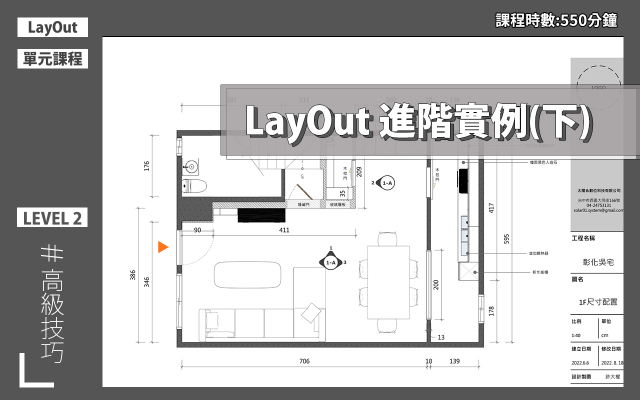
LayOut2022施工圖實例技巧課第三堂—Part.1
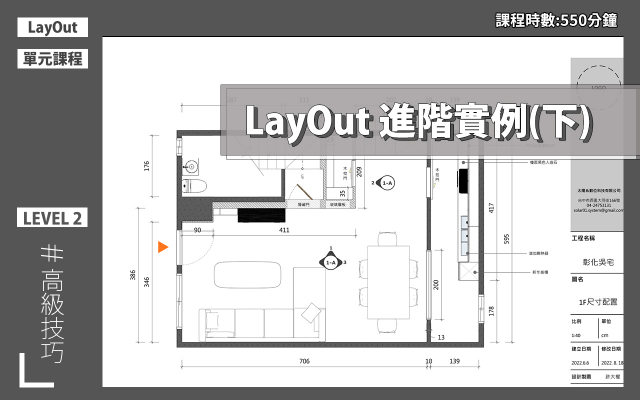
LayOut2022施工圖實例技巧課第三堂—Part.2
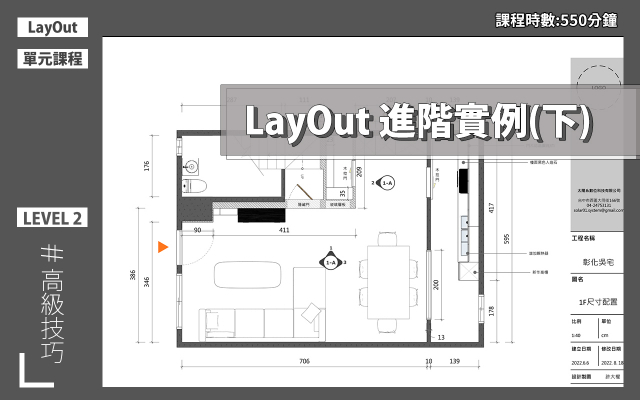
LayOut2022施工圖實例技巧課第四堂
- 版權申明與課程大綱00:00:00
- 透天厝案例練習內容說明00:00:32
- 拆分SketchUp模型檔案的方式00:11:32
- 從SketchUp匯出外觀透視圖片00:24:27
- 在SketchUp使用燈具圖例取代燈具模型00:30:08
- 設定特定模型產生陰影00:33:54
- 空間機能圖配置-替換圖面連結模型00:40:49
- 平面配置圖-手繪門窗櫃體裝飾線00:50:44
- 平面配置圖-修正標示尺寸與疊圖01:03:41
- 天花板圖-場景修正與色塊標示01:08:55
- 手繪圖塊修改比例的方式01:15:51
- 系統櫃立面-透明門片疊圖設定01:22:18
- 匯入DWG檔案作為細部大樣01:29:01
- 在LayOut中直接繪製有比例的細部大樣01:36:01
- 出圖-JPG/PNG圖片設定01:53:17
- 出圖-PDF文件設定02:05:25
- 出圖-DWG/DXF檔案設定02:09:28
- 案例回顧02:20:26
課程須知
先備知識
這兩堂都是進階課程,都不從介面教起。開始之前你需要具備:SketchUp 的基本建模操作(群組、元件、圖層、推拉與偏移),以及 LayOut 的基本出圖流程(場景連結、視埠設定、尺寸標註)。如果這些還不熟,請先完成 建模與施工圖|SketchUp.LayOut 再回來。我們寧可你先把基礎補齊,也不希望你買了之後跟不上。不需要 AutoCAD 基礎——課程會用到 DWG/DXF 檔作為放樣底圖與大樣參考,但會教你如何匯入、調整單位與整理圖面。
軟體版本與相容範圍
兩堂課的錄製時間不同,各自的適用範圍如下。我們選擇把這件事寫清楚,而不是等你買了才發現。
| SketchUp 建模進階 | 以 SketchUp 2025 錄製,適用 2020–2026 版本 |
| LayOut 施工圖進階 | 以 SketchUp 2022 與 LayOut 2022 錄製,適用 2018–2024 版本。若你使用 2025 或 2026 版,主要操作邏輯相同,部分介面位置略有調整;如有疑問歡迎先與我們洽詢 |
施工圖的進階內容處理的是圖說規範與標註邏輯——哪一種圖該標什麼、圖框怎麼排、大樣怎麼引出。這些不會隨軟體版本改變,這也是為什麼版本差異在進階課的影響比在入門課小。另外要留意:官方模型庫 3D Warehouse 目前僅支援最新版本及前兩代,使用更舊版本時無法直接連線下載模型,其餘課程內容不受影響。
軟體取得與費用
| SketchUp Pro | 年約訂閱制。LayOut 已包含在 SketchUp Pro 內,不需另外購買——這兩堂課只需要一份授權。官方提供 7 天免費試用 |
| 免費版可以嗎 | 不行。SketchUp Free 是網頁版,缺少外掛支援且無法使用 LayOut。這個套裝有一半內容在 LayOut 上,另一半大量使用外掛,必須是 Pro 桌面版 |
| 課程用的外掛要付費嗎 | 不用。建模進階課附贈 13 個實用外掛程式,涵蓋放樣、封面、材質庫、紋理方向調整、動態展示、快速拉伸等;課程也會教你如何從官方外掛庫尋找與安裝免費外掛 |
| 教育授權 | 學生與教職員可申請教育版,價格另計,請洽原廠或台灣代理商 |
課程不含軟體授權。價格以原廠與台灣代理商公告為準,請參考 SketchUp 官方 的最新說明。
電腦需求
SketchUp 與 LayOut 對硬體的要求不高,一般文書筆電也能操作。但這個套裝處理的是複雜案型與多頁圖說,模型檔案會比入門課大得多——記憶體與顯卡會直接影響操作流暢度。課程本身就有一整段在教「模型不大卻很卡怎麼辦」與模型瘦身,這是進階課的必修內容,不是靠硬體解決的問題。實際規格請依 SketchUp 官方系統需求 為準。我們不另訂最低規格,以免與原廠公告不一致。
觀看方式與規則
| 課程形式 | 線上影音課程,購買後即可觀看 |
| 觀看期限 | 無期限,可重複觀看 |
| 課程附件 | 電子講義、13 個 SketchUp 實用外掛、建商 CAD 檔範例、每堂案例操作與課後作業(專任講師解答) |
| 學員福利 | 專屬 LINE 學習社群,模型與材質下載,不定期直播與建模比賽 |
授課講師(請點選圖像將老師加為FB好友)
本課由學閱多外聘資深講師林芷如主講。畢業於輔仁大學景觀設計學系,累積 10 年教學經歷,專攻 SketchUp 建模與 LayOut 施工圖。
與學閱多創辦人陳力欣共同著有《這是一本 SketchUp 2019 的書》(太陽系數位科技出版),擅長把建模邏輯與施工圖流程拆解成可逐步跟做的步驟。
學習過程中若有疑問,可透過專屬 LINE 學習社群直接向老師提問。

• 購買完整正式課程的學員,皆可申請加入專屬學員LINE社群,除了不定期更新上課動態,與老師或其他學員都能在此有更多交流討論:另外還有學員限定的模型、材質等等的好康下載,以及不定期舉辦的免費比賽或直播課程!
• 學習時碰到任何疑問,都歡迎直接與老師聯繫! 點選課程頁面老師大頭貼,加入老師FB好友,或點選下方按鈕與我們有更多聯繫



• 上課前,需要先熟悉課程使用的軟體嗎?
-所有課程都會由基礎開始進入實務操作與進階練習,即使是初學者,跟著影片操作也能輕鬆上手!
• 不會AutoCAD,我可以上課嗎?
-此課程不需要具備AutoCAD基礎,課程中有用到AutoCAD檔案,老師都會提供並教學如何與LayOut銜接使用。
• 要如何購買課程? 提供那些付款方式?
-註冊並登入會員,點選想要購買的課程頁面中的「加入學習計畫」結帳即可。
-提供超商代碼付款與信用卡(最高可分12期)。
-結帳完成自動開通課程,詳請請參考學習須知頁面。
• 可以開發票嗎?
-購買課程完成繳費後,電子發票會透過您註冊的 E-mail 寄送給您。
-如您需要統編,結帳時請選擇公司戶發票,並輸入抬頭與統一編號。
• 更多豐富的教學內容,歡迎點選下方按鈕連結我們的Youtube頻道!

購買課程後該如何觀看影片? 請參考下方影片操作說明
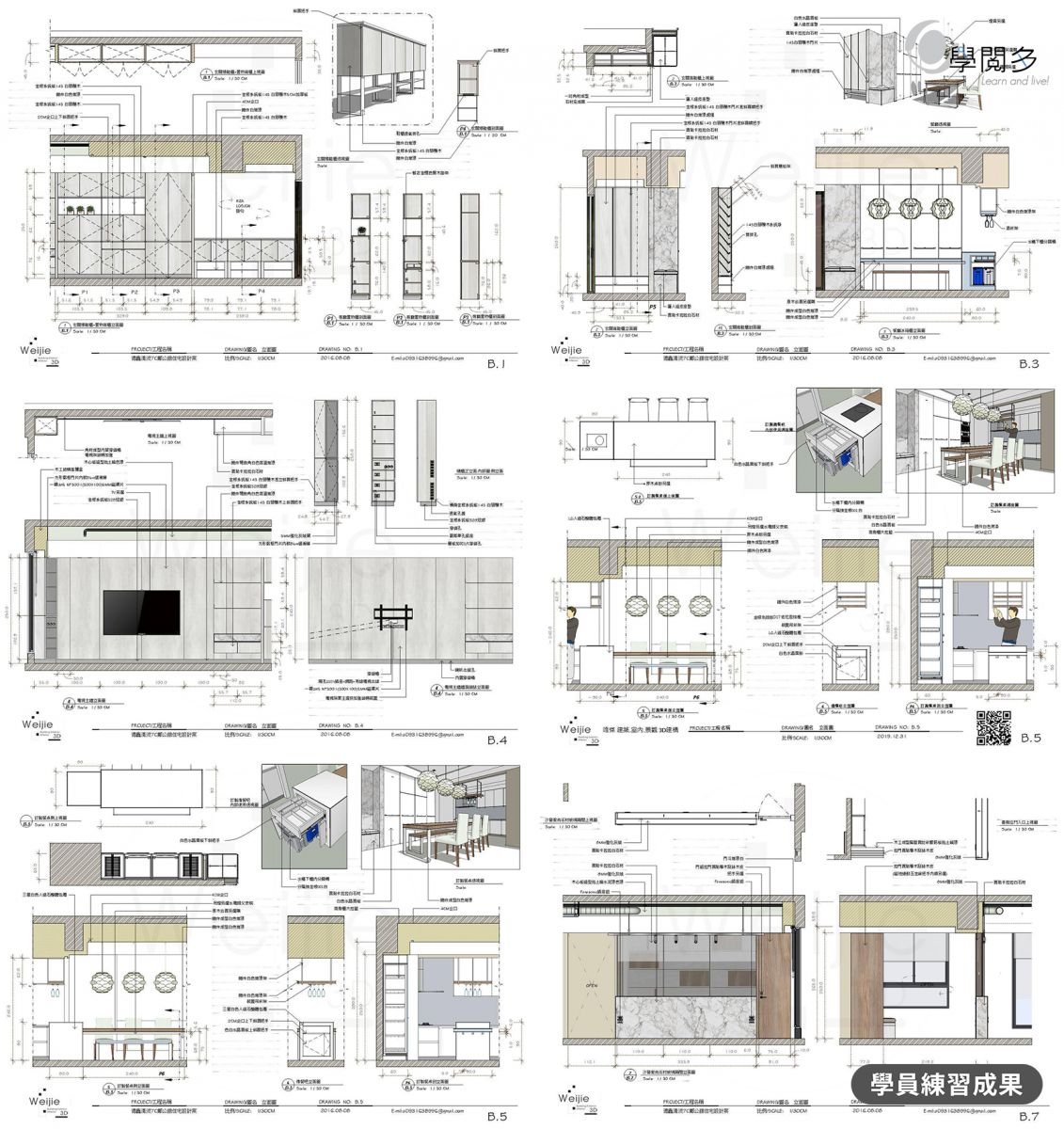
學習成果